Word-tillägg (beta)
Redigera dokument och genomför juridisk research direkt i Microsoft Word med stöd av AI.

Många jurister tillbringar en stor del av arbetsdagen i Microsoft Word. Juridisk AI kan effektivisera mycket av det arbetet, men att växla mellan Word och ett separat AI-verktyg innebär ofta onödiga avbrott i arbetsflödet.
Med Blendow-Noxtuas Word-tillägg kan du arbeta vidare i dokumentet samtidigt som du får stöd av AI:n. Du kan göra riktade förbättringar i befintliga dokument och genomföra juridisk research direkt i Word – utan att behöva byta verktyg.
Vad är Noxtua Word-tillägget?
Word-tillägget ger dig tillgång till Blendow-Noxtuas juridiska AI direkt i Microsoft Word – den miljö där många jurister redan tillbringar en stor del av sin arbetsdag.
När du använder Word-tillägget visas dokumentet och Blendow-Noxtua sida vid sida. Dokumentet visas till vänster och Blendow-Noxtua till höger. Därifrån kan du be AI:n att förbättra innehåll, besvara juridiska frågor eller genomföra juridisk research samtidigt som du behåller full kontroll över dokumentet.
De viktigaste funktionerna i korthet
Redigera dokument med AI
Markera ett specifikt avsnitt och be Blendow-Noxtua att förbättra texten, eller låt AI:n föreslå ändringar i hela dokumentet.
Juridisk research i dokumentet
Markera valfri text och genomför juridisk research direkt utifrån innehållet. Blendow-Noxtua ger svar med tillhörande källhänvisningar så att du enkelt kan kontrollera underlaget.
Kontroll över ändringar
Välj om Blendow-Noxtuas förslag ska tillämpas automatiskt eller om du vill granska och godkänna varje ändring manuellt. Till varje förslag får du även en juridisk motivering som förklarar varför ändringen rekommenderas.
Spåra ändringar
Alla godkända ändringar registreras i dokumentet tillsammans med kommentarer som förklarar varför ändringen har gjorts. Det ger full insyn i ändringshistoriken och gör det enkelt att följa dokumentets utveckling.
Så använder du Word-tillägget
1) Installera tillägget
Installera tillägget från Microsoft AppSource eller direkt i Microsoft Word (följ Microsoft Installationsguide).
Observera: Om din organisation inte tillåter att du installerar tillägg själv behöver du kontakta IT-avdelningen.Öppna därefter tillägget, som visas till höger i Microsoft Word.
Logga in med dina vanliga inloggningsuppgifter.
2) Arbeta med dokument
Öppna det dokument du vill arbeta med. Därefter kan du använda Blendow-Noxtua på flera olika sätt:
Ställ frågor om en specifik textdel: Markera den aktuella texten och skriv din fråga i chattfältet.
Redigera en specifik textdel: Markera den text du vill ändra och beskriv vilken ändring du vill göra i chattfältet.
Redigera hela dokumentet: Om du vill bearbeta hela dokumentet behöver du inte markera någon text. Skriv bara din instruktion i chattfältet.
Godkänn eller avvisa förslag: Alla förbättringsförslag markeras i grönt. Du kan välja att godkänna eller avvisa varje förslag, antingen direkt eller efter att ha tagit del av den juridiska motiveringen som förklarar ändringen.
3) Inställningar
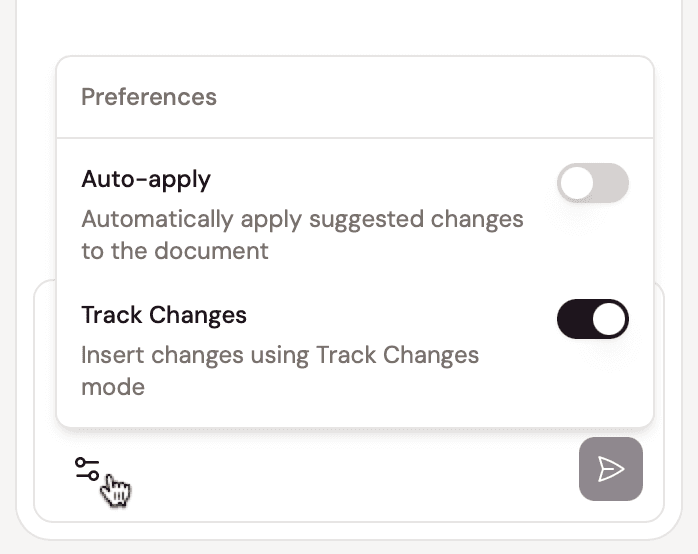
Du kan anpassa två inställningar för att styra hur ändringar hanteras i dokumentet:
Tillämpa ändringar automatiskt (inaktiverat som standard): Välj om Blendow-Noxtuas förslag ska tillämpas automatiskt eller om du vill granska, godkänna eller avvisa varje ändring manuellt.
Spåra ändringar (aktiverat som standard): Alla godkända ändringar registreras i dokumentet.
För att ändra inställningarna klickar du på inställningsikonen under chattfältet.

Dennis Engelhard