
Migrera befintliga mallarMallar som skapades före den 15 april 2026 behöver migreras till den nya mallupplevelsen av en användare med rollen mallansvarig. För att göra detta öppnar du mallöversikten och klickar på ‘’Migrera till nya mallar’’ bredvid den mall du vill migrera. Då öppnas mallen i den nya redigeringsvyn. När du klickar på ‘’Migrera och dela’’ migreras mallen och blir direkt tillgänglig för alla användare i den nya mallfunktionen. Observera: Migreringen kan inte ångras. Innan du slutför migreringen kan du passa på att lägga till användarinput och kunskapskällor i den nya redigeringsvyn. |
Roller som krävs för att skapa mallarEndast användare som har tilldelats rollen mallansvarig kan skapa, redigera eller ta bort mallar inom organisationen. Läs mer om rollhantering i den här artikeln. |
Utveckla en bra prompt
Innan du skapar en mall bör du säkerställa att du har en prompt som ger tillförlitliga resultat. Om du inte är där ännu kan du börja med att testa prompten i Blendow-Noxtua och justera den tills resultaten håller en jämn kvalitet även när förutsättningarna varierar. Den tid du lägger på att förbättra prompten kommer att löna sig varje gång mallen används.
Läs mer om hur du skriver effektiva juridiska promptar i den här artikeln.
Så skapar du en ny mall
Steg 1: Skapa en ny mall
Klicka på ‘’Mallar’’ under chattfältet och välj sedan ‘’Ny mall’’ längst ned till höger i fönstret som öppnas.
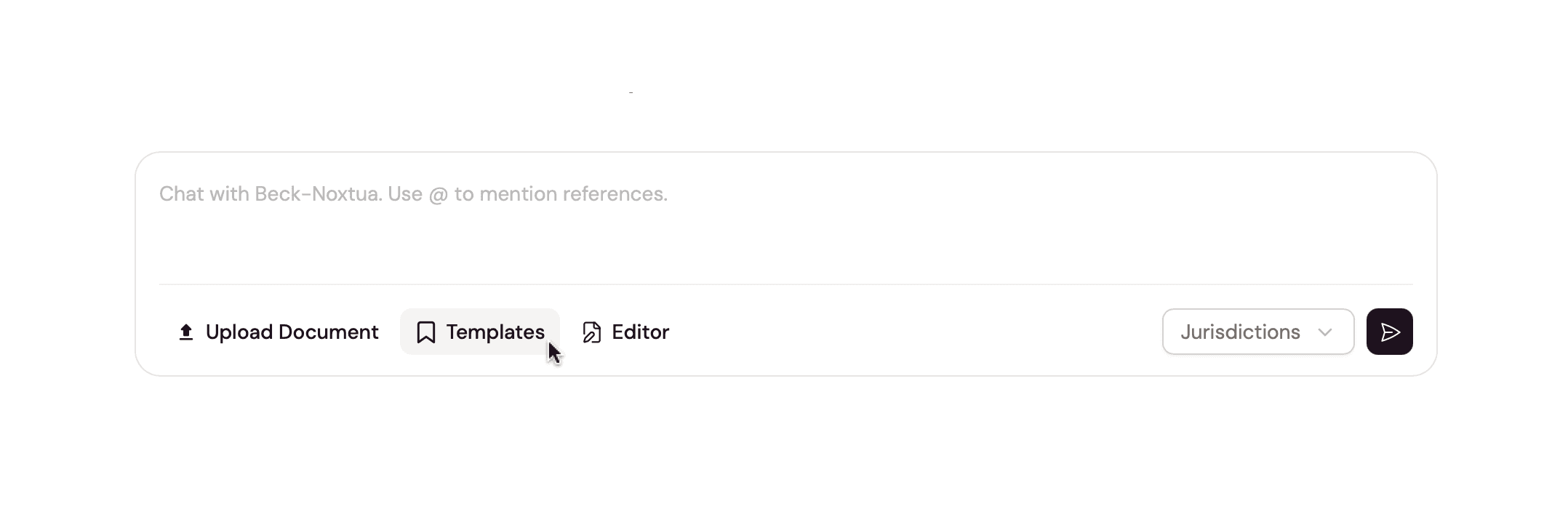
Steg 2: Ge mallen ett namn och en beskrivning
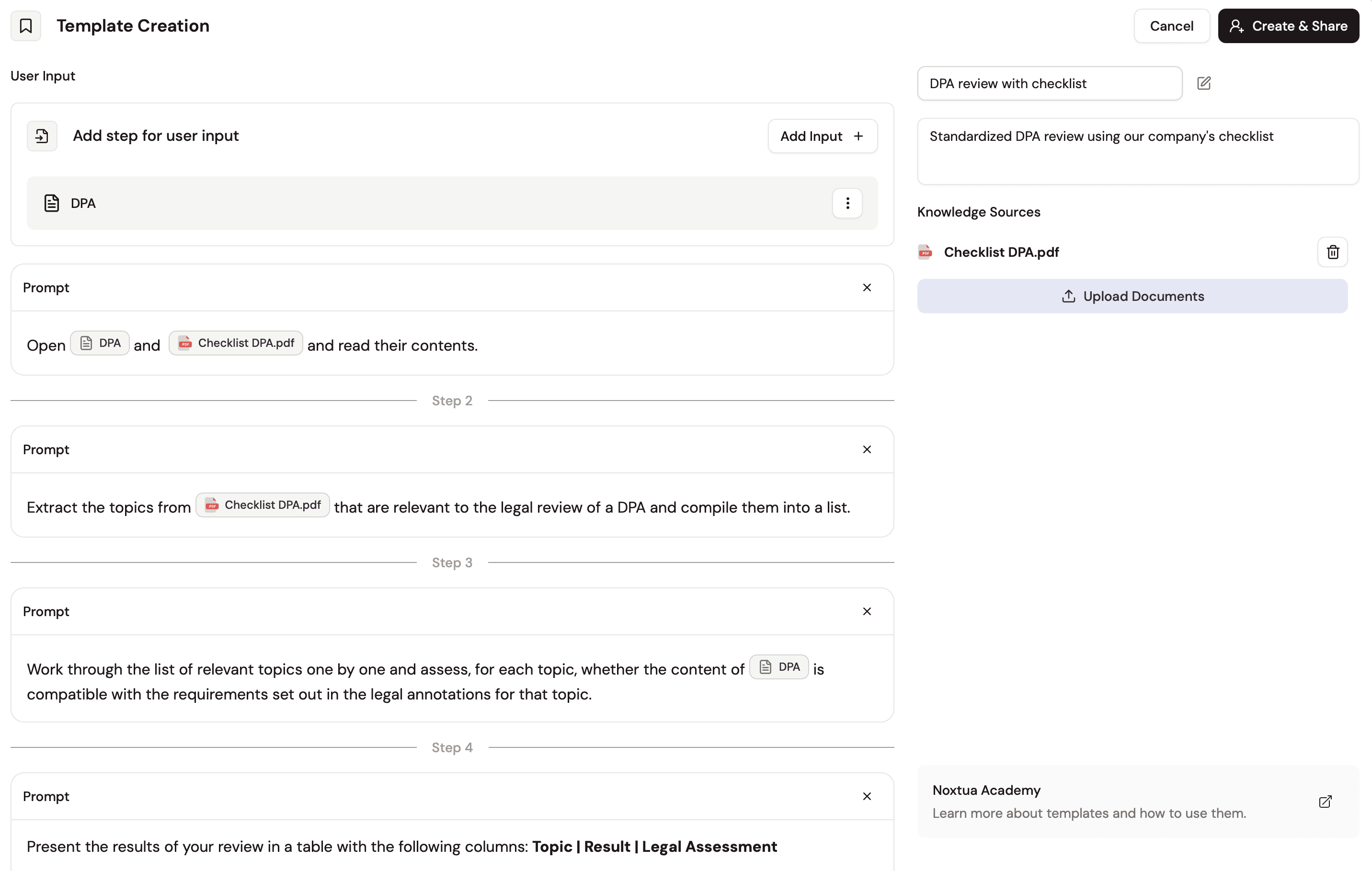
Du befinner dig nu på översiktssidan där du kan fylla i den information som behövs för att skapa mallen.
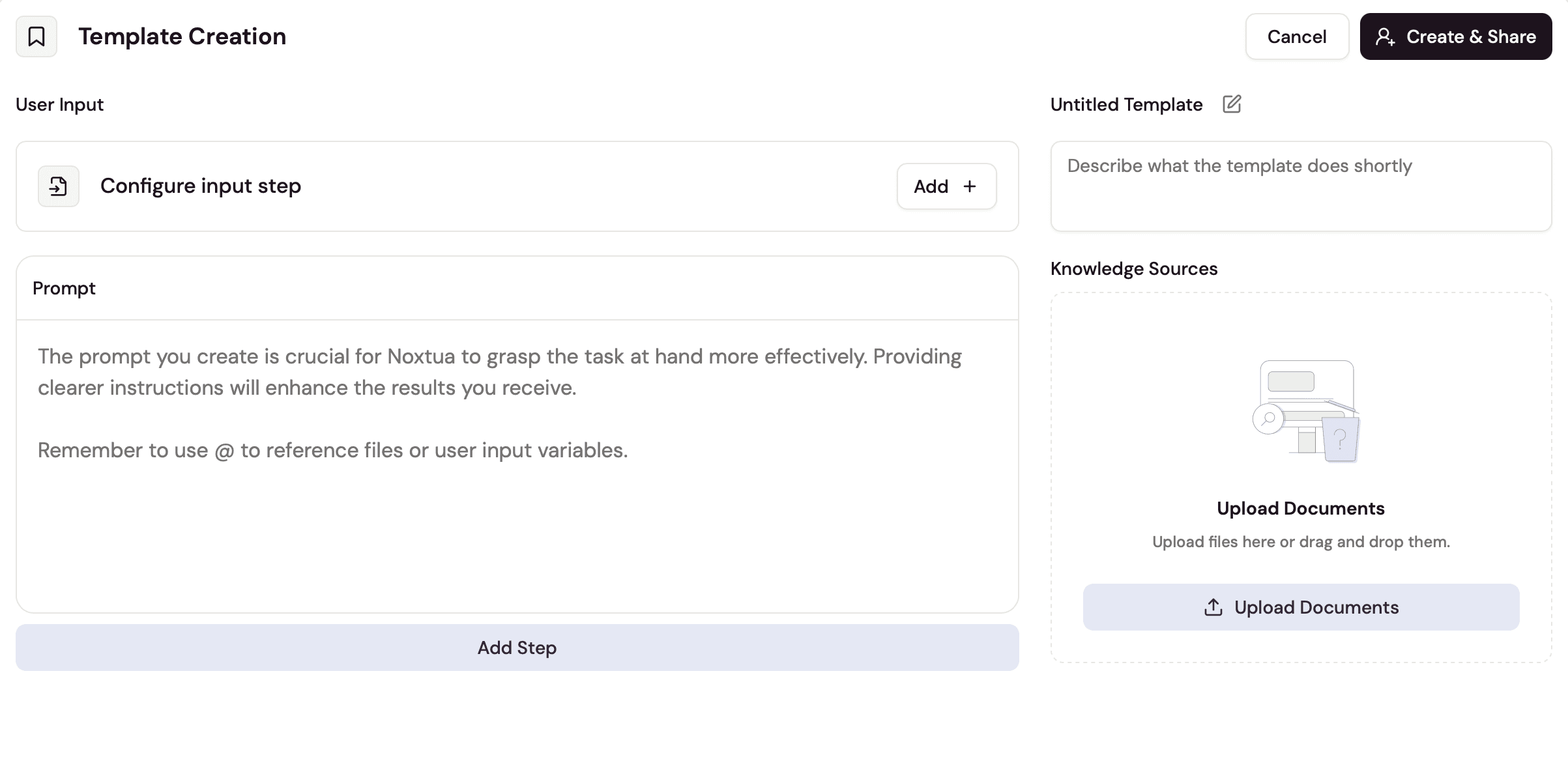
Börja med att ge mallen ett tydligt och beskrivande namn. Lägg sedan till en kort beskrivning som förklarar vad mallen används till och när den bör användas. Namn och beskrivning kan redigeras längst upp till höger på sidan.
Exempel:
Titel: DPA-granskning med checklista
Beskrivning: Standardiserad DPA-granskning baserad på vår interna checklista
Steg 3: Lägg till användarinput
Om mallen kräver specifik information eller dokument från användaren kan du skapa användarinput som samlar in den information som behövs.
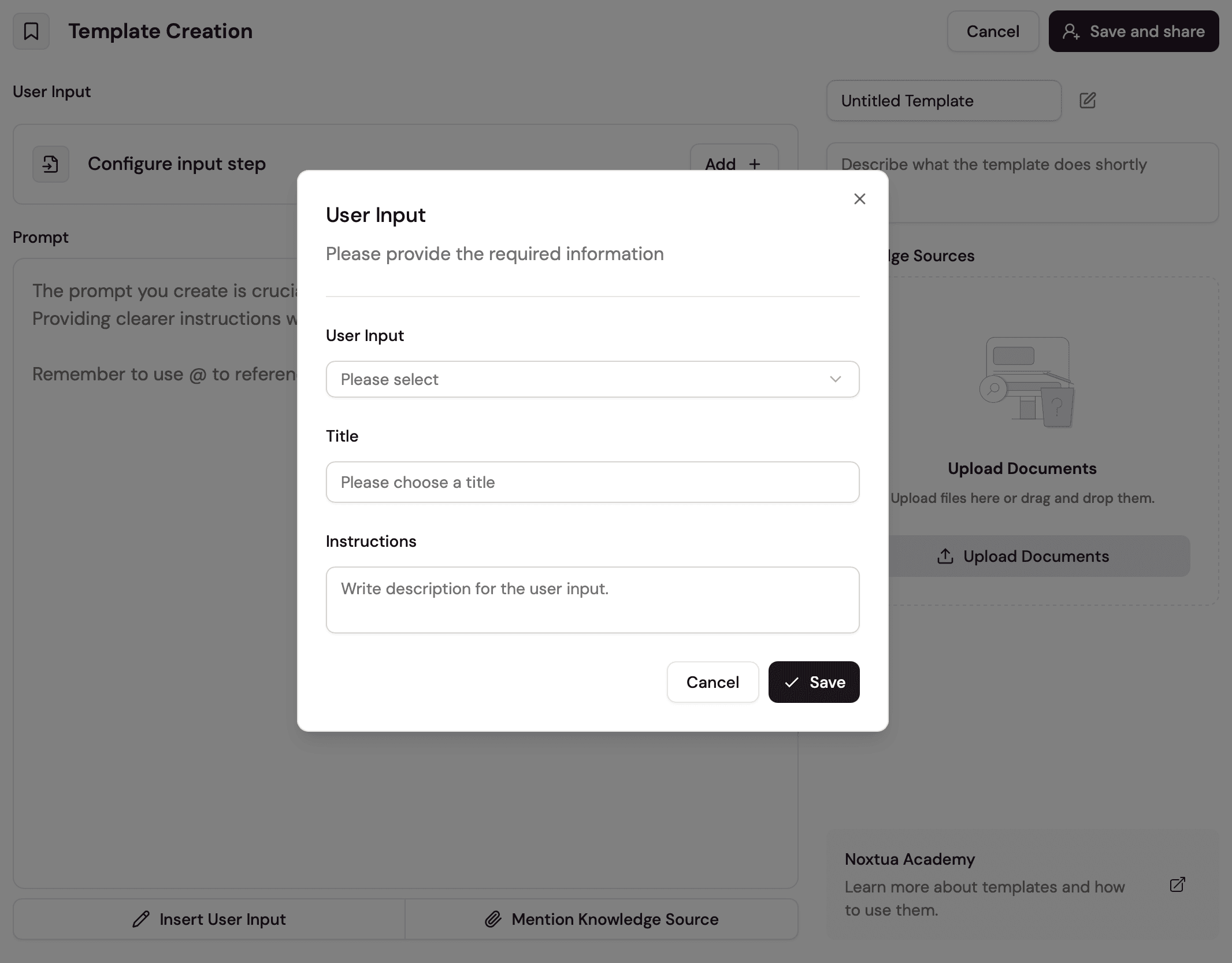
Klicka på ‘’Lägg till’’ under avsnittet ‘’Användarinput’’ uppe till vänster för att skapa ett nytt fält. Ett nytt fönster öppnas där du anger följande:
Användarinput: Välj vilken typ av input användaren ska lämna. Du kan välja mellan textinput och filinput.
Titel: Ge inmatningsfältet ett namn som tydligt visar användarna vilken information de ska ange.
Anvisningar: Beskriv vilken information eller vilka dokument användaren förväntas lämna.
Spara inställningarna och lägg till fler användarinput vid behov.
Steg 4: Lägg till kunskapskällor
Om mallen behöver referensdokument, till exempel en checklista, handbok eller uppsättning granskningskriterier, kan du ladda upp dem under ‘’Kunskapskällor’’ till höger. Dessa dokument används automatiskt som underlag varje gång mallen körs. Användarna behöver därför inte ladda upp dem på nytt när de använder mallen.
Steg 5: Lägg till din prompt
Ange en prompt i avsnittet ‘’Prompt’’ som är anpassad för mallens användningsområde.
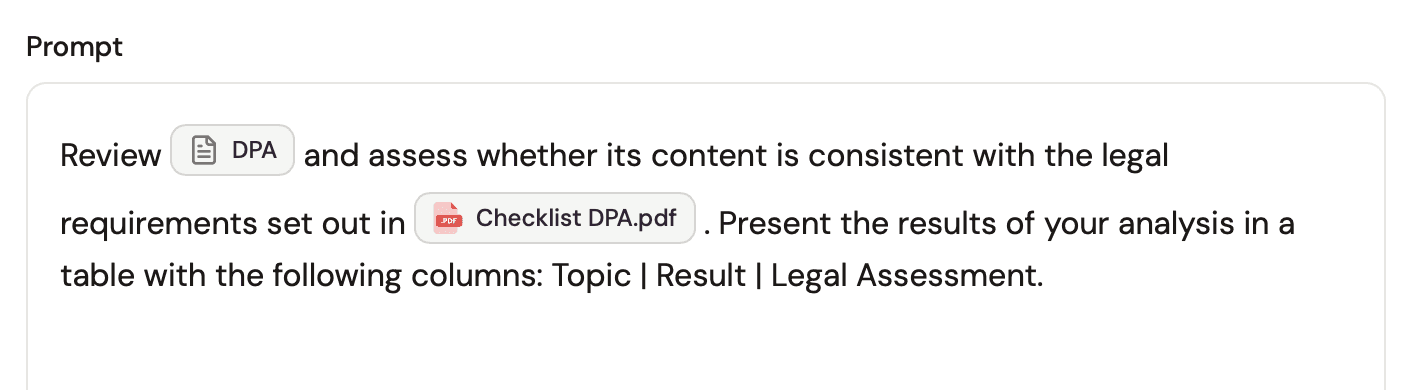
Nu är det dags att lägga till de användarinput och kunskapskällor som du skapade i tidigare steg i prompten. Det finns två sätt att göra detta:
Skriv @ i promptfältet för att öppna en rullgardinsmeny där du kan välja önskat användarinput eller önskad kunskapskälla.
Använd knapparna ‘’Infoga användarinput’’ och ‘’Nämn kunskapskälla’’ längst ned i promptfältet.
Steg 6: Spara och testa
Klicka på ‘’Spara och dela’’ för att spara mallen och göra den tillgänglig för andra användare i organisationen. För att säkerställa att allt fungerar som avsett öppnar du chatten, väljer den nya mallen och testar den med realistisk användarinput. Kontrollera därefter att resultatet motsvarar dina förväntningar.
Steg 7: Redigera eller ta bort en mall
Du kan när som helst gå tillbaka och redigera eller ta bort en mall. Öppna mallöversikten via chattfältet och välj den mall du vill hantera. Därifrån kan du redigera eller ta bort mallen.


Dennis Engelhard