
Din e-postinkorg är platsen där du tar emot klientförfrågningar, sorterar långa trådar och utformar noggranna svar. Noxtuas Outlook-tillägg hjälper dig att hantera e-postkorrespondens effektivt samtidigt som du håller allt arbete på ett och samma ställe.
Vad är Outlook-tillägget?
Outlook-tillägget ger dig Noxtuas juridiska intelligens direkt i din inkorg i Microsoft Outlook. Det öppnas som en panel på höger sida av ditt e-postfönster, redo att skriva sammanfattningar, granska bilagor, utforma svar och mycket mer.
Under huven körs Outlook-tillägget på samma chattmotor och backend-tjänster som driver Noxtuas webbapp — så du får samma kvalitet på svar och efterforskning utan att lämna din inkorg.
Eftersom e-postkorrespondens är strikt konfidentiell läser Noxtua endast det e-postmeddelande som du för närvarande har öppet och får endast tillgång till bilagor om du uttryckligen tillåter det. Det skannar aldrig din bredare inkorg och skickar aldrig ett e-postmeddelande på egen hand. Ingenting skickas förrän du själv klickar på Skicka.
Läs- och Svarsläge
Tillägget anpassar sig efter vad du gör i Outlook:
Läs-läge öppnas när du klickar på ett e-postmeddelande i din inkorg – perfekt för att sammanfatta, granska bilagor eller göra efterforskningar. Du kan också skriva ett nytt e-postmeddelande här och öppna det i ett eget fönster.
Svars-läge öppnas när du klickar på Svara på ett e-postmeddelande – det är här Noxtua utformar ett svar som du kan granska och infoga direkt i ditt meddelandefönster.
Huvudsakliga användningsområden med Outlook-tillägget
E-postförståelse
Få koll på ett långt e-postmeddelande på ett ögonblick. Noxtua sammanfattar det, översätter det eller tar fram den viktigaste informationen.
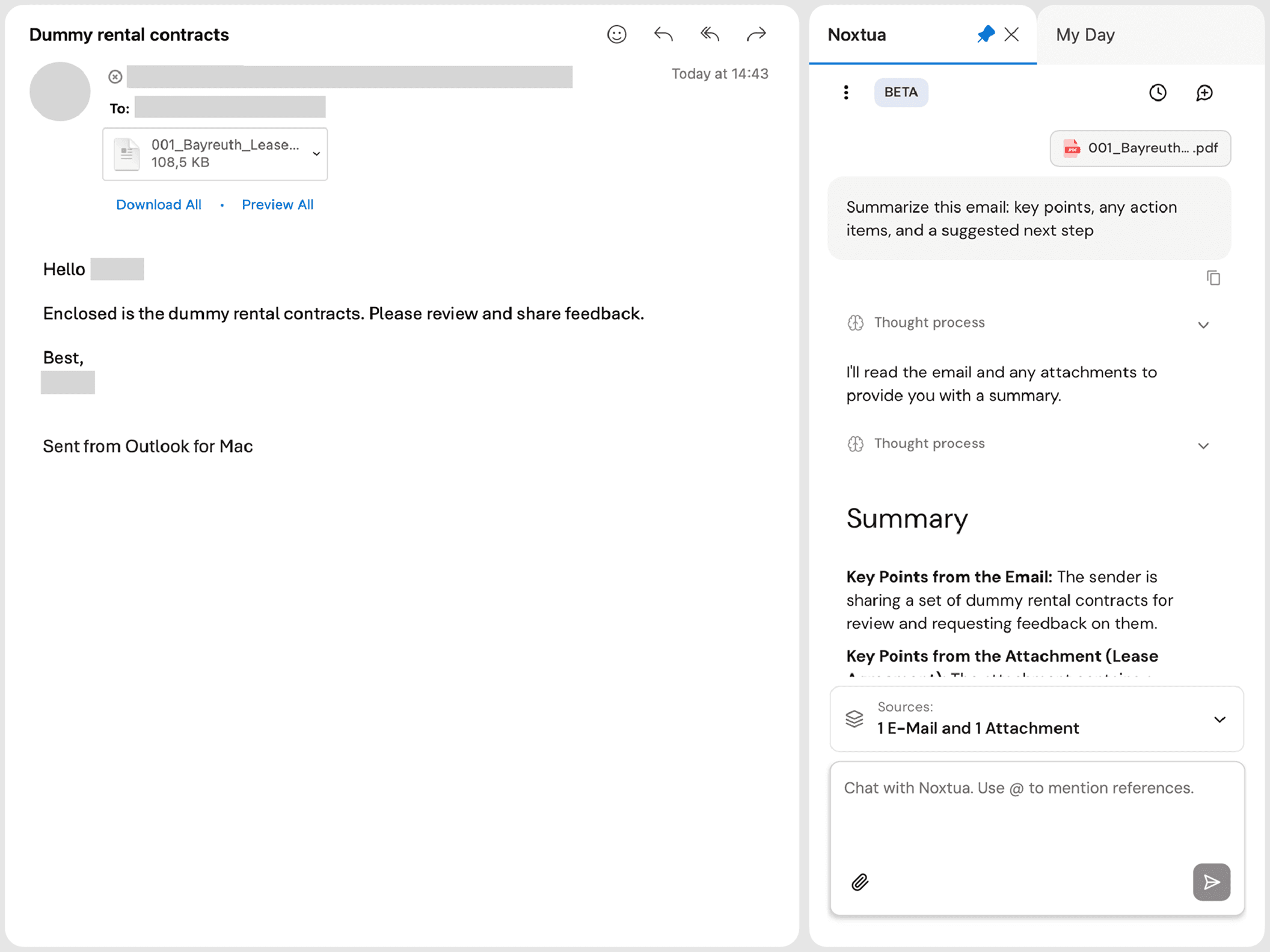
Granskning av bilagor
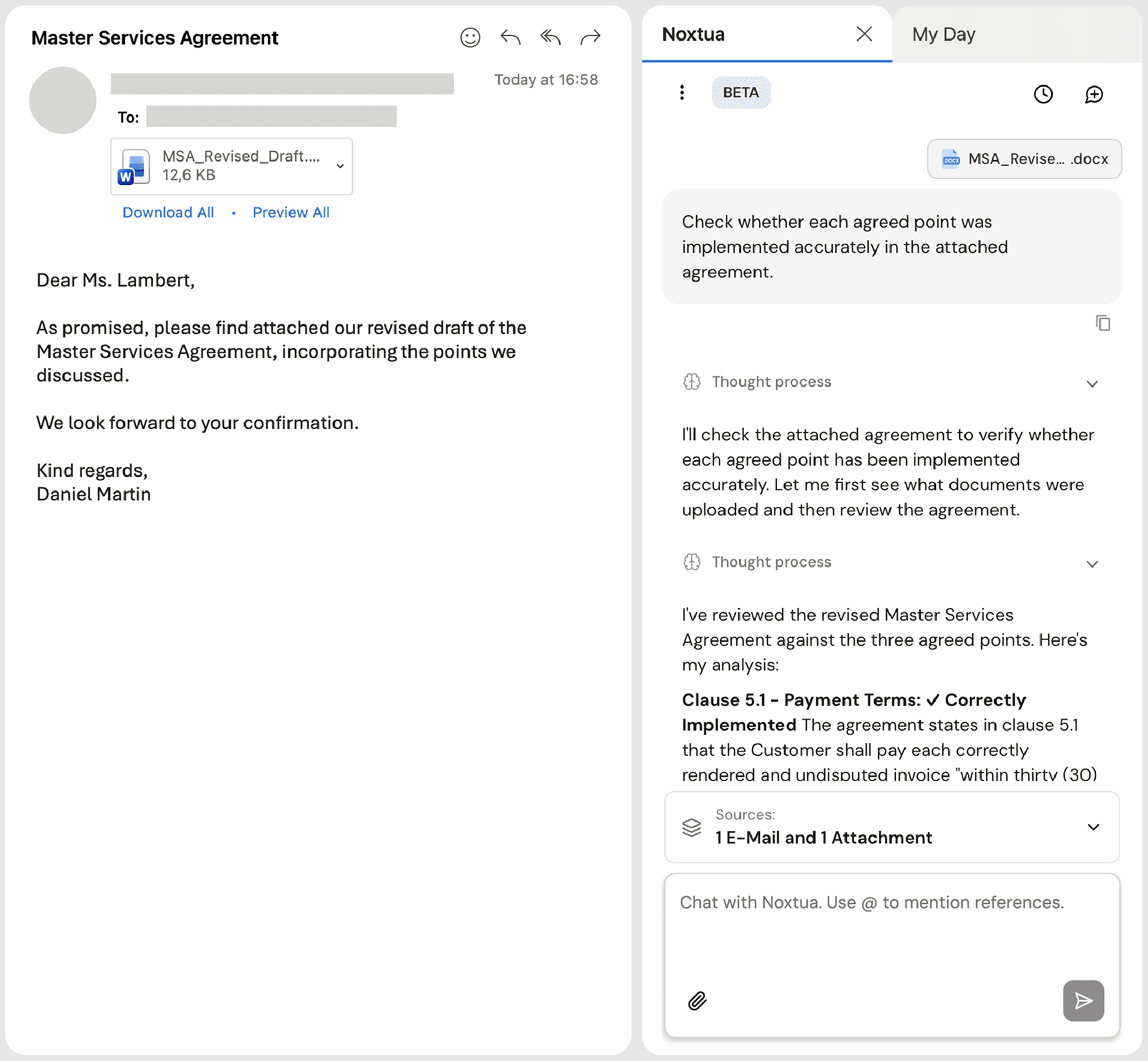
Granska de bifogade dokumenten, till exempel för att bekräfta att det reviderade avtalet korrekt återspeglar de punkter som man enades om i e-postmeddelandet. Du kan också ladda upp ytterligare filer via chattfältet – antingen genom att dra och släppa dem eller genom att använda uppladdningsknappen – till exempel för att jämföra versioner eller lägga till referensmaterial.
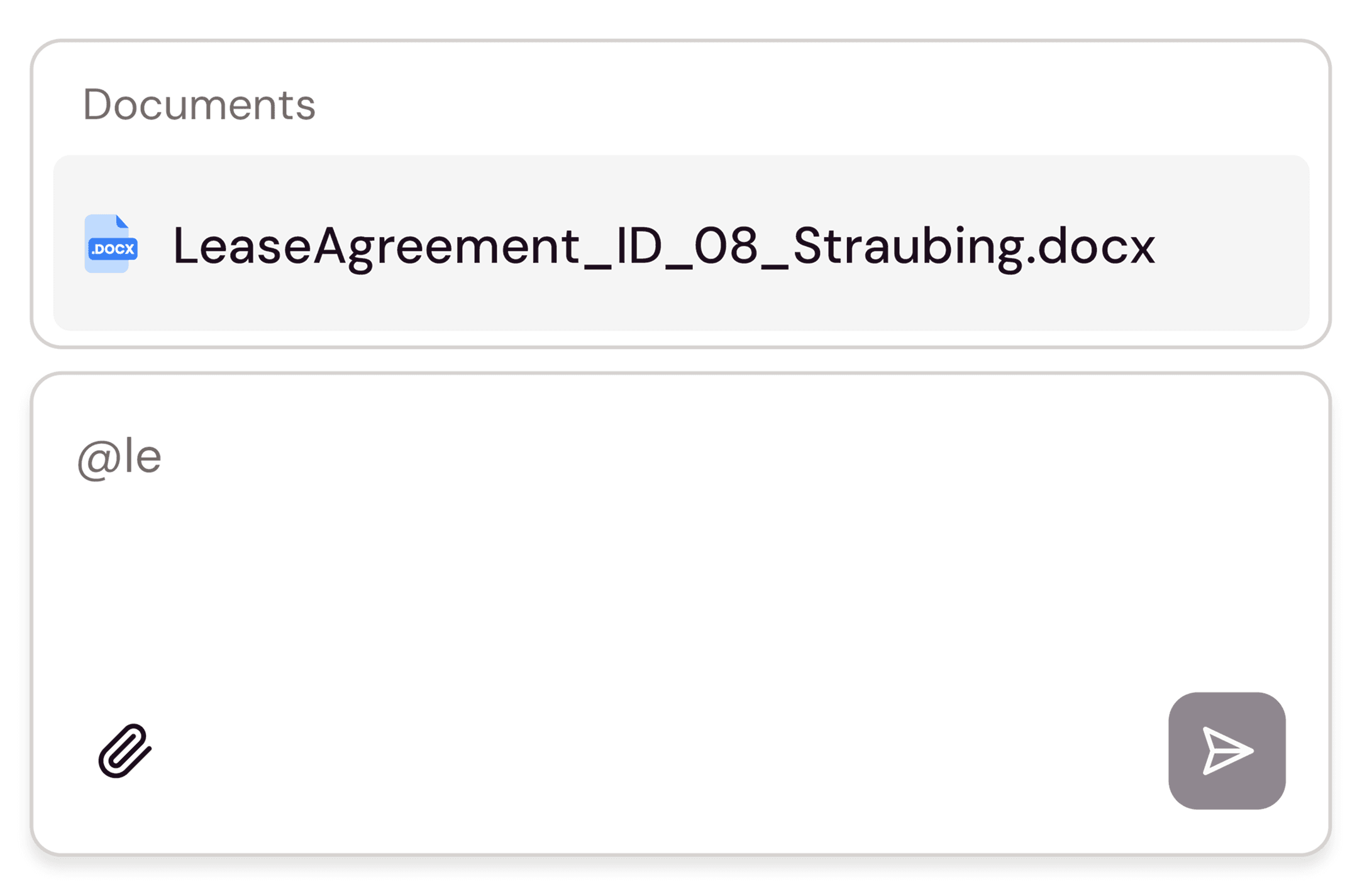
När en fil har laddats upp kan du referera till den direkt i din prompt med en @-mention så att Noxtua vet exakt vilket dokument som ska användas.
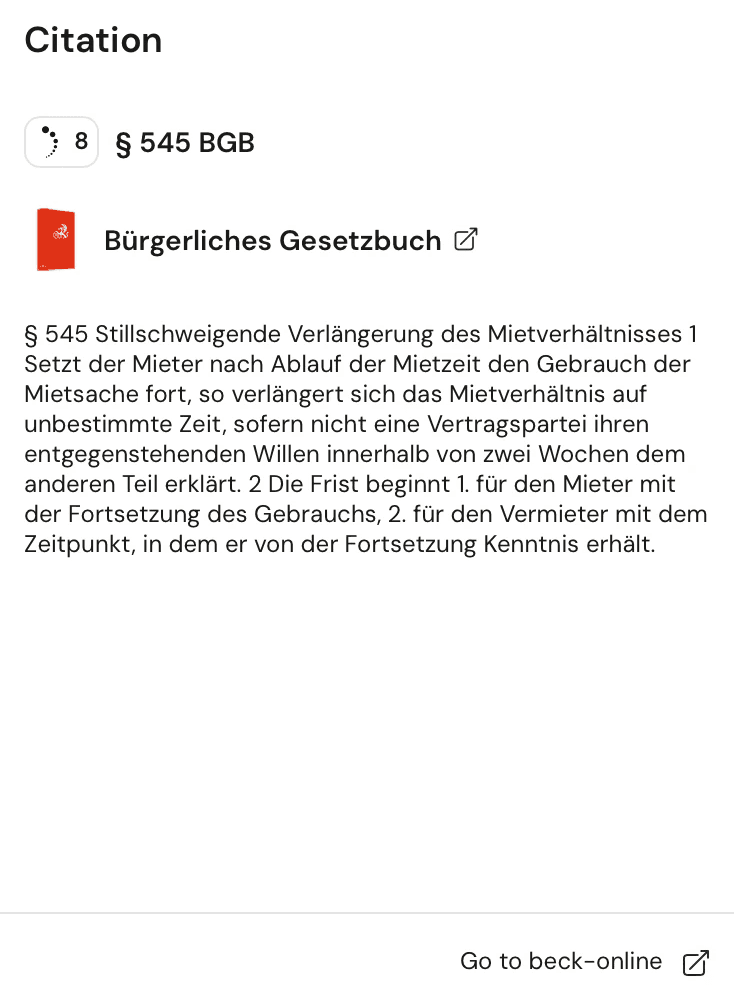
Där det är rimligt anger Noxtua direkta citat från dina dokument i sitt svar. Du kan klicka på ett citat för att se textavsnittet i dokumentet.
Observera: Om du vill utforma, redigera och noggrant granska dokument är Word-tillägget rätt plats för dig.
Svarsutkast
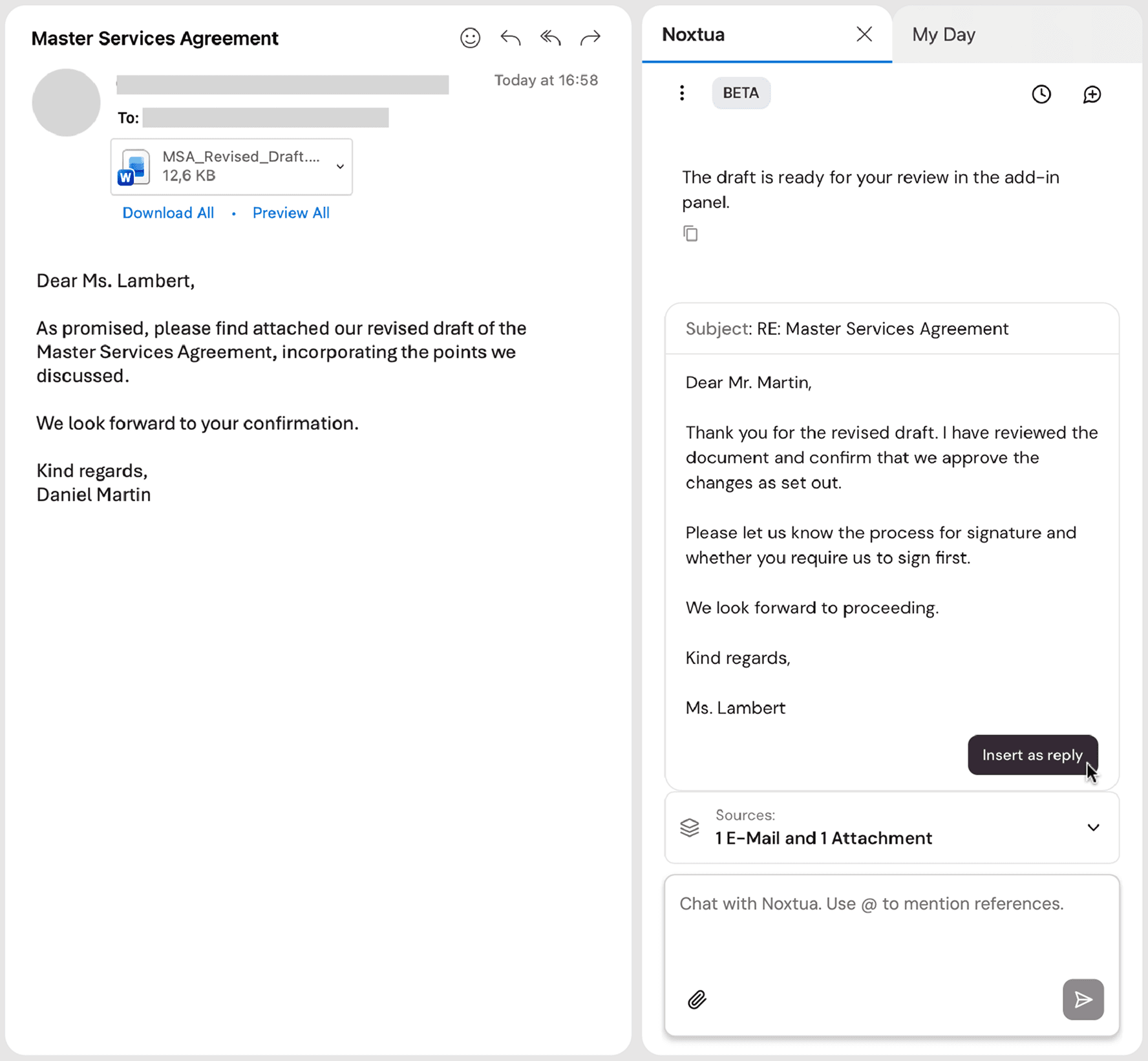
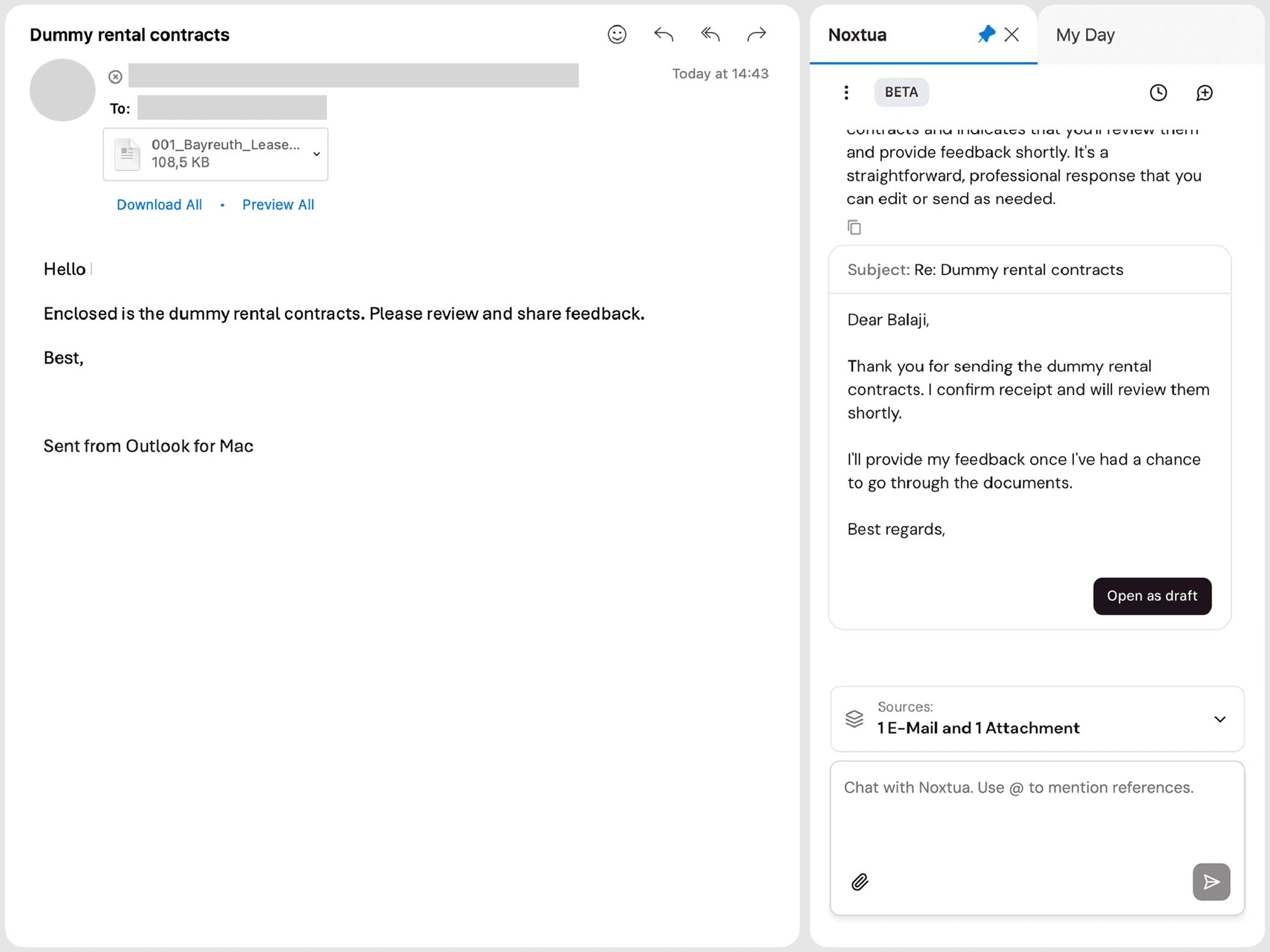
Låt Noxtua skriva ett svar som bygger på e-postmeddelandets sammanhang, dina krav och tidigare genererade insikter. Svaret visas som ett utkastkort som du kan granska.
När du använder tillägget i Svars-läge, klicka på ”infoga som svar” för det att placeras i ditt öppna meddelandefönster. Gör eventuella slutliga ändringar och klicka sedan på "Skicka".
När du använder Läs-läge, klicka på ”Öppna som utkast” för att öppna ett utkastfönster med det genererade svaret. Gör eventuella justeringar och klicka sedan på "Skicka".
Juridisk efterforskning
Ställ juridiska frågor på samma sätt som du gör i Noxtuas webbapp. Varje svar kommer med citat som du kan verifiera.
Innan du skickar kan du också hämta in relevant juridisk efterforskning eller byråkunskap för att validera att ditt svar är korrekt och fullständigt – och därmed kombinera insikter från juridisk efterforskning direkt i ditt utkast.
Hur man installerar och använder Outlook-tillägget
Installera tillägget från Microsoft Marketplace eller direkt i din Microsoft Outlook-app. För ytterligare vägledning, följ Microsofts instruktioner för att installera tillägg i Outlook.
Observera:
Om din organisation inte tillåter att du installerar tillägget själv, kontakta din IT-avdelning.
Noxtuas Outlook-tillägg kräver Outlook-version 1.13 eller senare.
Öppna tillägget i Microsoft Outlook.
Logga in med dina befintliga kontouppgifter för Noxtua.
Hantera åtkomst till e-post och bilagor
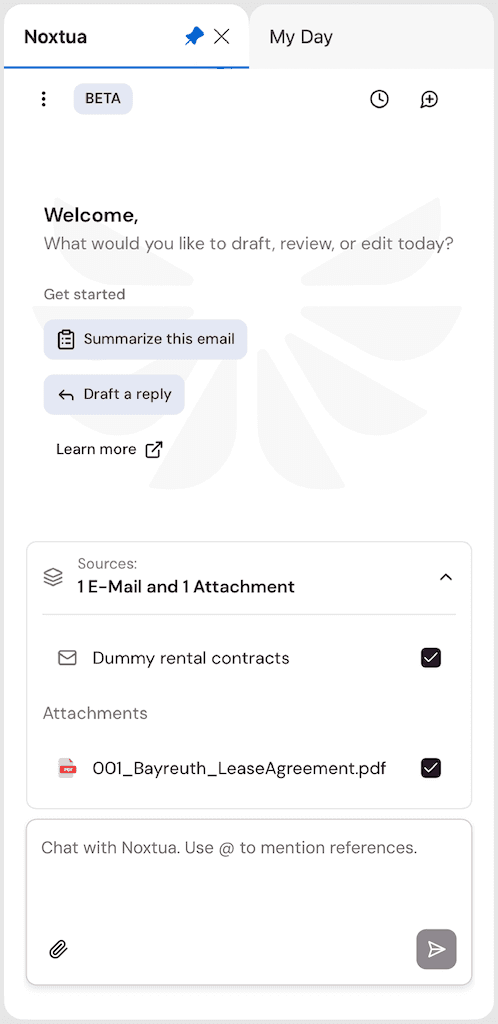
När du är inloggad känner Noxtua automatiskt av det öppna e-postmeddelandet och dess bilagor och listar dem som tillgängliga källor. Dessa visas i rutan ”Källor” ovanför chattfältet, där du kan se och välja vilka källor Noxtua ska använda. På så sätt kontrollerar du exakt vilka källor AI-verktyget bearbetar.
Noxtua har endast tillgång till det öppna e-postmeddelandet, inte till hela tråden. Men om själva e-postmeddelandet innehåller e-posthistoriken kan Noxtua läsa och bearbeta den.
Om du vill att tillägget ska förbli öppet när du växlar mellan e-postmeddelanden kan du nåla fast det. På så sätt behöver du inte öppna det på nytt varje gång du växlar till ett nytt meddelande.
Hittade du inte svaret du letade efter? Hitta mer djupgående information i Vanliga frågor om Outlook-tillägget.

Dennis Engelhard