Skapa en matrisanalys
En steg-för-steg-guide till hur du omvandlar många dokument till strukturerad information.

Förberedelser: Rätt dokument och kriterier
Innan du skapar din första matrisanalys behöver du klargöra två saker: vilka dokument vill du analysera och vilken information vill du få fram? En bra förberedelse gör arbetet enklare och ger bättre resultat.
Börja med att samla in de dokument som ska ingå i analysen. Det kan exempelvis vara avtal av samma typ, domstolsavgöranden inom ett visst område eller dokument som ska granskas utifrån samma kriterier.
Steg 1: Starta en ny matrisanalys
Öppna Blendow-Noxtua och gå till ”Matrisanalys” i den vänstra sidomenyn. Klicka på ”Ny analys” för att skapa en ny matrisanalys. Därefter öppnas arbetsytan där du konfigurerar analysen.

Steg 2: Ladda upp dokument
Ladda upp de dokument du vill analysera, upp till maximalt 50 filer.
Varje uppladdat dokument visas automatiskt som en rad i matrisen. Du ser filnamnen direkt och kan redan nu få en bild av hur matrisen kommer att se ut.
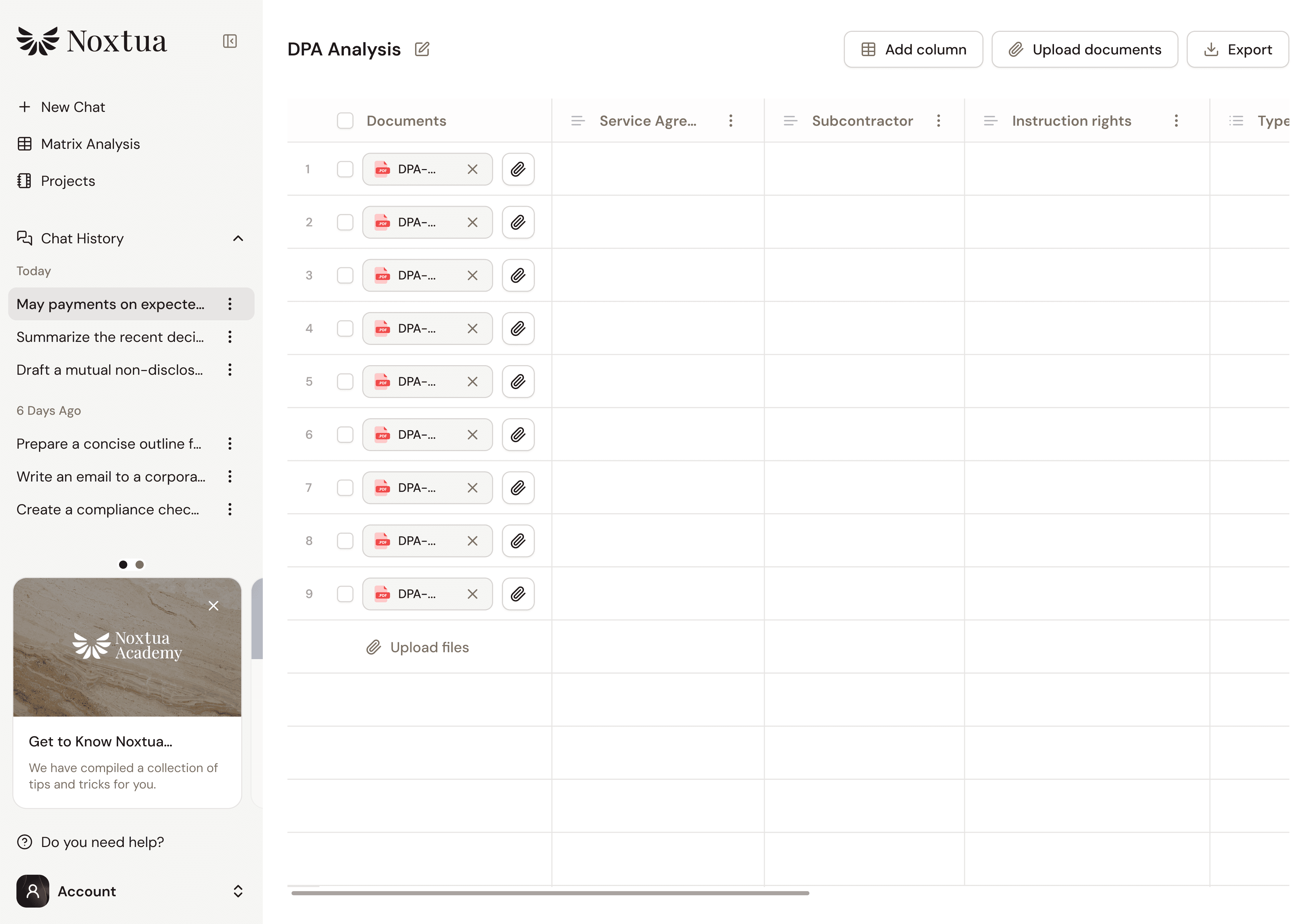
Steg 3: Definiera den första kolumnen
Nu är det dags att bestämma vilka uppgifter du vill få fram ur dokumenten. Klicka på ”Lägg till kolumn” för att skapa ditt första kriterium.
Välj sedan vilket format kolumnen ska ha. Du kan välja mellan:
Text – passar för utförliga svar eller citat från dokument.
Tal – används för mätbara värden som tidsfrister, belopp eller procentsatser.
Ja/Nej – passar för enkla bedömningar, exempelvis om ett villkor finns eller om ett krav är uppfyllt.
Kategorier – används för klassificeringar som låg/medel/hög eller grön/gul/röd.
Datum – används när du vill identifiera eller jämföra specifika datum.
Punktlista – hjälper dig att sammanställa information i ett tydligt och strukturerat format.
I den här guiden använder vi personuppgiftsbiträdesavtal som exempel. Vi börjar med personuppgiftsbiträdet. Välj ”Text” som format och ange en beskrivande kolumnrubrik.
Steg 4: Formulera en prompt
Varje kolumn behöver en prompt som talar om för AI:n vilken information som ska hämtas från varje dokument. Ju tydligare och mer specifik prompten är, desto bättre blir resultatet.
I vårt exempel med personuppgiftsbiträdesavtal kan prompten vara: ”Vem är personuppgiftsbiträdet enligt avtalet? Ange endast partens namn.”
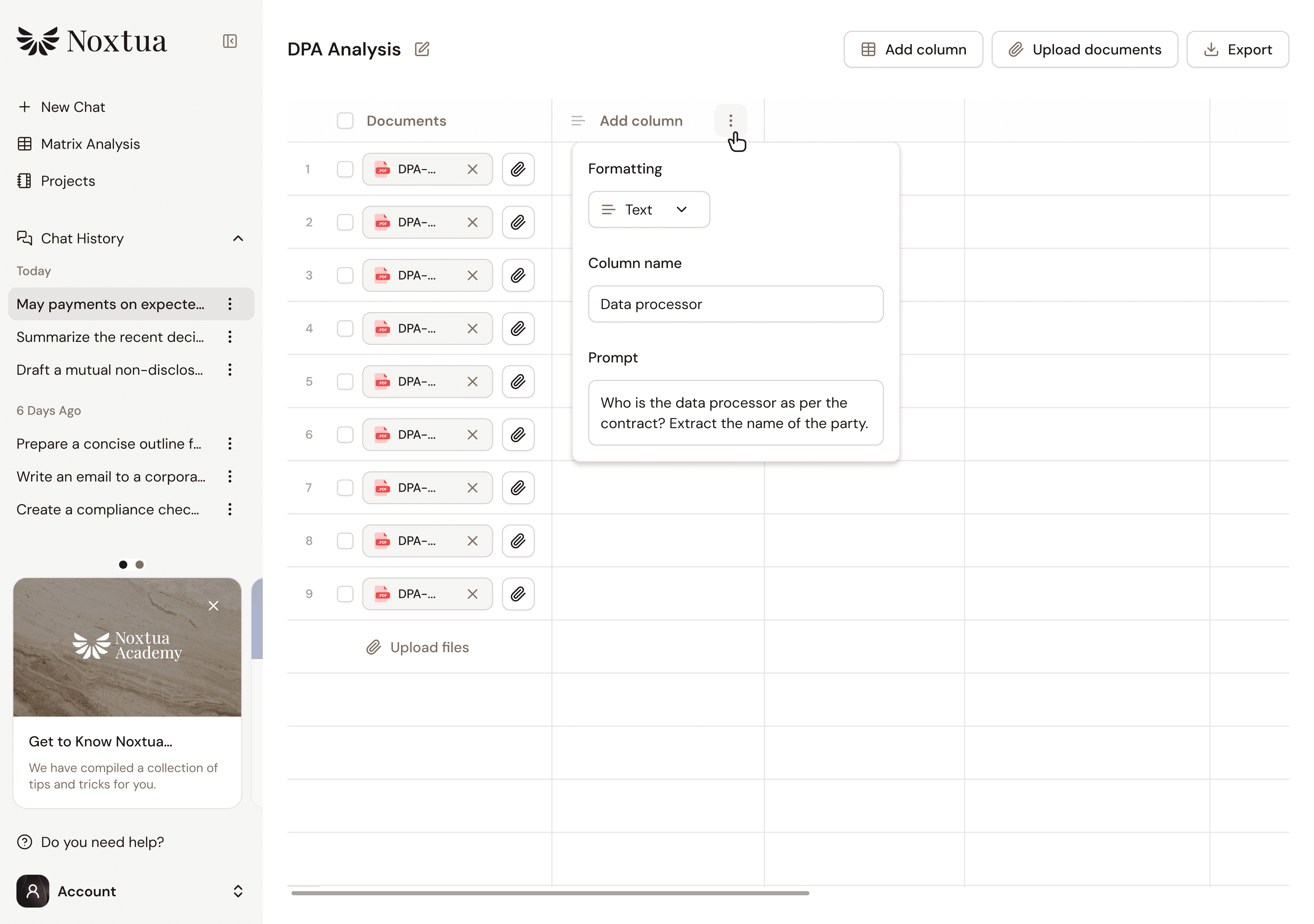
När du har sparat prompten börjar Blendow-Noxtua analysera de uppladdade dokumenten. Du kan följa hur resultaten fylls i kolumn för kolumn.
Steg 5: Lägg till fler kolumner
Lägg nu till fler kolumner för att få med alla viktiga uppgifter från dokumenten. I vårt exempel med personuppgiftsbiträdesavtal kan nästa kolumn vara en punktlista som beskriver behandlingen av personuppgifter. Prompten kan exempelvis vara: ”Vad är syftet med personuppgiftsbehandlingen enligt avtalet? Ange för vilka ändamål personuppgifterna behandlas och vilka typer av personuppgifter som omfattas.”
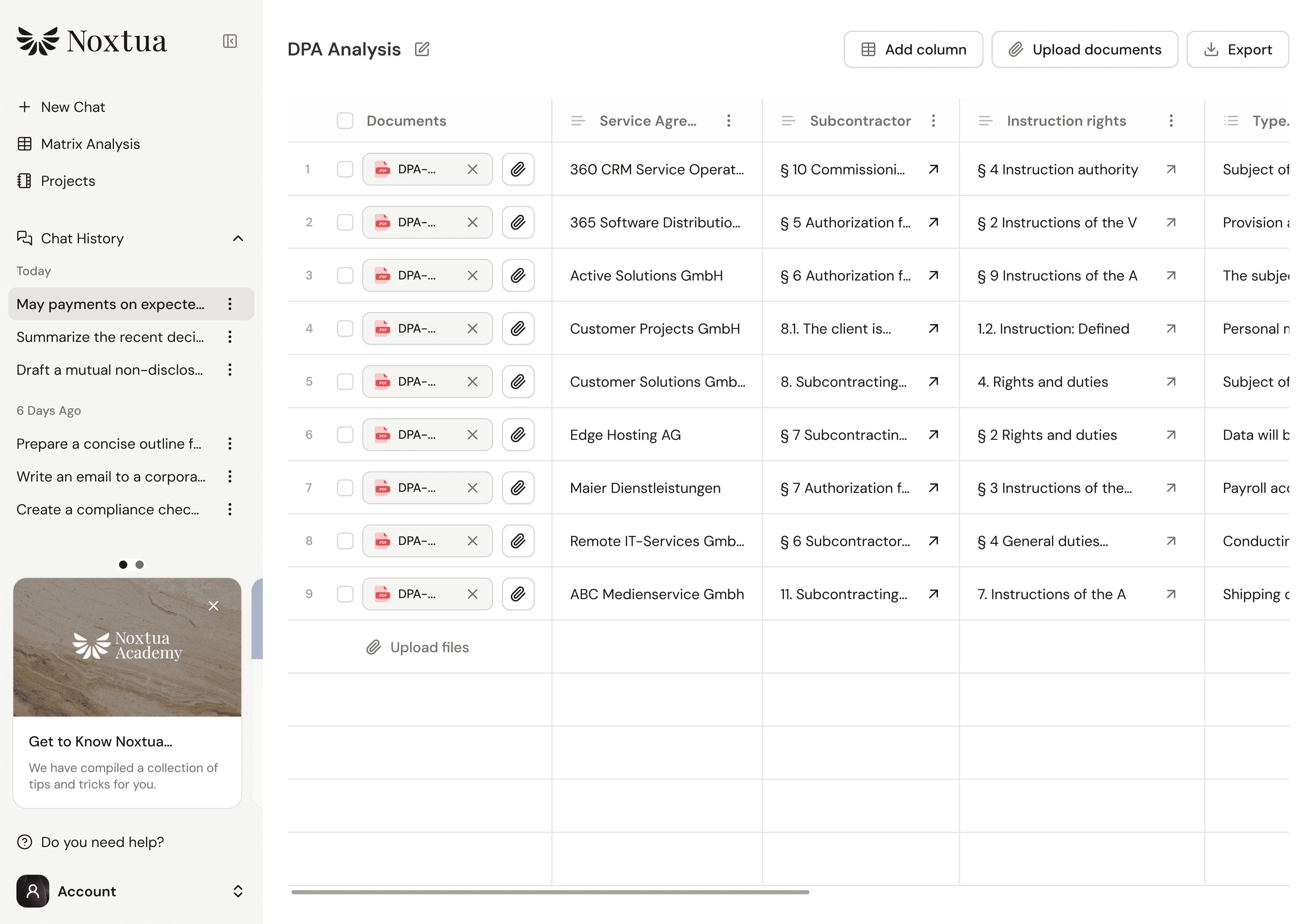
Steg 6: Granska och optimera resultaten
Medan Blendow-Noxtua fyller matrisen med information bör du granska resultaten löpande. Kontrollera enskilda poster och jämför dem med originaldokumenten. Om resultaten inte motsvarar dina förväntningar kan du behöva justera prompten.
Klicka på redigeringsikonen bredvid kolumnrubriken och förtydliga prompten vid behov. Matrisen uppdateras automatiskt med de nya resultaten.
Steg 7: Exportera och dela resultaten
Nu har du en färdig matris som ger en strukturerad översikt över informationen i dina dokument. Om du vill arbeta vidare med resultaten eller dela dem med andra klickar du på ”Exportera”. Matrisen exporteras då som en fil i .xlsx-format.
Tips för lyckade matrisanalyser
Tips 1: Om du ska analysera ett stort antal dokument är det en bra idé att först testa prompten på några få dokument. Det sparar tid och ger dig möjlighet att säkerställa att resultaten blir som du tänkt dig. När du är nöjd med resultatet kan du ladda upp fler dokument och utöka analysen.
Tips 2: Använd formatet Kategorier för att skapa en tydlig överblick. Ett trafikljussystem eller olika risknivåer gör matrisen mer lättöverskådlig och hjälper dig att snabbt identifiera områden som kräver åtgärder.
Tips 3: För mer avancerade analyser kan du kombinera flera prompter i samma kolumn eller skapa kopplingar mellan olika kolumner. Om du exempelvis vill skapa en samlad riskbedömning baserad på resultaten i flera kolumner kan du beskriva detta i prompten.

Dennis Engelhard