Word-tillägg (Beta)
Finjustera dokument exakt i Microsoft Word med hjälp av AI-driven redigering och research.
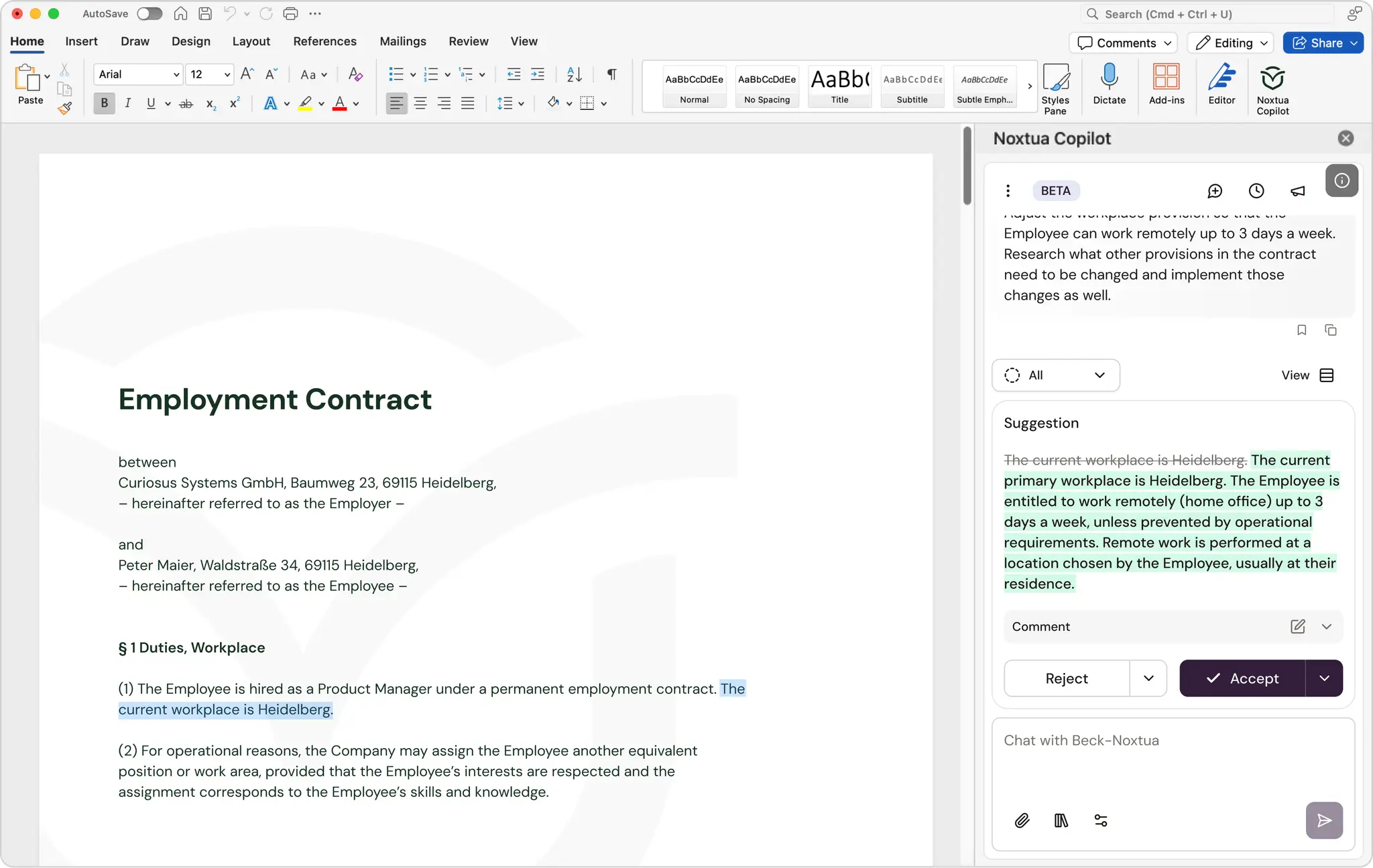
Jurister ägnar en betydande del av sin dag åt att redigera dokument i Microsoft Word. Även om juridisk AI kan påskynda mycket av detta manuella arbete, stör växlingen mellan Word och ett separat AI-verktyg ditt arbetsflöde och gör dig långsammare.
Noxtuas Word-tillägg eliminerar denna friktion och låter dig göra målinriktade förbättringar i befintliga dokument och utreda juridiska frågor i samarbete med Noxtuas AI – utan att lämna Word.
Vad är Noxtua Word-tillägget?
Word-tillägget tar Noxtuas juridiska AI-kraft direkt in i ditt dagliga dokumentarbete – allt inom den välbekanta Microsoft Word-miljön där du redan tillbringar mycket av din tid.
När du använder Word-tillägget arbetar du i ett delat skärmläge, med ditt dokument till vänster och Noxtua till höger. Därifrån kan du be Noxtua att göra förbättringar eller utföra efterforskningar samtidigt som du behåller kontrollen över ditt dokument.
Observera: Word-tillägget är optimerat för skrivbordsapplikationen av Microsoft Word och stöder inte onlineversionen som körs i din webbläsare.
De viktigaste funktionerna i korthet
Gemensam redigering
Markera ett specifikt avsnitt och be Noxtua att revidera det, eller begär omfattande ändringar i hela dokumentet.
Kontextuell efterforskning
Markera ett textavsnitt och gör en juridisk efterforskning på det. Noxtua ger exakta svar med fullständiga källhänvisningar.
Ändringskontroll
Välj om Noxtuas förbättringsförslag ska tillämpas automatiskt eller om du vill godkänna eller avvisa varje förslag manuellt. För varje förslag ger Noxtua en juridisk motivering som förklarar varför ändringen rekommenderades.
Spåra ändringar
Alla godkända ändringar spåras i dokumentet tillsammans med kommentarer som förklarar varför de gjordes, vilket garanterar full transparens och dokumenthistorik.
Hur man använder Word-tillägget
1) Installation
Installera tillägget från Microsoft AppSource eller direkt i Microsoft Word (följ denna beskrivning från Microsoft).
Observera: Om din organisation inte tillåter dig att installera tillägget själv, vänligen kontakta din IT-avdelning.
Öppna tillägget, som visas på höger sida i Microsoft Word.
Logga in med dina befintliga kontouppgifter.
2) Arbeta med dokument
Öppna det dokument du vill arbeta med. Härifrån har du flera alternativ:
Gör efterforskningar eller ställ frågor om ett specifikt avsnitt: Markera texten med markören och skriv din fråga i chattfältet.
Redigera ett specifikt avsnitt: Markera texten med markören och skriv din begäran i chattfältet.
Redigera hela dokumentet: Skriv din redigeringsinstruktion i chattfältet utan att markera någon text.
Godkänn eller avvisa förslag: Alla förbättringsförslag är markerade i grönt. Du kan godkänna eller avvisa varje förslag – med eller utan att visa den juridiska motiveringen som förklarar ändringen.
3) Konfiguration
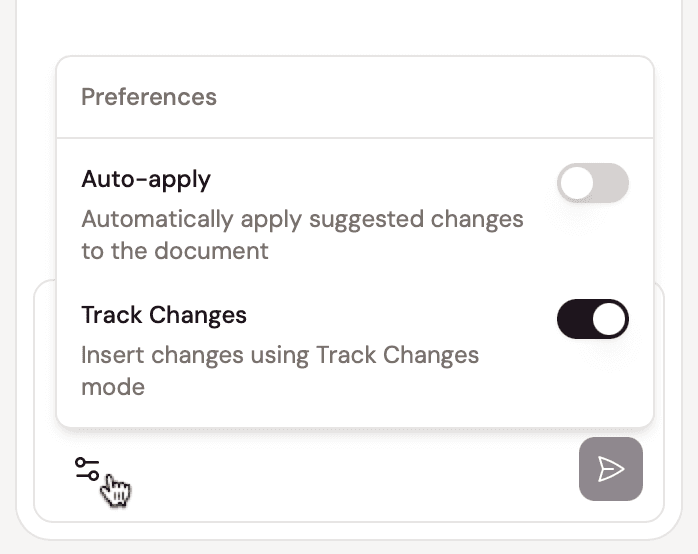
Du kan konfigurera två inställningar för att bättre kontrollera ändringar i ditt dokument:
Tillämpa ändringar automatiskt (inaktiverat som standard): Välj om Noxtuas förslag ska tillämpas automatiskt eller om du vill godkänna eller avvisa varje förslag manuellt.
Spåra ändringar (aktiverat som standard): Alla godkända ändringar spåras i dokumentet.
För att justera dessa inställningar, klicka på alternativikonen under chattfältet.

Dennis Engelhard