Från uppladdning till export: Hantera dina filer och chattar
Det här är de sätt du kan ladda upp dokument och exportera resultat på. Oavsett om det handlar om uppladdade dokument, exporterade chattar eller sparade instruktioner, så behåller du med Noxtua alltid överblicken, effektiviserar dina arbetsflöden och ser till att ditt innehåll förblir användbart för dig och dina kollegor.
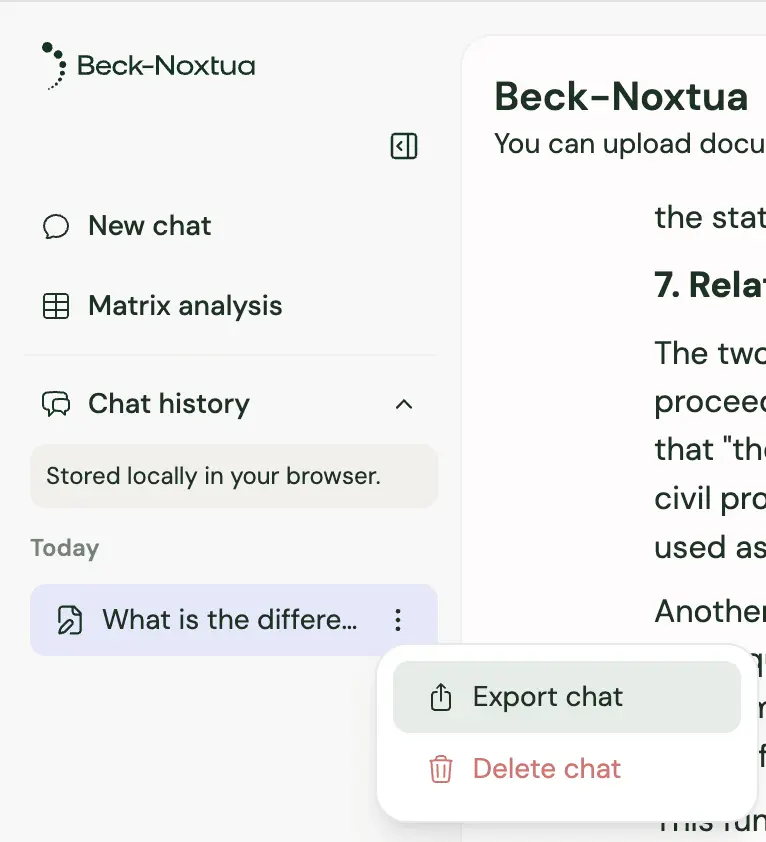
I Beck‑Noxtua har du möjlighet att ladda upp dokument i dina chattar och exportera genererade resultat samt hela konversationer. Det ger dig flexibilitet att återanvända innehåll direkt, dokumentera ditt arbete eller dela det med kollegor.
Hur man laddar upp ett dokument
För att få välinformerade och korrekta svar kan du ladda upp dina egna filer direkt i chatten. Det finns två smidiga metoder för att göra detta:
Klicka på knappen ”Ladda upp dokument” och välj den fil du vill ha (till exempel PDF, Word eller Excel)
Dra och släpp helt enkelt filen i chatten.
Genom att ladda upp dokument ger du Noxtua ytterligare sammanhang, vilket hjälper till att förbättra kvaliteten och relevansen på de svar du får.
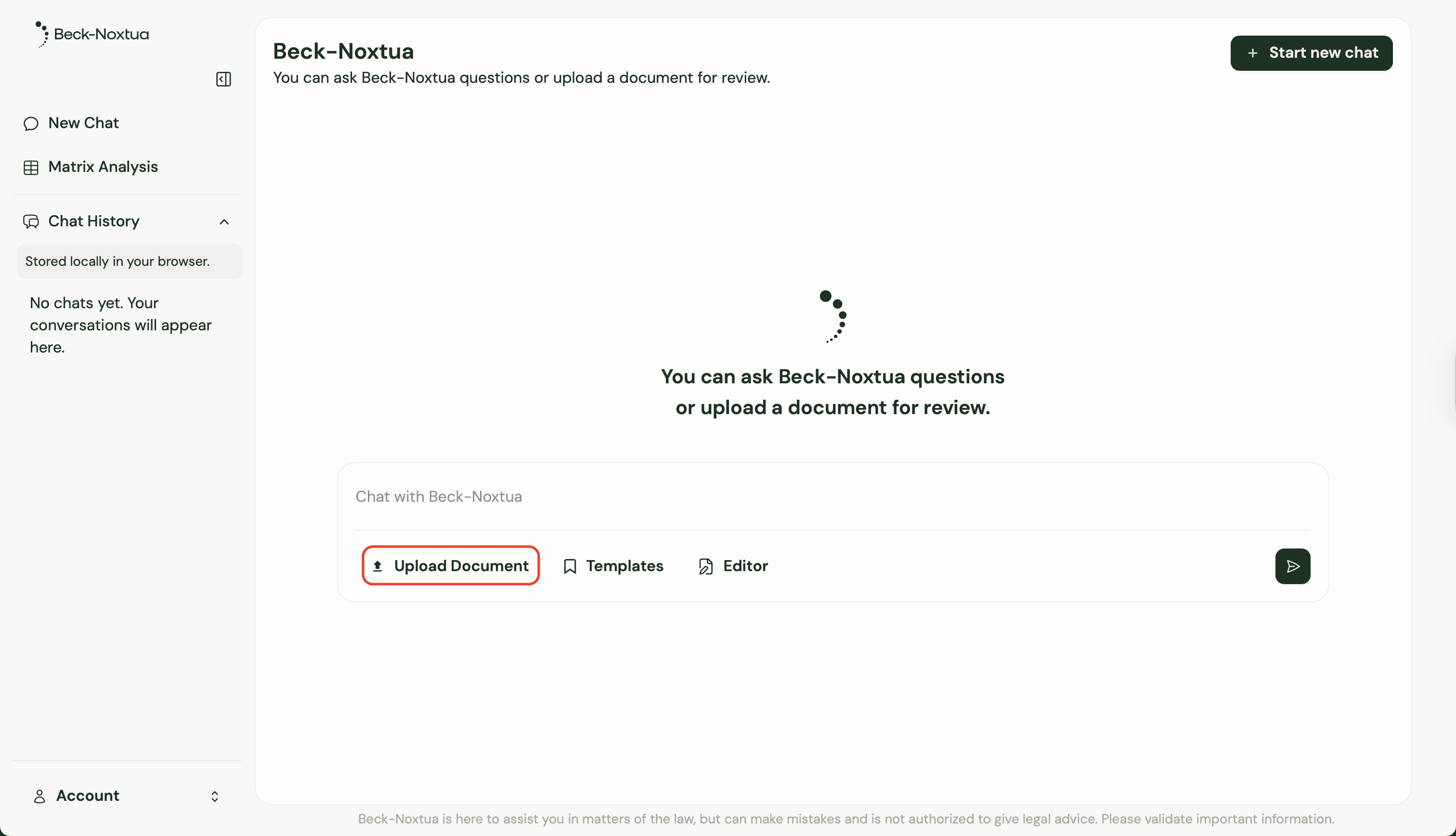
När du arbetar med flera uppladdade dokument, skriv @ i chatten för att referera till en specifik fil. Detta ger AI:n det exakta sammanhang den behöver för att veta vilket dokument den ska arbeta med och hur.
Hur man laddar ner resultat
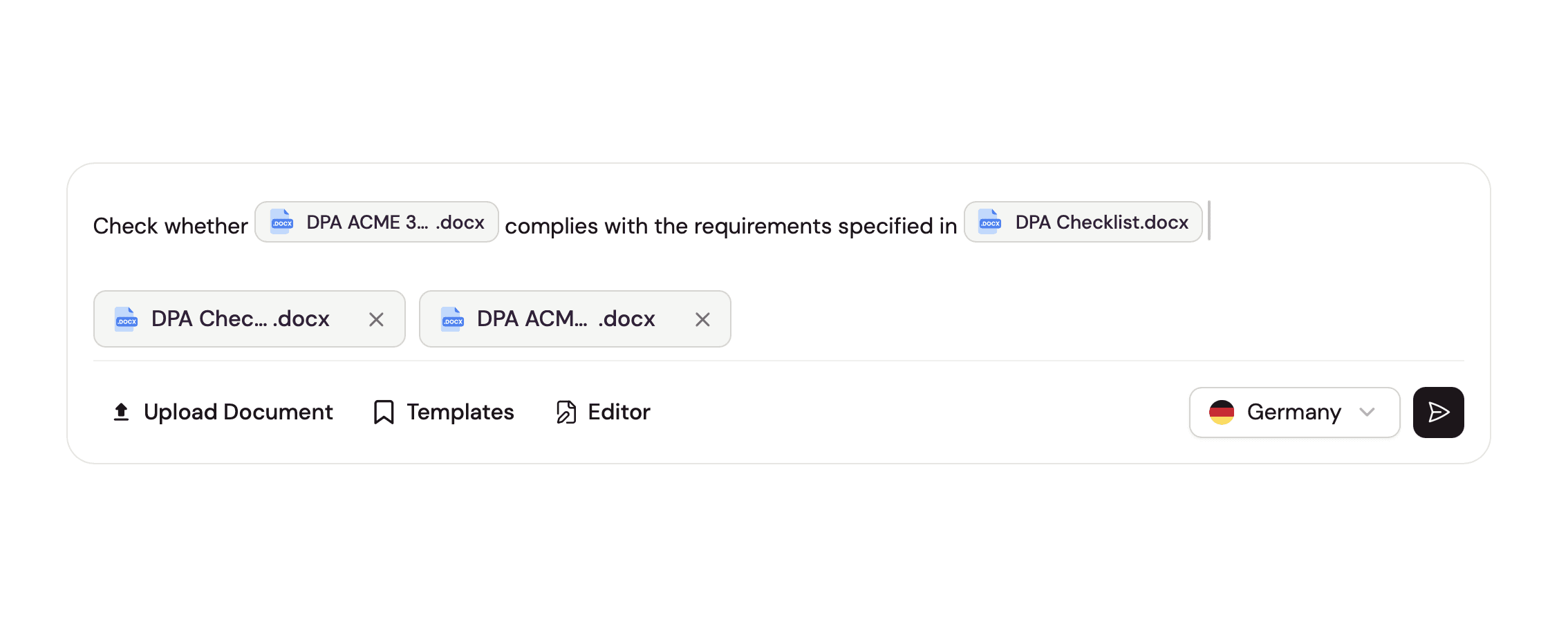
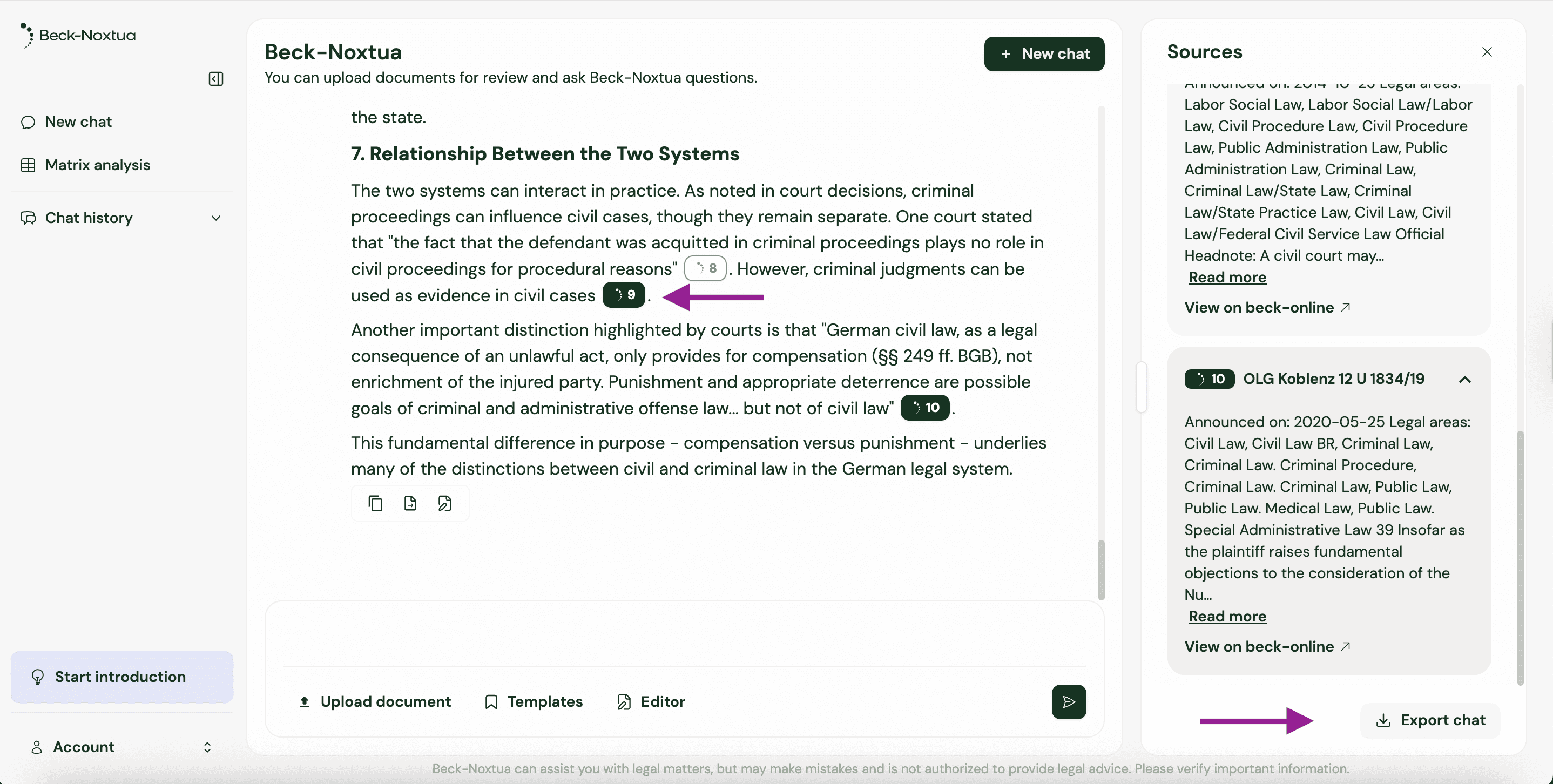
När Noxtua skapar ett dokument åt dig, till exempel en sammanfattning eller ett argumentationsstöd, kan du spara det direkt. Vänta tills svaret är helt genererat och klicka sedan på knappen ”Ladda ner” i svarsområdet. Filen (i Word .docx-format) sparas automatiskt i din standardmapp för nedladdningar.
Du kan också enkelt kopiera enskilda svar. Klicka bara på ikonen med de två rutorna för att kopiera texten till ditt urklipp.
Hur man exporterar en chatt
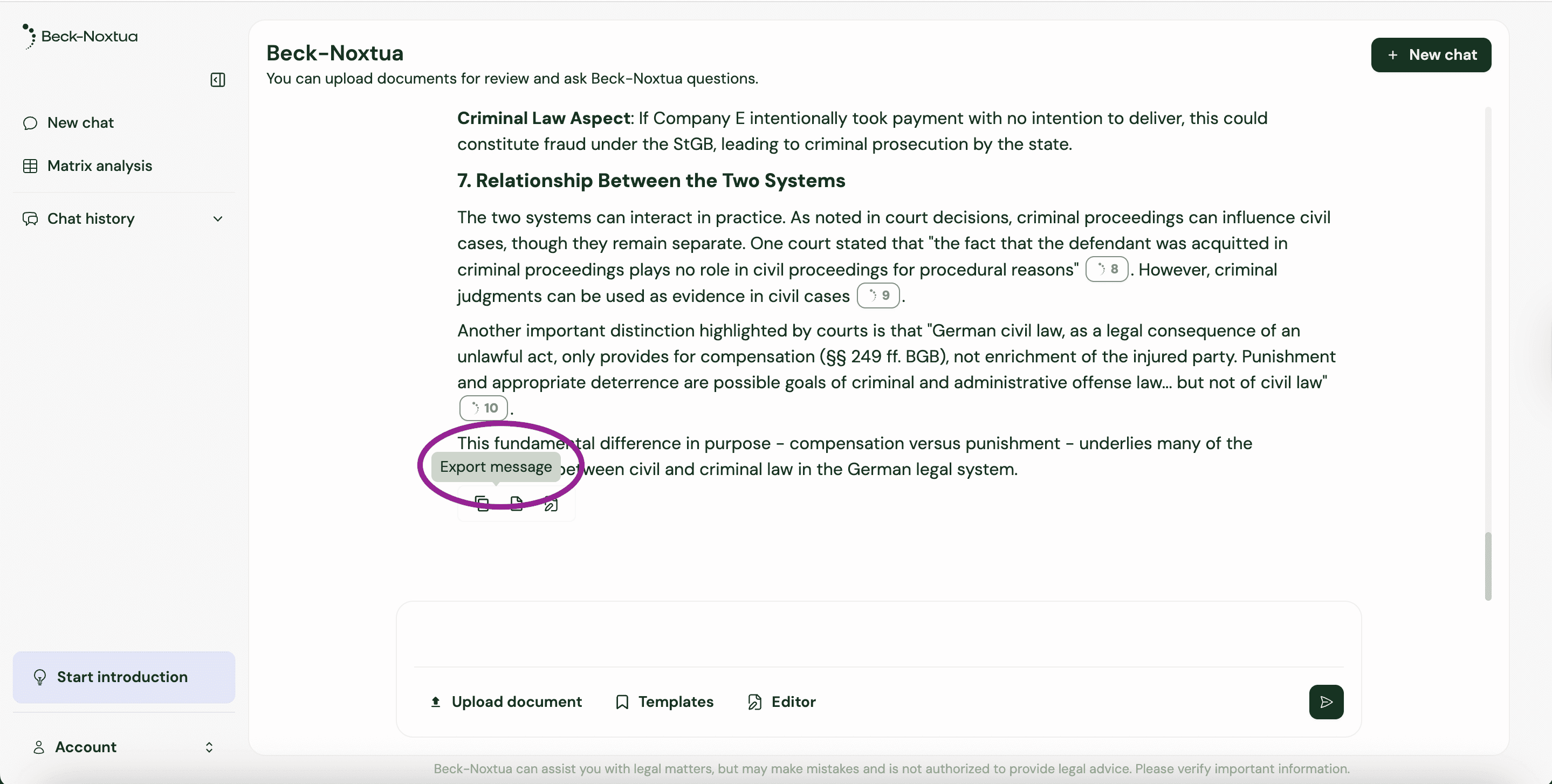
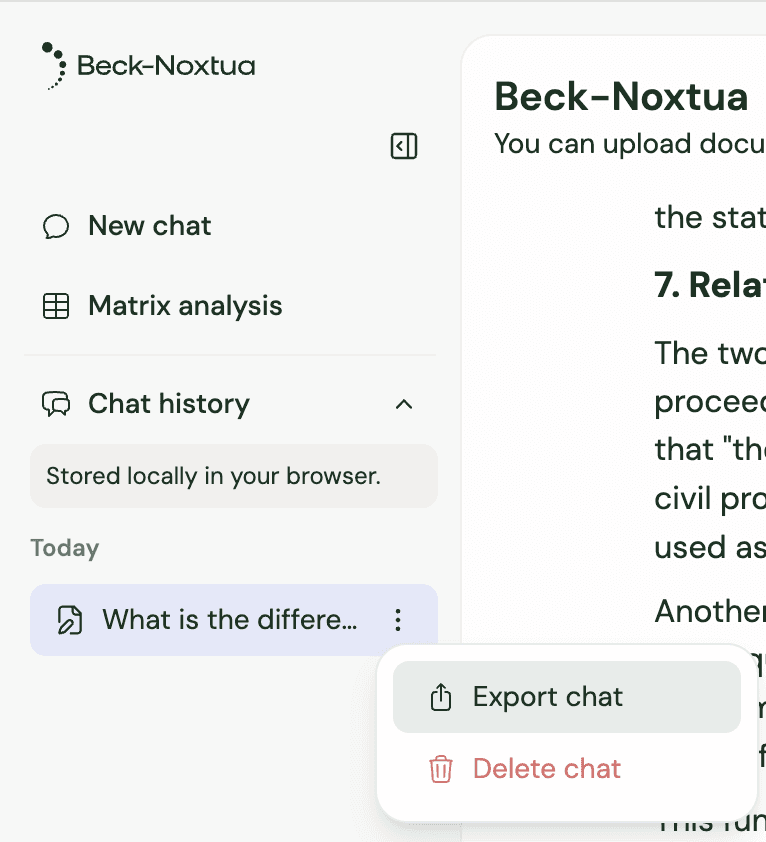
Att spara hela konversationer med Noxtua är enkelt tack vare den lokala lagringen av din chatthistorik i webbläsaren. Så här exporterar du en chatt:
Öppna chatten du vill exportera från din chatthistorik.
Klicka på menyikonen (⋮) på höger sida av chattfönstret.
Välj ”Exportera chatt”.
Chatten exporteras sedan som ett Word-dokument som innehåller både dina inmatningar (prompter) och Noxtuas svar. Och den exporterade filen sparas direkt i din mapp för nedladdningar för enkel åtkomst.

Petra Zatkova