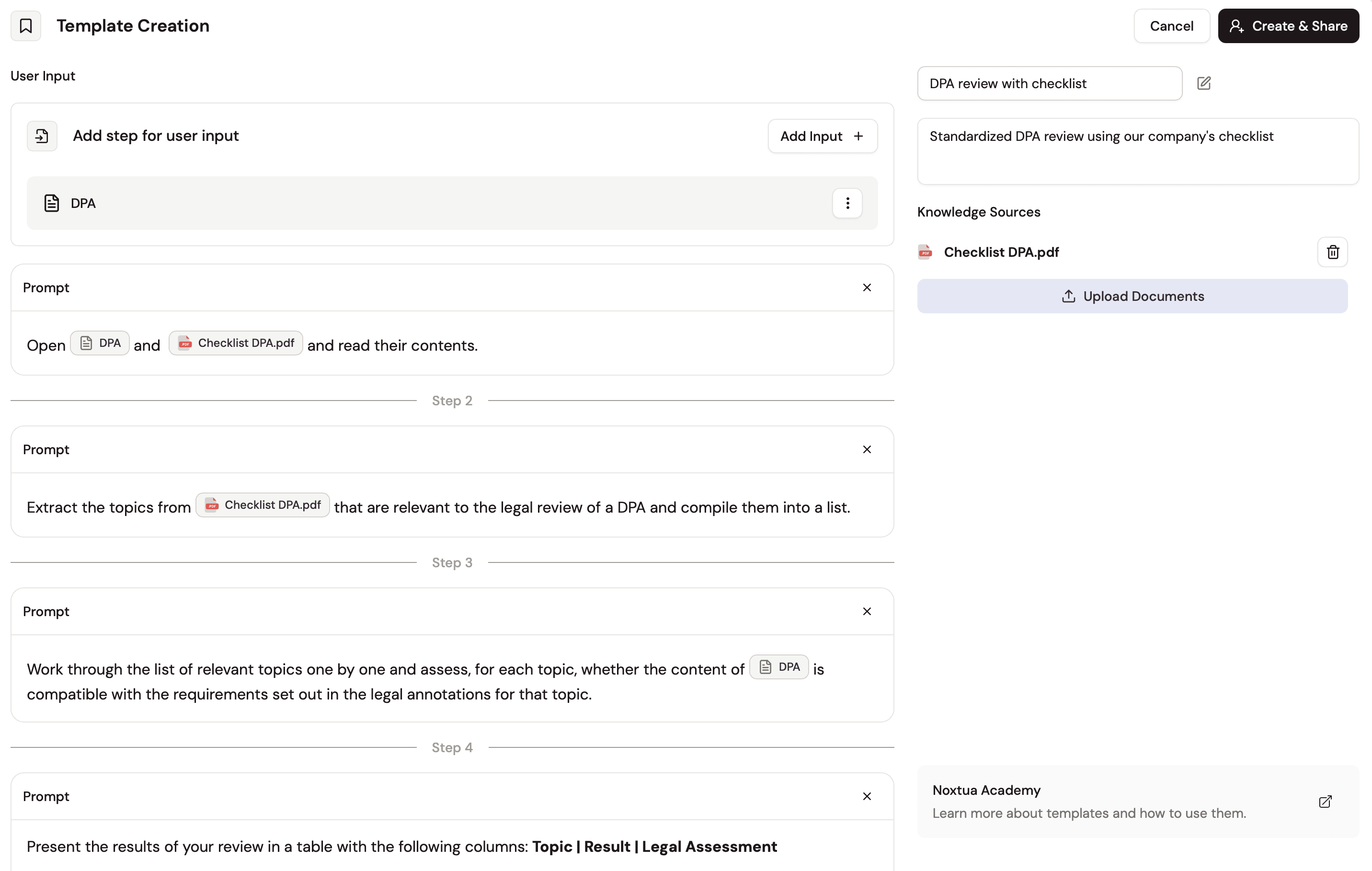
Migrera befintliga mallarMallar som skapades före den 15 april 2026 måste migreras till den nya mallupplevelsen av användare som har tilldelats rollen mallansvarig (template manager). För att göra detta, öppna mallöversikten och klicka på "Migrera till nya mallar" bredvid varje mall för att öppna den nya redigeringsvyn. När du klickar på "Migrera & dela" migreras mallen och blir omedelbart tillgänglig för alla användare i den nya upplevelsen. Vänligen notera:
|
Användarroll som krävs för att konfigurera mallarObservera att endast användare med rollen mallansvarig (template manager) tilldelad kan skapa, redigera eller ta bort mallar inom en organisation. Läs mer om rollhantering i denna artikel. |
Utveckla en bra prompt
Innan du skapar en mall bör du se till att du har en prompt som pålitligt levererar bra resultat. Om du inte är där än, börja med att testa din prompt med Noxtua och förfina den tills resultatet konsekvent uppfyller dina standarder med varierande indata. Tid som investeras här lönar sig varje gång mallen används.
Läs mer om bästa praxis för juridisk promptning.
Hur man skapar en ny mall
Steg 1: Skapa en ny mall
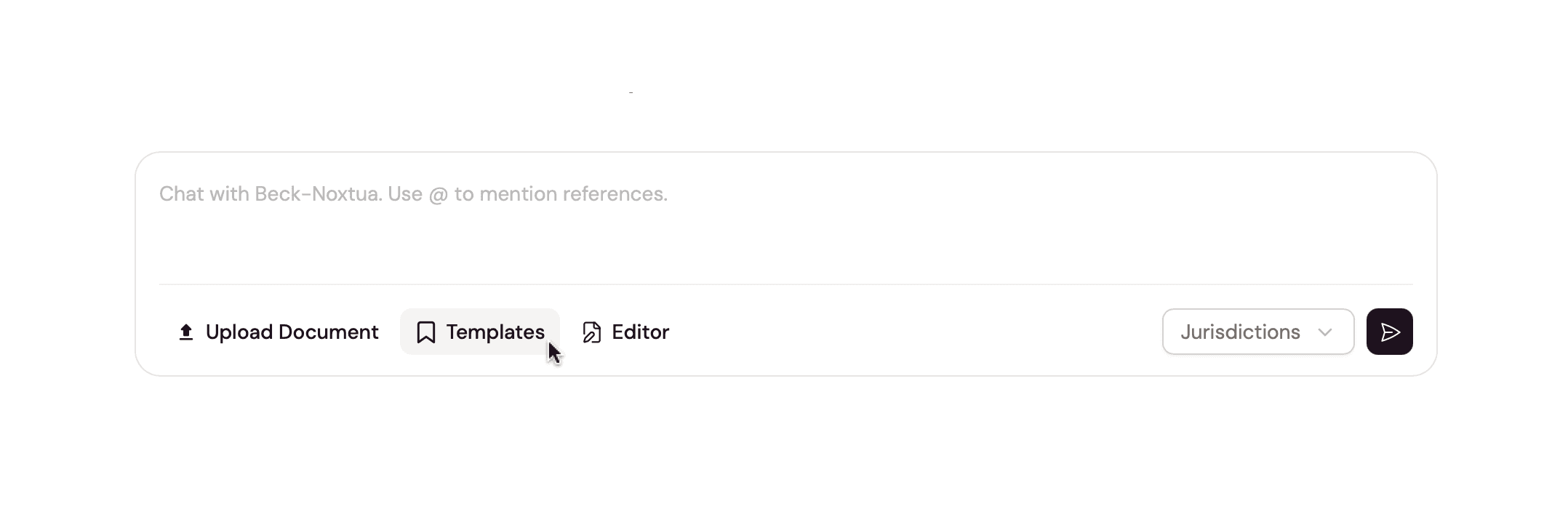
I chattfältet klickar du på "Mallar" under inmatningsfältet och väljer sedan "Ny mall" i det nedre högra hörnet av fönstret som öppnas.
Steg 2: Namnge din mall och lägg till en beskrivning
Du är nu på översiktssidan, där du kan lägga till all information för att utforma din nya mall.
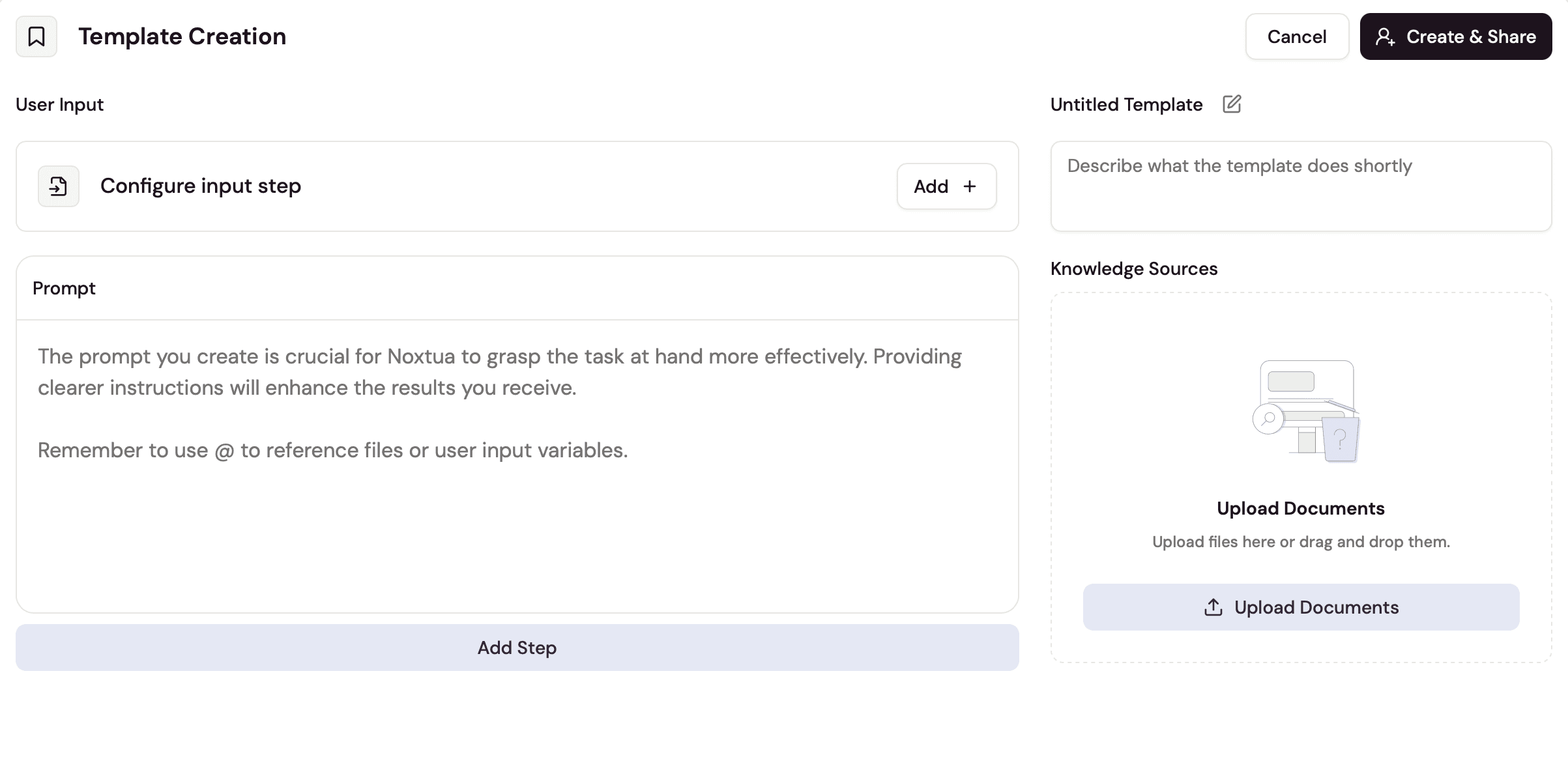
Börja med att ge din mall ett tydligt, beskrivande namn och lägg till en kort beskrivning som talar om för kollegor vad mallen gör och när den ska användas. Båda kan redigeras längst upp till höger på sidan.
Steg 3: Definiera stegen i arbetsflödet
Om uppgiften som din mall är avsedd att lösa innefattar flera steg kan du dela upp den i en sekvens som bildar ett fullständigt arbetsflöde. Noxtua stöder upp till fem steg per mall.
Innan du börjar med det första steget underlättar det att veta hur många steg din mall kommer att behöva och vad varje steg ska göra. Du kan alltid lägga till eller ta bort steg senare.
För att lägga till ett nytt steg klickar du på ”Lägg till steg” längst ned på skärmen.
Steg 4: Lägg till fält för användarinmatning
Om körningen av mallen kräver specifik information eller dokument från användaren kan du definiera inmatningsfält som uppmanar användaren att tillhandahålla den information som krävs.
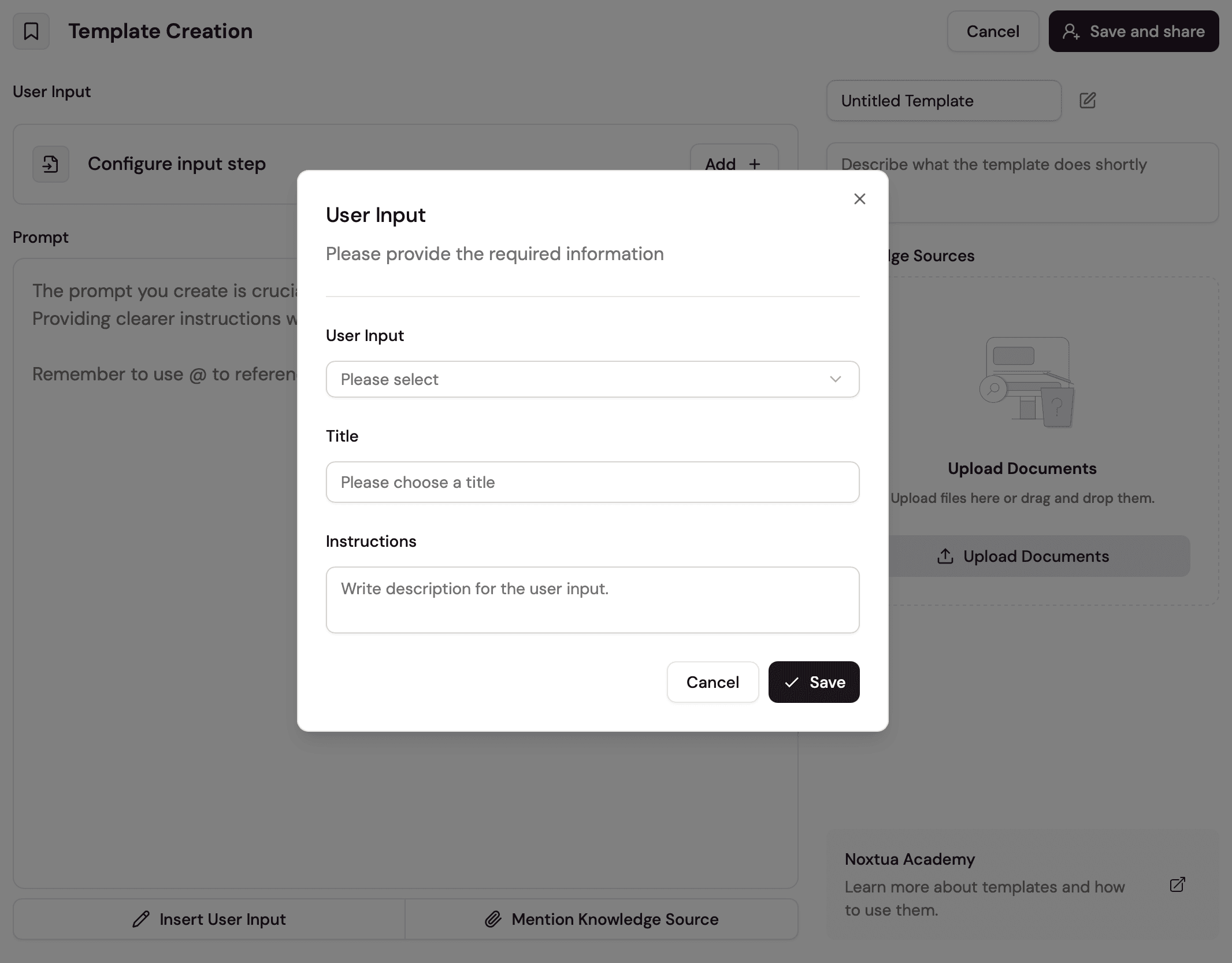
Under avsnittet ”Användarinmatning” längst upp till vänster klickar du på knappen "Lägg till" för att lägga till ett inmatningsfält. Ett nytt fönster öppnas där du uppmanas att definiera följande parametrar:
Användarinmatning: Typen av indata som användaren behöver lägga till. Välj mellan textinmatning eller filinmatning.
Titel: Ge inmatningsfältet ett namn som tydligt talar om för användarna vilken inmatning som krävs av dem.
Instruktioner: Ge användarna mer vägledning om vilken inmatning som förväntas.
Spara din konfiguration och lägg till ytterligare inmatningsfält efter behov för ditt användningsfall.
Steg 5: Lägg till kunskapskällor
Om din mall kräver referensdokument, t.ex. en checklista, spelbok eller en uppsättning granskningskriterier, laddar du upp dem under "Kunskapskällor" på höger sida. Dessa dokument är automatiskt tillgängliga som vägledning för Noxtua varje gång mallen körs, utan att användarna behöver ladda upp dem.
Steg 6: Lägg till din prompt
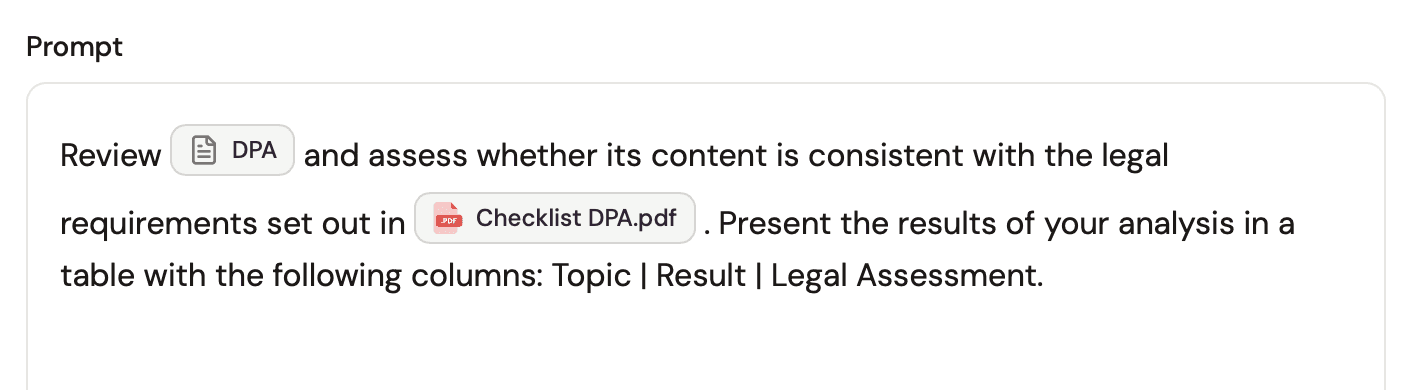
Ange en prompt som passar väl för användningsfallet för din mall i avsnittet ”Prompt”.
Nu är det dags att lägga till de användarinmatningar och kunskapskällor som du definierade i tidigare steg i din prompt. För att göra detta har du två alternativ:
Skriv @ i prompten för att öppna en rullgardinsmeny där du kan välja respektive inmatning.
Använd knapparna "Infoga användarinmatning" och "Nämna kunskapskälla" längst ned i promptfältet.
Steg 7: Spara och testa
Klick på "Skapa & dela" för att spara din mall och göra den tillgänglig för andra användare inom din organisation. För att säkerställa att allt fungerar som det är tänkt, öppna chatten, välj din nya mall och kör den med en realistisk inmatning för att kontrollera om resultatet uppfyller dina förväntningar.
Steg 8: Redigera eller ta bort din mall
Självklart kan du alltid gå tillbaka till din mall och redigera eller ta bort den när som helst. Öppna helt enkelt mallöversikten via chattfältet igen så ser du en knapp för att redigera eller ta bort din mall.


Dennis Engelhard