Inloggning och tvåfaktorsautentisering (2FA) i Beck-Noxtua
Den här guiden hjälper dig att konfigurera säker tvåfaktorsautentisering (2FA) som ett inloggningsalternativ för ditt Beck-Noxtua-konto. Att implementera 2FA lägger till ett viktigt säkerhetslager mot obehörig åtkomst, vilket säkerställer att ditt konto förblir skyddat.

När ditt Beck-Noxtua-konto har skapats kommer du att få ett aktiveringsmejl. Under installationsprocessen får du möjlighet att förbättra din säkerhet genom att aktivera tvåfaktorsautentisering (2FA). Denna process integrerar en engångskod för säkerhet som genereras av en autentiseringsapp med ditt befintliga lösenord.
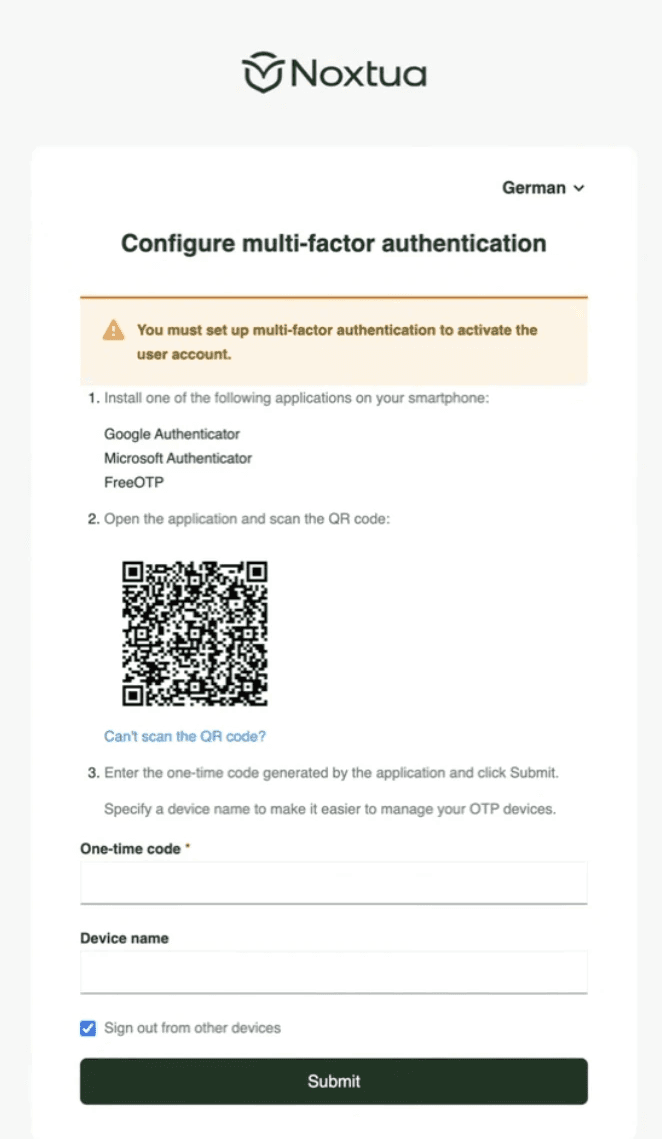
Hur du aktiverar 2FA
Installera en autentiseringsapp på din smartphone (till exempel Google Authenticator, Microsoft Authenticator eller FreeOTP).
Beck‑Noxtua visar en QR-kod som du skannar med appen.
Appen genererar sedan en engångskod som du anger i Beck‑Noxtua.
Om du vill kan du ge enheten ett namn så att dina registrerade enheter blir lättare att hantera.
Klicka på ”Skicka” för att slutföra installationen.
Från och med det ögonblicket är ditt konto skyddat av 2FA. Framöver loggar du in med ditt lösenord plus den aktuella koden från din autentiseringsapp.
Vad du gör om du har glömt ditt lösenord
Om du inte kommer ihåg ditt lösenord använder du knappen ”Glömt lösenord” på inloggningssidan. Ange den e-postadress du registrerade dig med, så skickar Noxtua en länk för att återställa ditt lösenord. Efter återställningen kan du logga in med ditt nya lösenord plus autentiseringskoden.
Felsökning av inloggningsproblem
Om du stöter på problem när du försöker logga in, överväg följande möjliga orsaker och lösningar:
Felaktig kod: Se till att datum- och tidsinställningarna på din smartphone är korrekta. Tidsavvikelser kan leda till synkroniseringsproblem, vilket gör att autentiseringen av koder misslyckas.
Ingen tillgång till autentiseringsappen: Om du har förlorat din enhet eller inte längre kan komma åt autentiseringsappen, vänligen kontakta Noxtua Support för hjälp med att återställa ditt konto.
Webbläsarproblem: Om ditt inloggningsförsök misslyckas, prova att logga in i ett privat webbläsarfönster (t.ex. Chrome Inkognito eller Edge InPrivate). Rensa webbläsarens cache och cookies och försök sedan att logga in igen.

Petra Zatkova