Configuration des modèles
Découvrez comment configurer des modèles dans Swiss-Noxtua grâce à des instructions étape par étape.

Migration des modèles existants :Les modèles créés avant le 15 avril 2026 doivent être migrés vers la nouvelle interface de gestion des modèles par les utilisateurs disposant du rôle de gestionnaire de modèles. Pour ce faire, ouvrez la liste des modèles et cliquez sur « Migrer vers les nouveaux modèles » à côté de chaque modèle pour ouvrir la nouvelle vue de l'éditeur. Dès que vous cliquez sur « Migrer et partager », le modèle est transféré et immédiatement accessible à tous les utilisateurs dans la nouvelle interface. Remarque : La migration du modèle est irréversible. Lorsque vous ouvrez vos modèles dans la nouvelle interface d'édition, vous pouvez en profiter pour ajouter des champs de saisie utilisateur et des sources de données avant de finaliser la migration. |
Rôle utilisateur requis pour configurer les modèles :Seuls les utilisateurs auxquels le rôle de gestionnaire de modèles a été attribué peuvent créer, modifier ou supprimer des modèles au sein d'une organisation. Pour en savoir plus sur la gestion des rôles, consultez cet article. |
Rédiger une bonne consigne
Avant de créer un modèle, assurez-vous d’avoir construit un prompt solide capable de fournir des résultats fiables. Si vous n'en êtes pas encore là, commencez par tester votre prompt avec Swiss-Noxtua et peaufinez-le jusqu'à ce que les résultats répondent systématiquement à vos attentes, quelles que soient les données d'entrée. Le temps consacré à cette tâche est rentabilisé à chaque fois que le modèle est utilisé.
Découvrez les bonnes pratiques sur les manières de bien construire des prompts juridiques.
Comment créer un nouveau modèle
Étape 1 : Créer un nouveau modèle
Dans la fenêtre de discussion, cliquez sur « Modèles » sous le champ de saisie, puis sélectionnez « Nouveau modèle » en bas à droite de la fenêtre qui s'ouvre.

Étape 2 : Donnez un nom à votre modèle et ajoutez une description
Vous vous trouvez maintenant sur la page d'aperçu, où vous pouvez saisir toutes les informations nécessaires à la conception de votre nouveau modèle.
Commencez par donner à votre modèle un nom clair et explicite, puis ajoutez une brève description indiquant à vos collègues à quoi sert ce modèle et dans quelles circonstances l'utiliser. Ces deux éléments peuvent être modifiés en haut à droite de la page.
En voici un exemple :
Titre : Révision de la DPA à l'aide d'une liste de contrôle
Description : Examen standardisé de l'accord de traitement des données (DPA) à l'aide de notre liste de contrôle interne
Étape 3 : Ajouter des champs de saisie
Si l'exécution du modèle nécessite des informations ou des documents spécifiques de la part de l'utilisateur, vous pouvez définir des champs de saisie qui invitent l'utilisateur à fournir les informations requises.
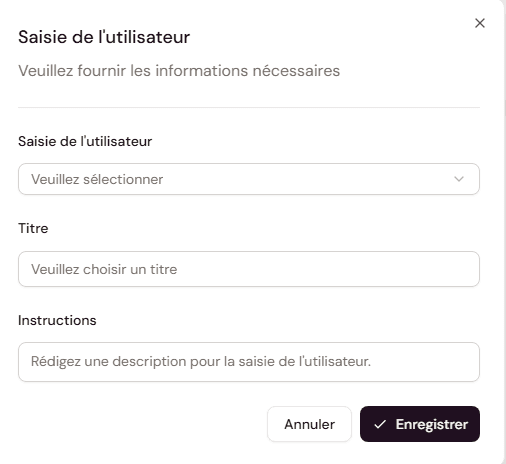
Dans la section « Saisie utilisateur » en haut à gauche, cliquez sur le bouton « Ajouter » pour ajouter un champ de saisie. Une nouvelle fenêtre s'ouvre et vous invite à définir les paramètres suivants :
Saisie de l'utilisateur : Le type de données que l'utilisateur doit saisir. Choisissez entre la saisie de texte ou l'importation d'un fichier.
Titre : Donnez au champ de saisie un nom qui indique clairement aux utilisateurs quelles informations ils doivent saisir.
Instructions : Indiquez plus clairement aux utilisateurs quel type de saisie est attendu.
Enregistrez votre configuration et ajoutez d'autres champs de saisie selon vos besoins.
Étape 4 : Ajouter des sources d'information
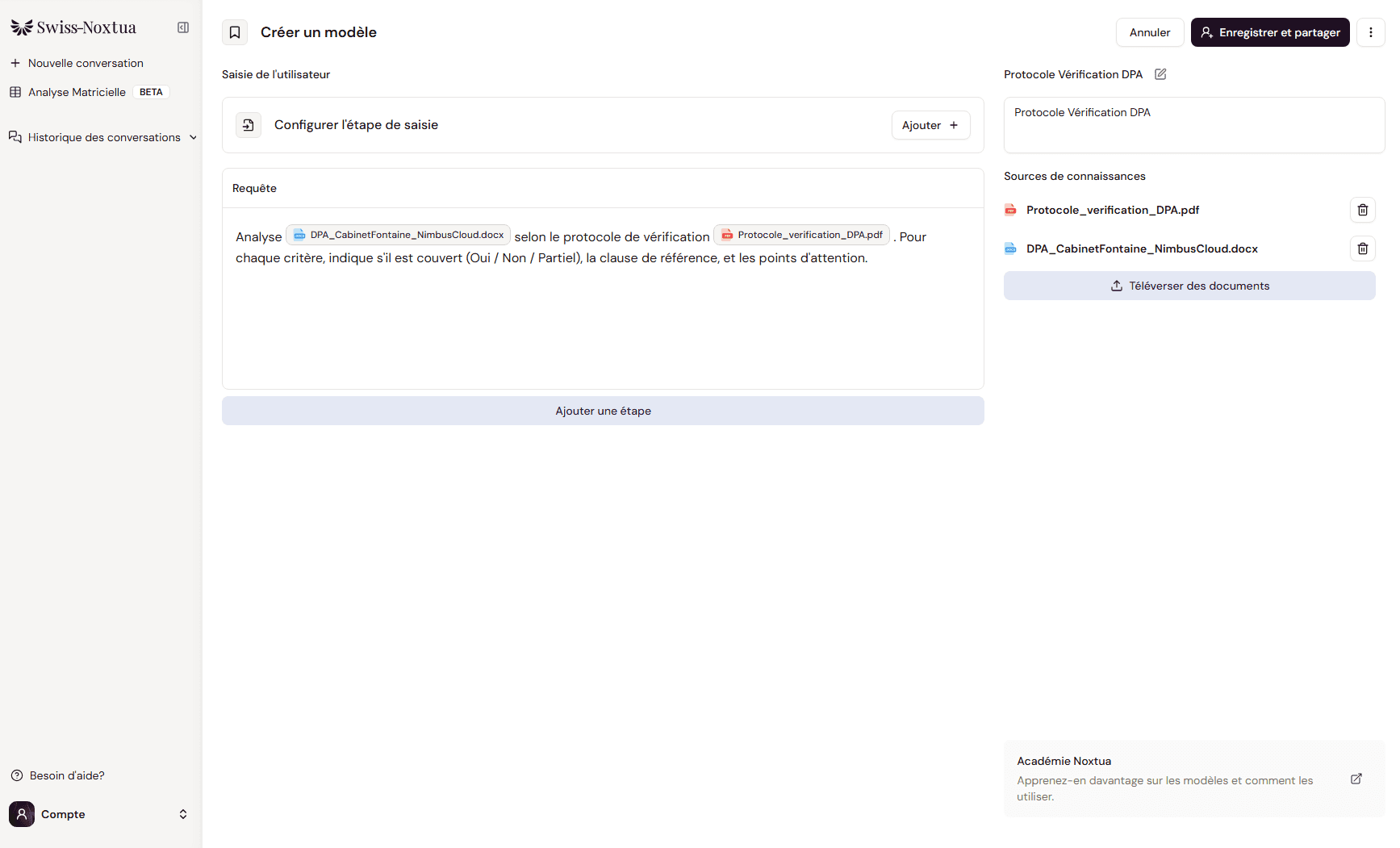
Si votre modèle nécessite des documents de référence, tels qu'une liste de contrôle, un guide pratique ou un ensemble de critères d'évaluation, importez-les dans la section « Sources de connaissances » située à droite. Ces documents sont automatiquement mis à disposition de Swiss-Noxtua à titre indicatif à chaque fois que le modèle est exécuté, sans que les utilisateurs aient besoin de les importer.
Étape 5 : Ajoutez votre consigne
Dans la section « Prompt », saisissez une invite qui corresponde bien au cas d'utilisation de votre modèle.
Il est maintenant temps d'ajouter à votre invite les données fournies par l'utilisateur et les documents de référence que vous avez définis lors des étapes précédentes. Pour ce faire, deux possibilités s'offrent à vous :
Tapez @ dans la ligne de commande pour ouvrir un menu déroulant dans lequel vous pourrez sélectionner l'entrée souhaitée.
Utilisez les boutons « Insérer une saisie utilisateur » et « Citer une source de connaissances » situés en bas du champ de saisie.

Étape 6 : Enregistrer et tester
Cliquez sur « Enregistrer et partager » pour enregistrer votre modèle et le mettre à la disposition des autres utilisateurs de votre organisation. Pour vous assurer que tout fonctionne comme prévu, ouvrez la fenêtre de discussion, sélectionnez votre nouveau modèle, puis testez-le avec une entrée réaliste afin de vérifier si le résultat correspond à vos attentes.
Étape 7 : Modifier ou supprimer votre modèle
Bien sûr, vous pouvez à tout moment revenir à votre modèle pour le modifier ou le supprimer. Il vous suffit d'ouvrir à nouveau la liste des modèles via la fenêtre de discussion pour voir apparaître un bouton vous permettant de modifier ou de supprimer votre modèle.


Dennis Engelhard