Templates nutzen
Erfahren Sie, wie Sie mit Templates wiederkehrende juristische Aufgaben effizient erledigen.

Templates sind Prompt-Vorlagen, die Sie sofort verwenden können, um wiederkehrende Aufgaben zügig zu erledigen. Neben der Möglichkeit, eigene Templates innerhalb Ihrer Organisation zu erstellen, stellt Swiss-Noxtua Ihnen vordefinierte Templates zur Verfügung, die von juristischen Expertinnen und Experten entwickelt und in der Praxis erprobt wurden.
So verwenden Sie Templates
Schritt 1: Auf Templates zugreifen
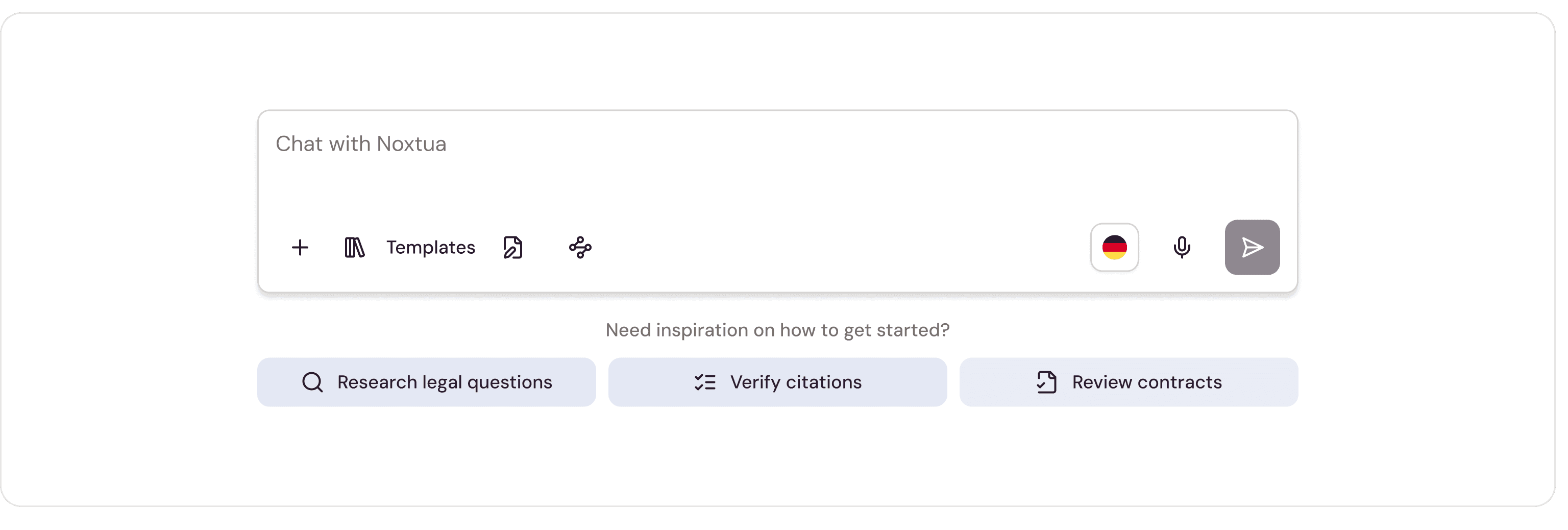
Sie können auf die Sammlung an Templates zugreifen, indem Sie im Chat auf die Schaltfläche “Templates” klicken.
Schritt 2: Template auswählen
In dieser Übersicht werden Templates in drei Sektionen unterteilt:
Alle Templates, d.h. ein Überblick über alle Templates, unabhängig davon, wer diese erstellt hat.
von meiner Organisation, d.h. Templates, die von Ihnen oder Benutzerinnen und Benutzern innerhalb Ihrer Swiss-Noxtua-Umgebung erstellt wurden.
von Swiss-Noxtua und Verlagen entwickelte Templates, die Ihnen kostenlos zur Verfügung stehen.

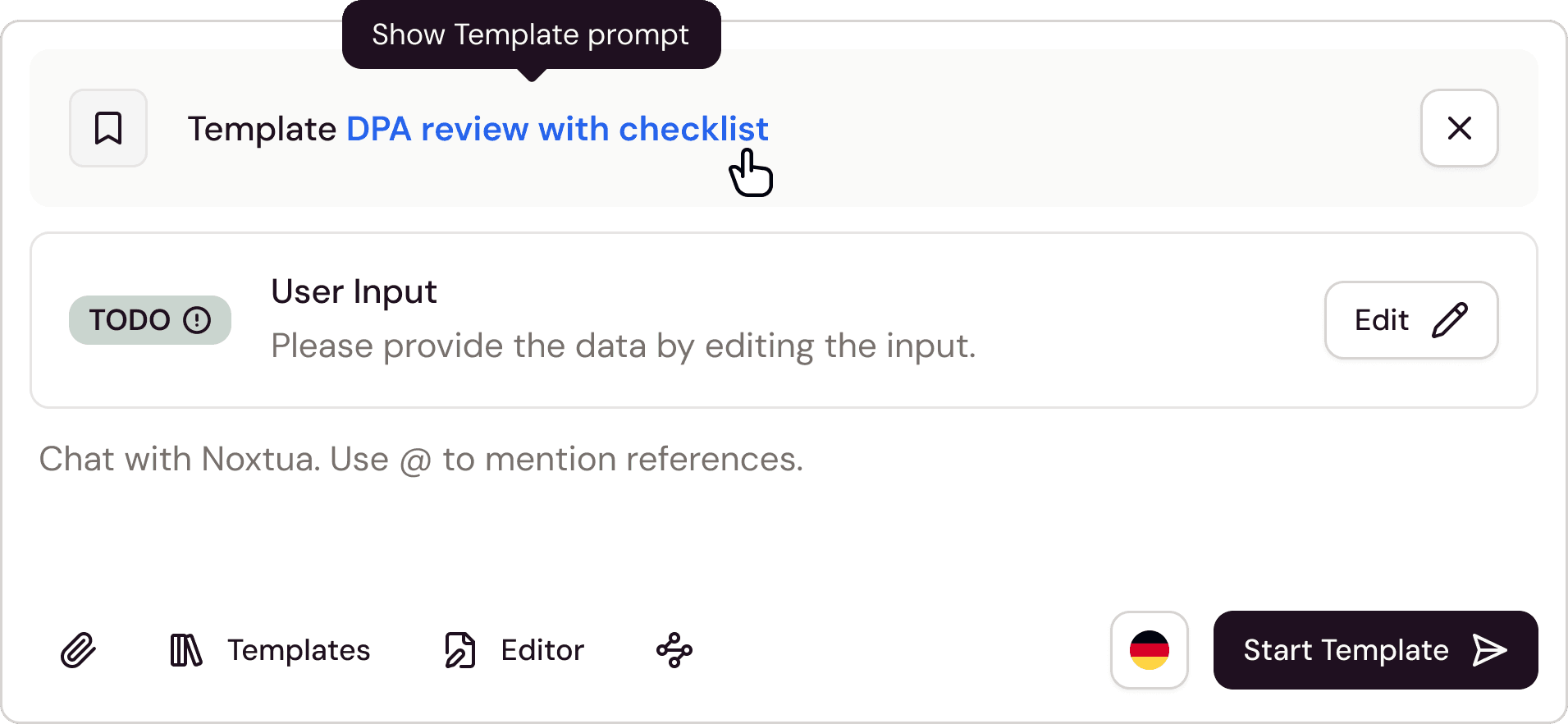
Wählen Sie in dieser Übersicht das entsprechende Template aus. Das Template wird damit automatisch in Ihrem Chat aktiviert, was Sie an der zusätzlichen Box oberhalb Ihres Chat-Fensters erkennen.
Schritt 3: Template-Prompt anzeigen
Wenn Sie den Prompt und die notwendigen Benutzereingaben des Templates vorab sehen möchten, klicken Sie auf den Namen des Templates innerhalb dieser Box.
Schritt 4: Benutzereingaben hinzufügen
Sofern für die Ausführung des Templates noch spezifische Informationen oder Dokumente von Ihnen benötigt werden, erkennen Sie dies an der darunterliegenden Box mit der Aufschrift “Offen”.
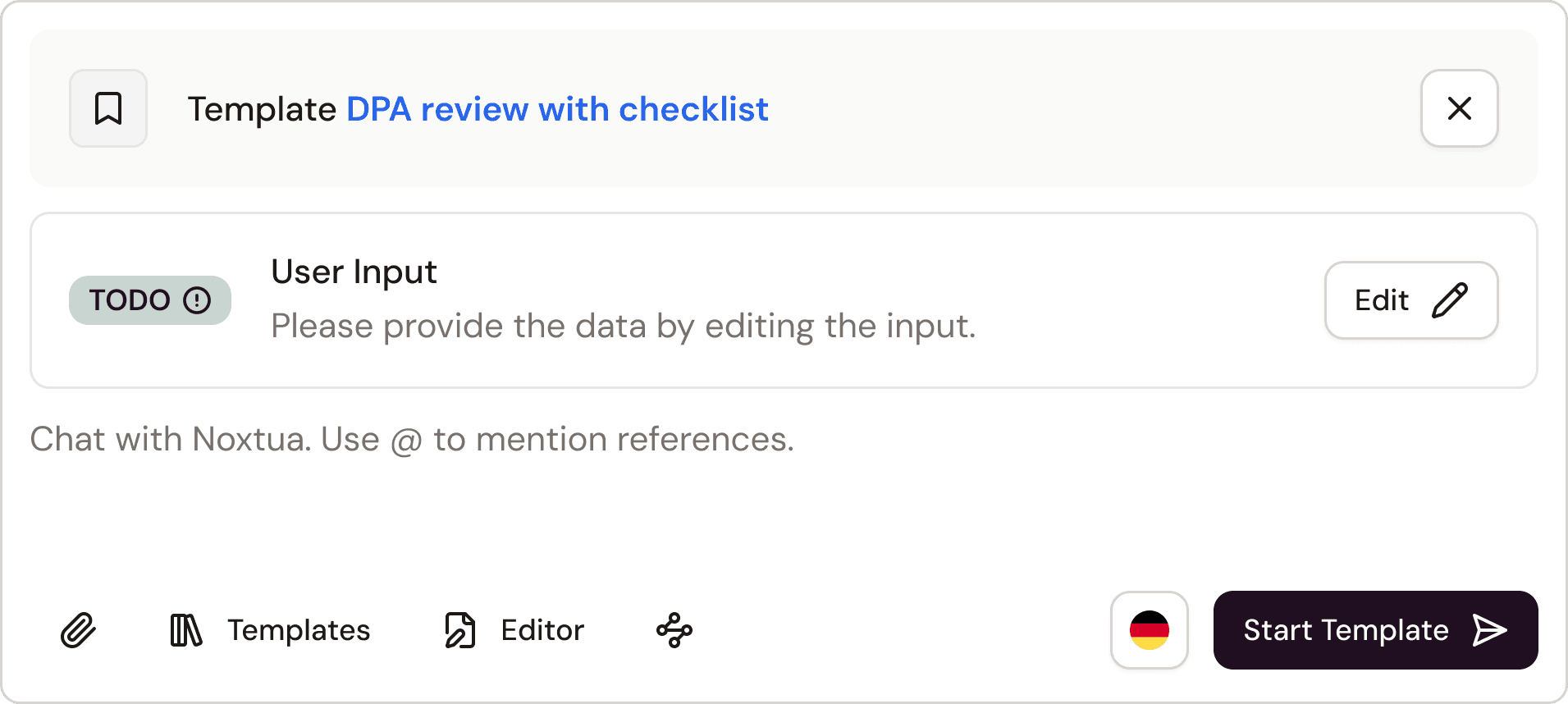
Klicken Sie auf “Bearbeiten” und es öffnet sich ein Fenster, in dem Sie gebeten werden, die entsprechenden Benutzereingaben hinzuzufügen. Diese bestehen entweder aus Texteingaben oder Dokumenten, die hochzuladen sind.
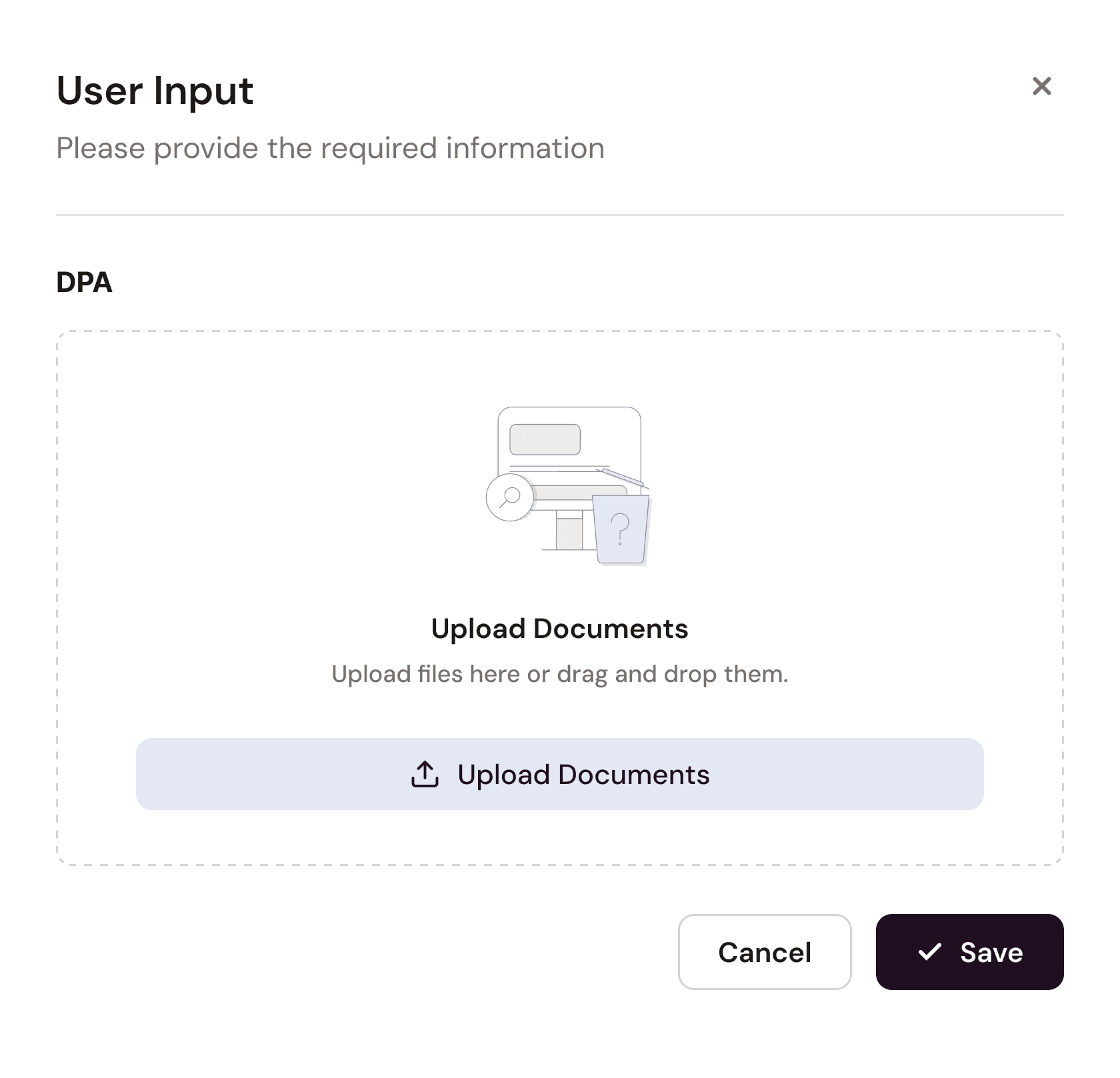
Sobald Sie alle Eingaben zur Verfügung gestellt und gespeichert haben, fügt Swiss-Noxtua Ihre Eingaben direkt in das Template ein, um es für Ihren konkreten Anwendungsfall zu vervollständigen.
Schritt 5: Template ausführen
Sollten Sie zusätzlich zum Template-Inhalt noch andere Informationen einfügen wollen, die für die Bearbeitung relevant sind, können Sie diese wie gewohnt im Chat-Fenster eingeben.
Mit einem Klick auf die Schaltfläche “Template starten” startet Swiss-Noxtua mit der Bearbeitung Ihrer Aufgabe.

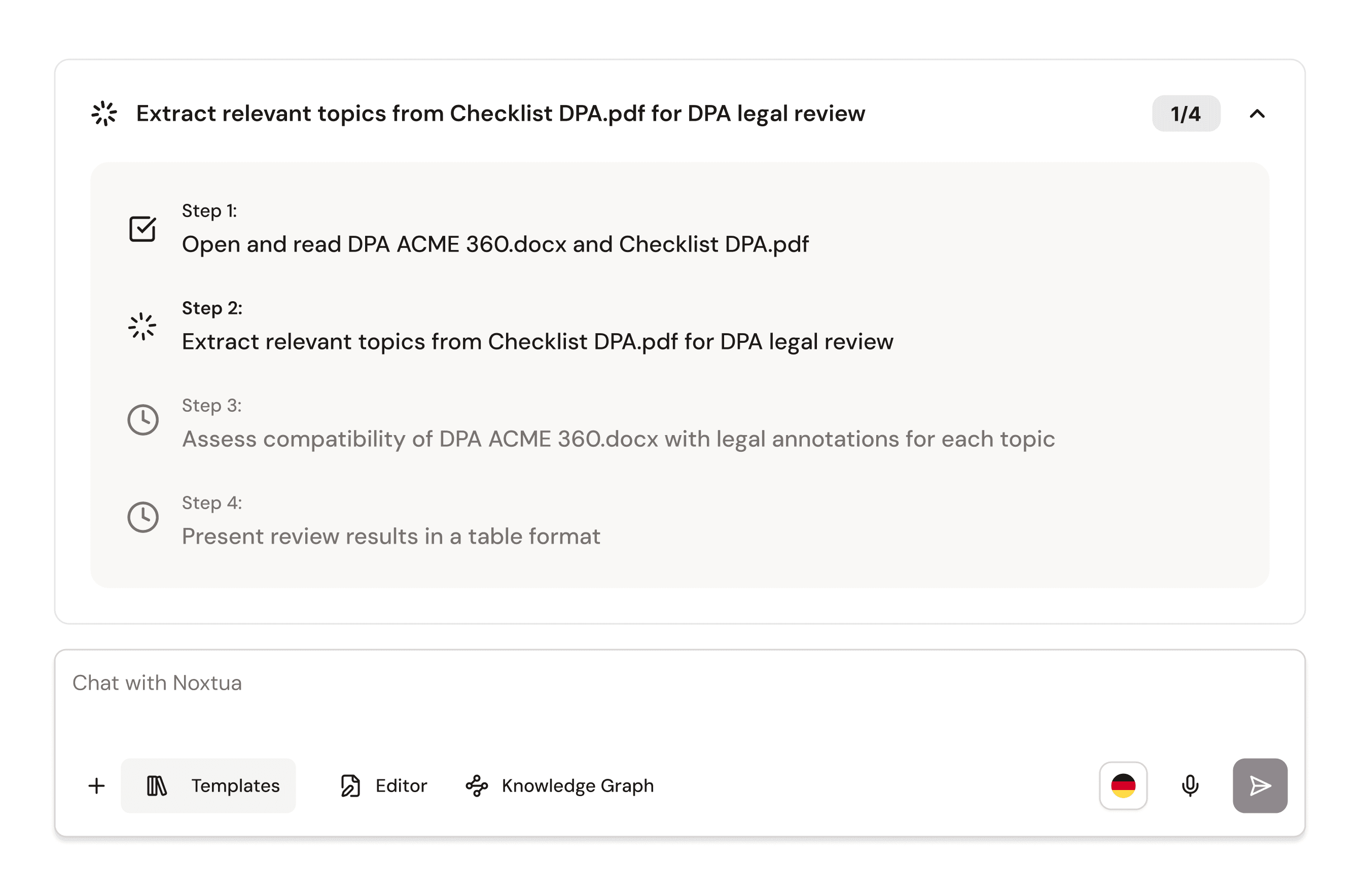
Wenn das angewendete Template mehrere Schritte umfasst, arbeitet Swiss-Noxtua diese als Workflow ab. Während der Bearbeitung sehen Sie eine Übersicht aller Schritte und können live mitverfolgen, wie Swiss-Noxtua jeden einzelnen Schritt durchläuft.
Templates verwalten und bearbeiten
Bitte beachten Sie, dass Templates, die innerhalb Ihrer Organisation erstellt wurden, nur von Benutzerinnen und Benutzern mit der Vorlagenmanagerrolle erstellt, gelöscht und bearbeitet werden können. Vordefinierte Templates von Swiss-Noxtua können nur angewandt, jedoch nicht gelöscht oder bearbeitet werden.
Lernen Sie in diesem Artikel mehr zur Rollenverwaltung und wie Sie Templates aufsetzen.

Dennis Engelhard