
Migration bestehender VorlagenVorlagen, die vor dem 15. April 2026 erstellt wurden, müssen von Benutzern mit der zugewiesenen Rolle des Vorlagen-Managers auf die neue Vorlagen-Umgebung migriert werden. Öffnen Sie dazu die Vorlagen-Übersicht und klicken Sie neben der jeweiligen Vorlage auf "Auf neue Vorlagen migrieren", um die neue Editor-Ansicht zu öffnen. Sobald Sie auf "Migrieren & Teilen" klicken, ist die Vorlage migriert und steht allen Benutzern in der neuen Umgebung sofort zur Verfügung. Bitte beachten Sie:
|
Erforderliche Benutzerrolle zum Einrichten von VorlagenBitte beachten Sie, dass nur Benutzer mit der zugewiesenen Rolle des Vorlagen-Managers Vorlagen innerhalb einer Organisation erstellen, bearbeiten oder löschen können. Weitere Informationen zur Rollenverwaltung finden Sie in diesem Artikel. |
Einen guten Prompt entwickeln
Bevor Sie eine Vorlage erstellen, stellen Sie sicher, dass Sie über einen Prompt verfügen, der zuverlässig gute Ergebnisse liefert. Wenn Sie noch nicht so weit sind, testen Sie Ihren Prompt zunächst mit Noxtua und verfeinern Sie ihn so lange, bis das Ergebnis bei unterschiedlichen Eingaben Ihren Standards entspricht. Die hier investierte Zeit zahlt sich bei jeder Verwendung der Vorlage aus.
Erfahren Sie mehr über Best Practices für juristisches Prompting.
So erstellen Sie eine neue Vorlage
Schritt 1: Neue Vorlage erstellen
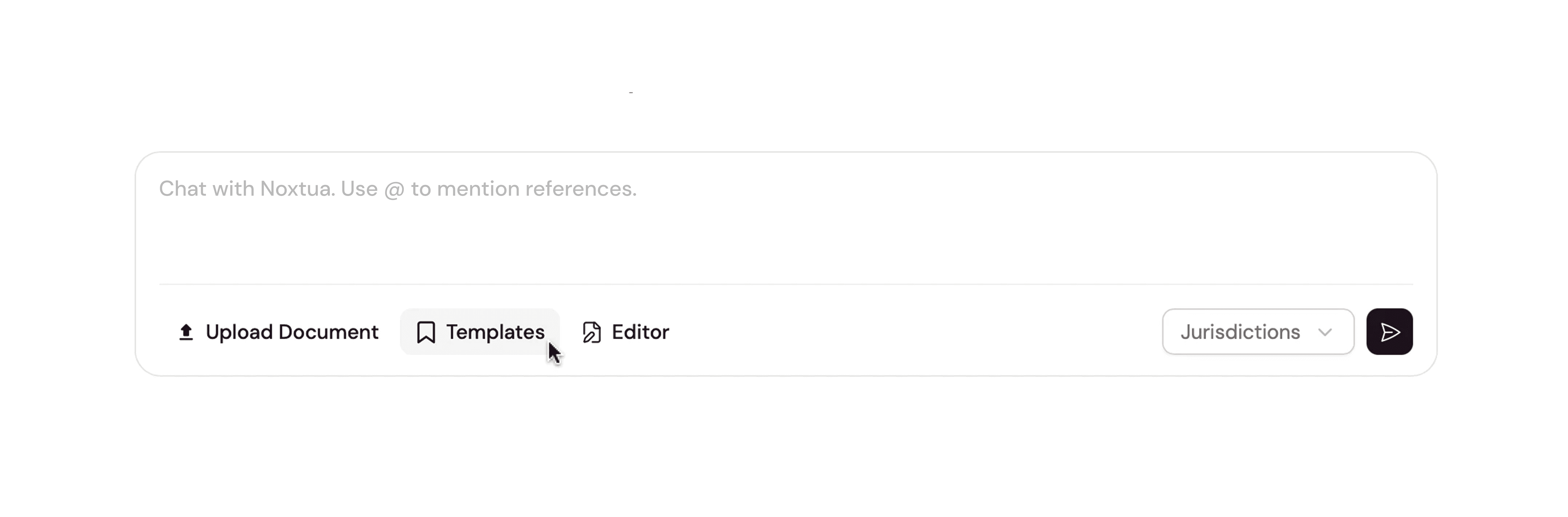
Klicken Sie im Chatfeld unterhalb des Eingabefelds auf "Vorlagen" und wählen Sie dann unten rechts im sich öffnenden Fenster "Neue Vorlage".
Schritt 2: Vorlage benennen und Beschreibung hinzufügen
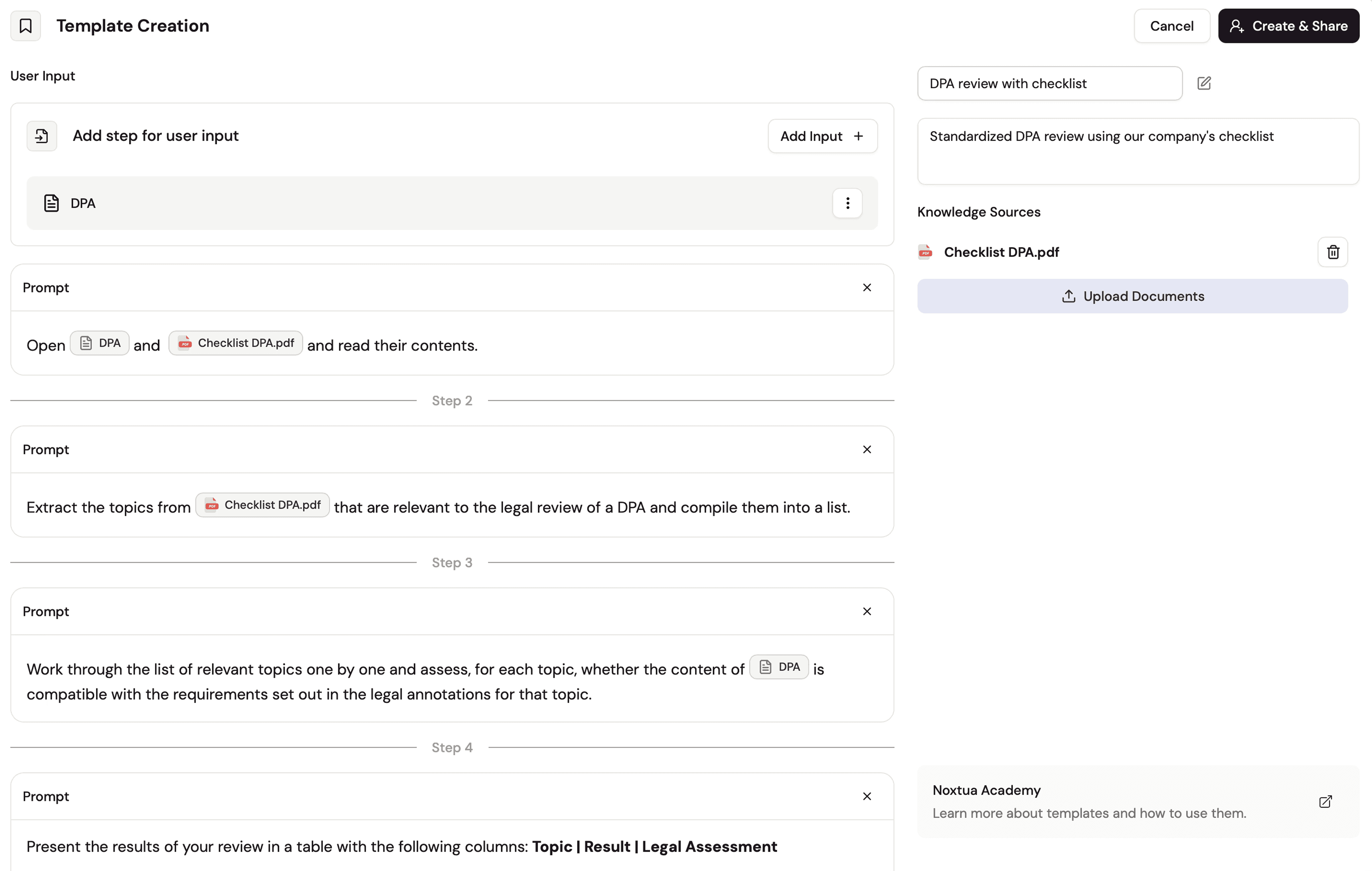
Sie befinden sich nun auf der Übersichtsseite, auf der Sie alle Informationen zur Gestaltung Ihrer neuen Vorlage hinzufügen können.
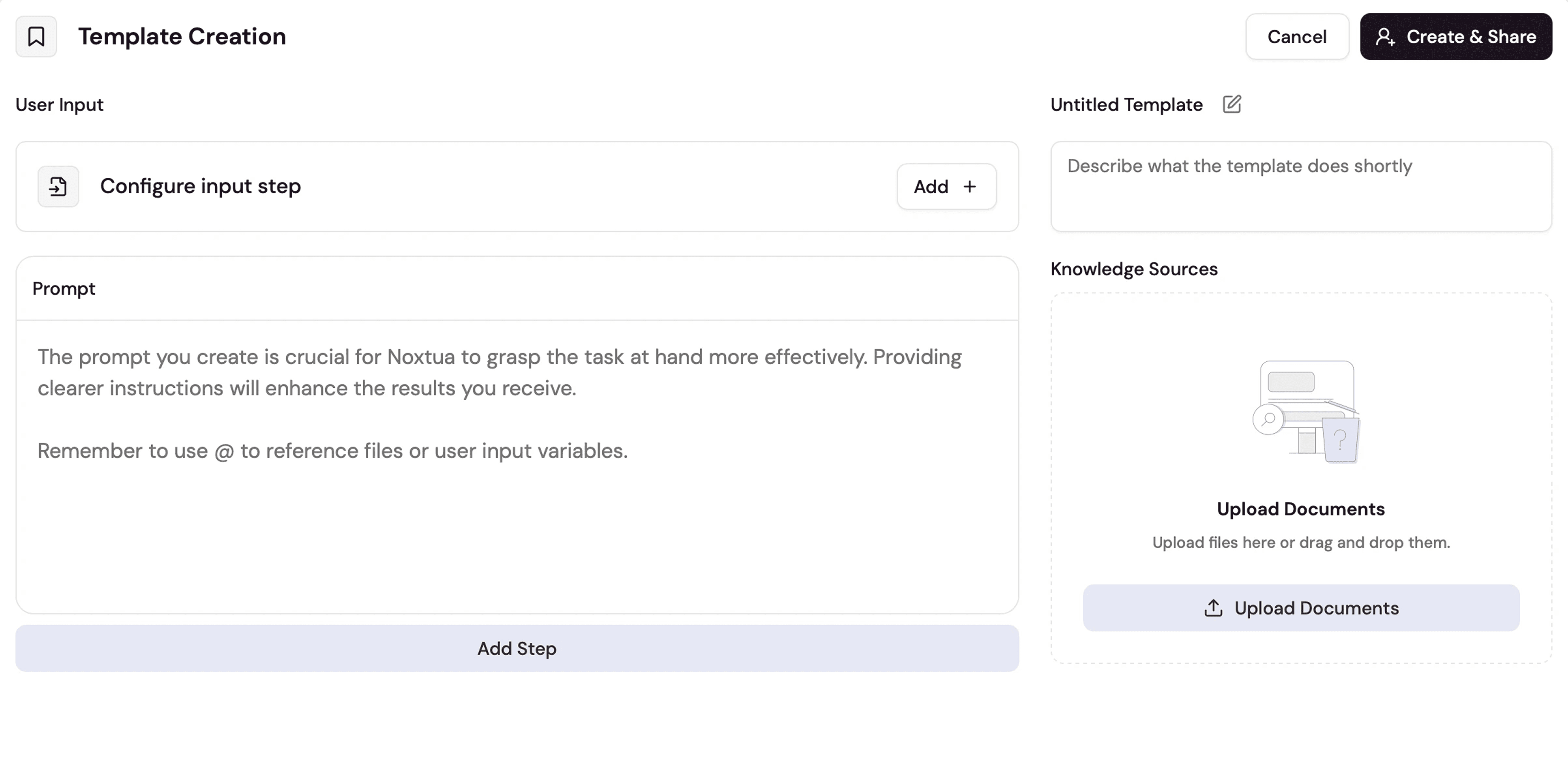
Geben Sie Ihrer Vorlage zunächst einen klaren, beschreibenden Namen und fügen Sie eine kurze Beschreibung hinzu, die den Kollegen erklärt, was die Vorlage tut und wann sie zu verwenden ist. Beides kann oben rechts auf der Seite bearbeitet werden.
Schritt 3: Workflow-Schritte definieren
Wenn die Aufgabe, die Ihre Vorlage lösen soll, mehrere Schritte umfasst, können Sie sie in eine Sequenz unterteilen, die einen vollständigen Workflow bildet. Noxtua unterstützt bis zu fünf Schritte pro Vorlage.
Bevor Sie mit dem ersten Schritt beginnen, ist es hilfreich zu wissen, wie viele Schritte Ihre Vorlage benötigt und was jeder einzelne Schritt tun soll. Sie können Schritte später jederzeit hinzufügen oder entfernen.
Um einen neuen Schritt hinzuzufügen, klicken Sie unten auf dem Bildschirm auf „Schritt hinzufügen“.
Schritt 4: Benutzereingabefelder hinzufügen
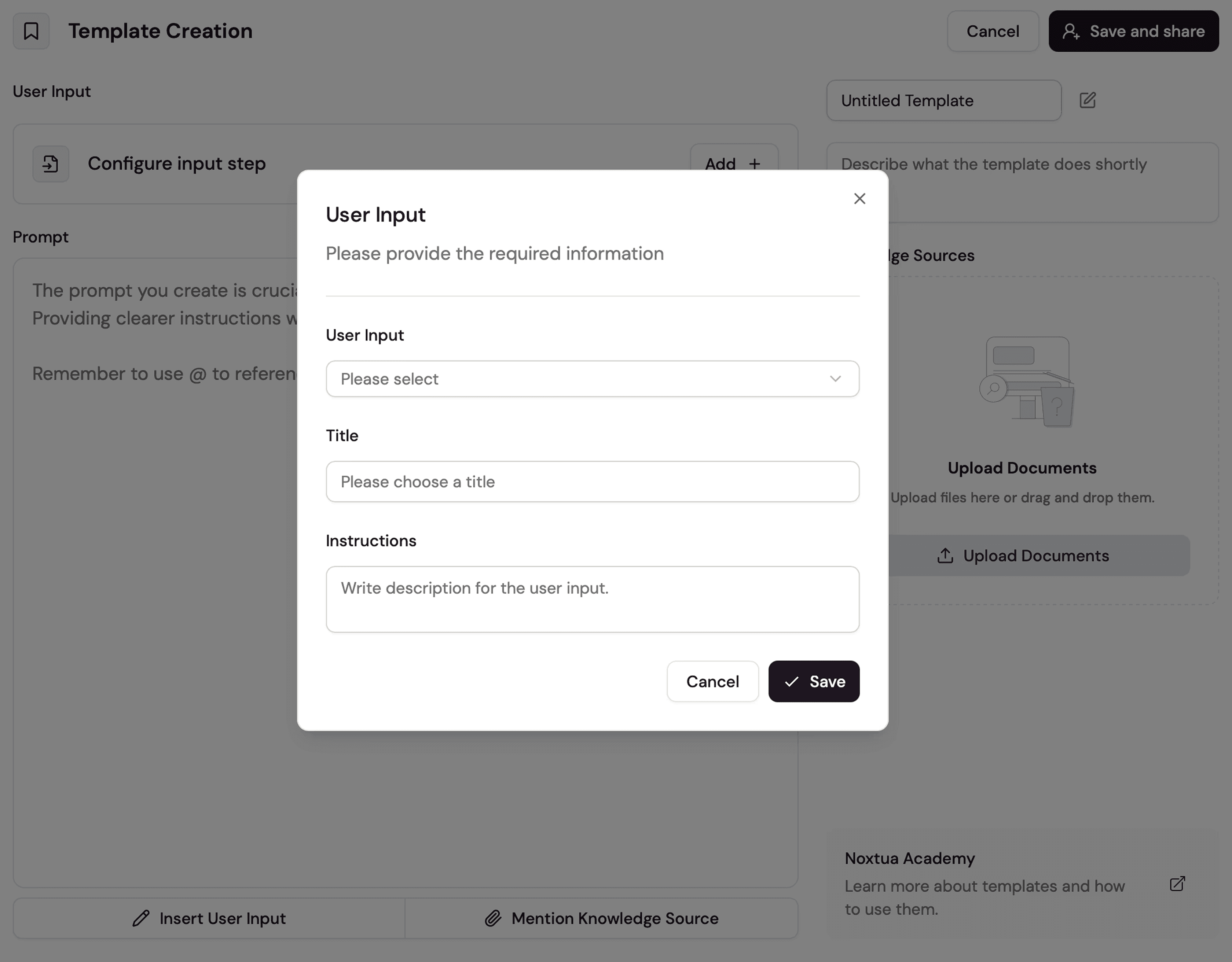
Wenn für die Ausführung der Vorlage bestimmte Informationen oder Dokumente des Benutzers erforderlich sind, können Sie Eingabefelder definieren, die den Benutzer zur Eingabe der erforderlichen Informationen auffordern.
Klicken Sie im Bereich „Benutzereingabe“ oben links auf die Schaltfläche „Hinzufügen“, um ein Eingabefeld hinzuzufügen. Es öffnet sich ein neues Fenster, in dem Sie aufgefordert werden, die folgenden Parameter zu definieren:
Benutzereingabe: Die Art der Eingabe, die der Benutzer hinzufügen muss. Wählen Sie zwischen Texteingabe oder Dateieingabe.
Titel: Geben Sie dem Eingabefeld einen Namen, der den Benutzern klar sagt, welche Eingabe von ihnen erwartet wird.
Anweisungen: Geben Sie den Benutzern nähere Hinweise dazu, welche Eingabe erwartet wird.
Speichern Sie Ihre Konfiguration und fügen Sie bei Bedarf weitere Eingabefelder für Ihren Anwendungsfall hinzu.
Schritt 5: Wissensquellen hinzufügen
Wenn Ihre Vorlage Referenzdokumente erfordert, wie z. B. eine Checkliste, ein Playbook oder eine Reihe von Prüfkriterien, laden Sie diese auf der rechten Seite unter „Wissensquellen“ hoch. Diese Dokumente stehen Noxtua bei jeder Ausführung der Vorlage automatisch als Richtlinie zur Verfügung, ohne dass die Benutzer sie hochladen müssen.
Schritt 6: Fügen Sie Ihren Prompt hinzu
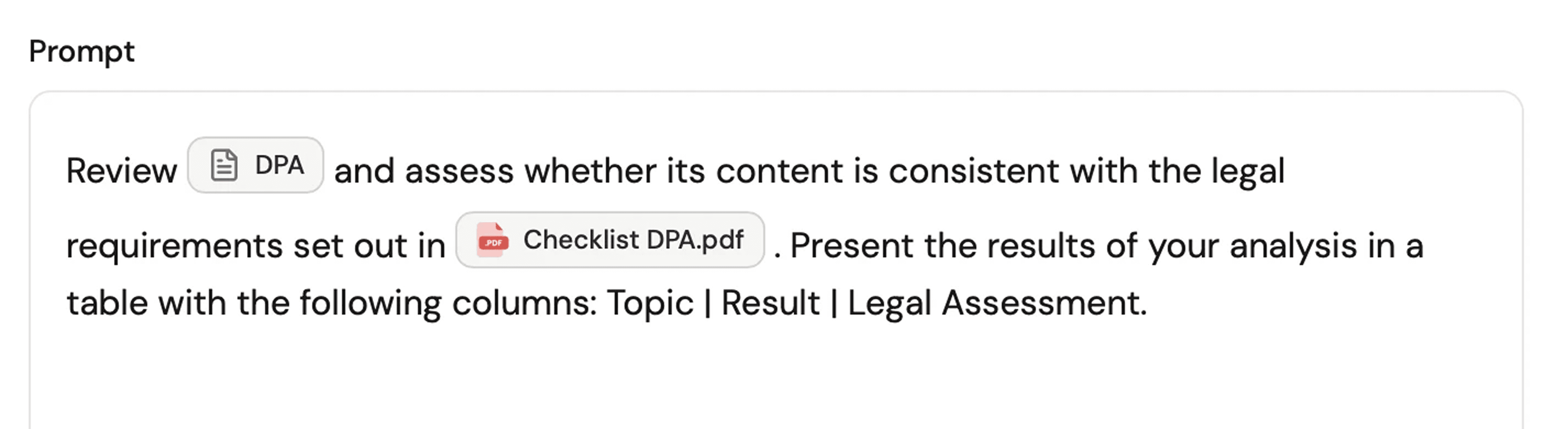
Geben Sie im Bereich „Prompt“ einen Prompt ein, der dem Anwendungsfall Ihrer Vorlage gut dient.
Jetzt ist es an der Zeit, die Benutzereingaben und Wissensquellendokumente, die Sie in den vorherigen Schritten definiert haben, zu Ihrem Prompt hinzuzufügen. Dazu haben Sie zwei Möglichkeiten:
Tippen Sie @ in den Prompt, um ein Dropdown-Menü zu öffnen, in dem Sie die entsprechende Eingabe auswählen können.
Verwenden Sie die Schaltflächen „Benutzereingabe einfügen“ und „Wissensquelle erwähnen“ unten im Prompt-Feld.
Schritt 7: Speichern und testen
Klicken Sie auf "Erstellen & Teilen", um Ihre Vorlage zu speichern und sie anderen Benutzern in Ihrer Organisation zur Verfügung zu stellen. Um sicherzustellen, dass alles wie gewünscht funktioniert, öffnen Sie den Chat, wählen Sie Ihre neue Vorlage aus und führen Sie sie mit einer realistischen Eingabe aus, um zu prüfen, ob die Ausgabe Ihren Erwartungen entspricht.
Schritt 8: Vorlage bearbeiten oder löschen
Selbstverständlich können Sie jederzeit zu Ihrer Vorlage zurückkehren und diese bearbeiten oder löschen. Öffnen Sie einfach wieder die Vorlagen-Übersicht über das Chatfeld und Sie sehen eine Schaltfläche zum Bearbeiten oder Löschen Ihrer Vorlage.


Dennis Engelhard