Konfigurowanie szablonów
Dowiedz się jak, korzystając z instrukcji krok po kroku, skonfigurować szablony w Noxtua.

Przenoszenie istniejących szablonówSzablony utworzone przed 15 kwietnia 2026 r. muszą zostać przeniesione do nowego środowiska szablonów przez użytkowników posiadających rolę menedżera szablonów . Aby otworzyć nowy widok edytora otwórz przegląd szablonów i kliknij opcję „Przenieś do nowych szablonów” obok każdego szablonu. Po kliknięciu przycisku „Przenieś i udostępnij” szablon zostanie przeniesiony i natychmiast stanie się dostępny dla wszystkich użytkowników w nowym interfejsie.
|
Rola użytkownika wymagana do konfiguracji szablonówTylko użytkownicy, którym przypisano rolę menedżera szablonów, mogą tworzyć, edytować lub usuwać szablony w ramach organizacji. Dowiedz się więcej o zarządzaniu rolami w tym artykule. |
Tworzenie dobrego prompta
Przed utworzeniem szablonu upewnij się, że dysponujesz pomptem, które na pewno zapewnia dobre wyniki. Jeśli jeszcze nie osiągnąłeś tego etapu, zacznij od przetestowania swojego prompta w programie Noxtua i dopracuj go tak, aż wyniki będą spełniały Twoje wymagania przy stosowaniu różnych danych początkowych. Czas na to poświęcony zaprocentuje za każdym razem, gdy będziesz korzystać z szablonu.
Dowiedz się więcej o najlepszych praktykach w zakresie promptów prawniczych.
Jak utworzyć nowy szablon
Krok 1: Utwórz nowy szablon
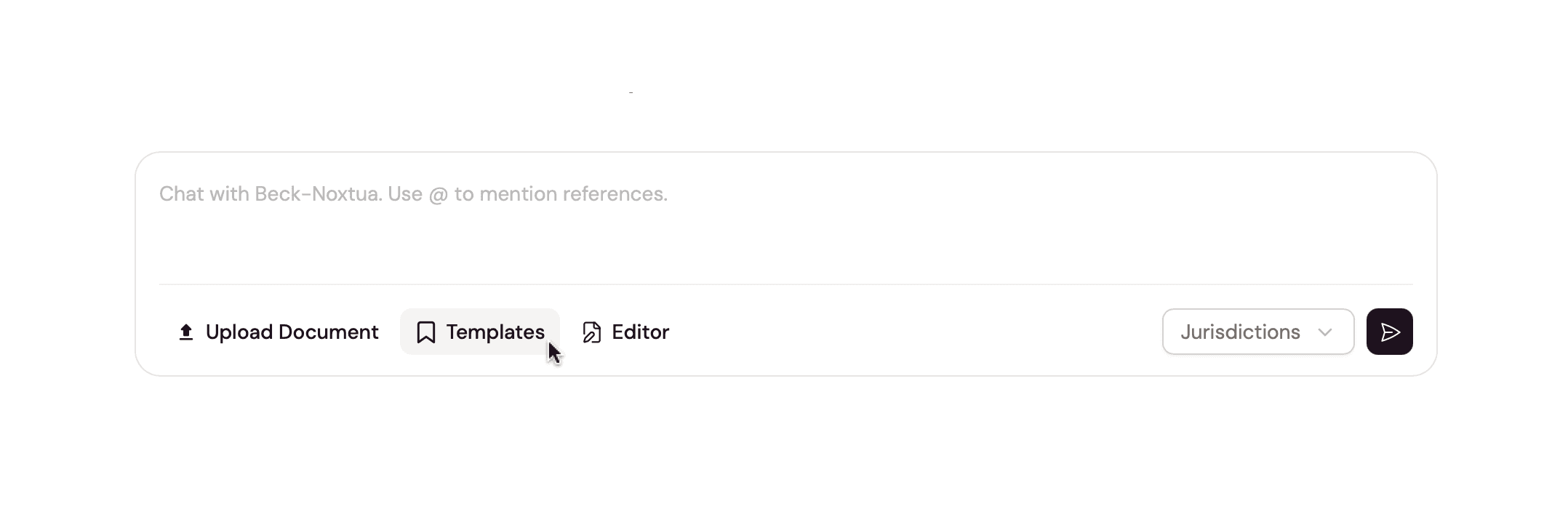
W oknie czatu kliknij opcję „Szablony” znajdującą się poniżej pola wprowadzania tekstu, a następnie wybierz opcję „Nowy szablon” w prawym dolnym rogu okna, które się otworzy.
Krok 2: Nazwij swój szablon i dodaj opis
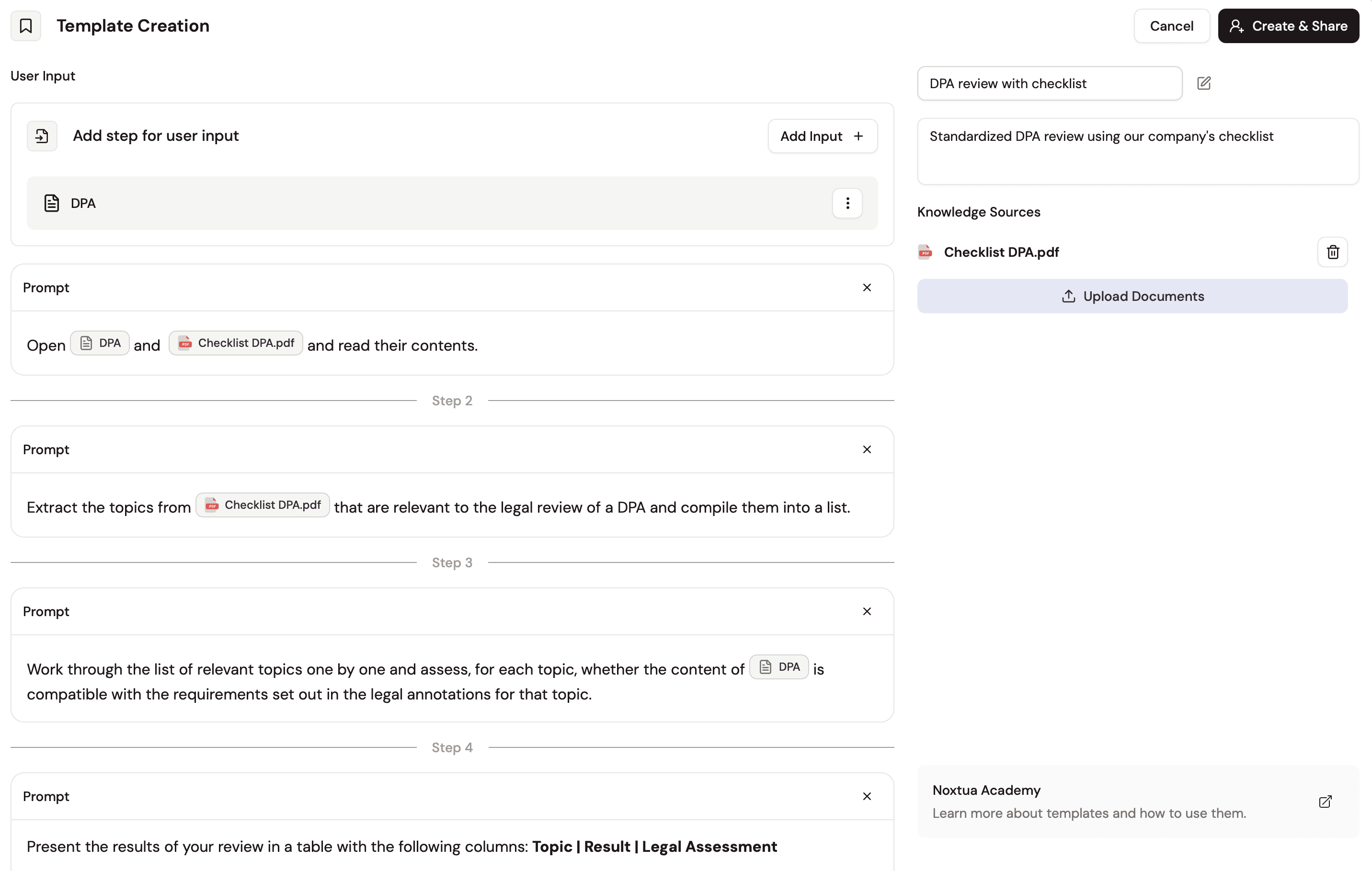
Znajdujesz się teraz na stronie podsumowania, gdzie możesz wprowadzić wszystkie informacje potrzebne do zaprojektowania nowego szablonu.
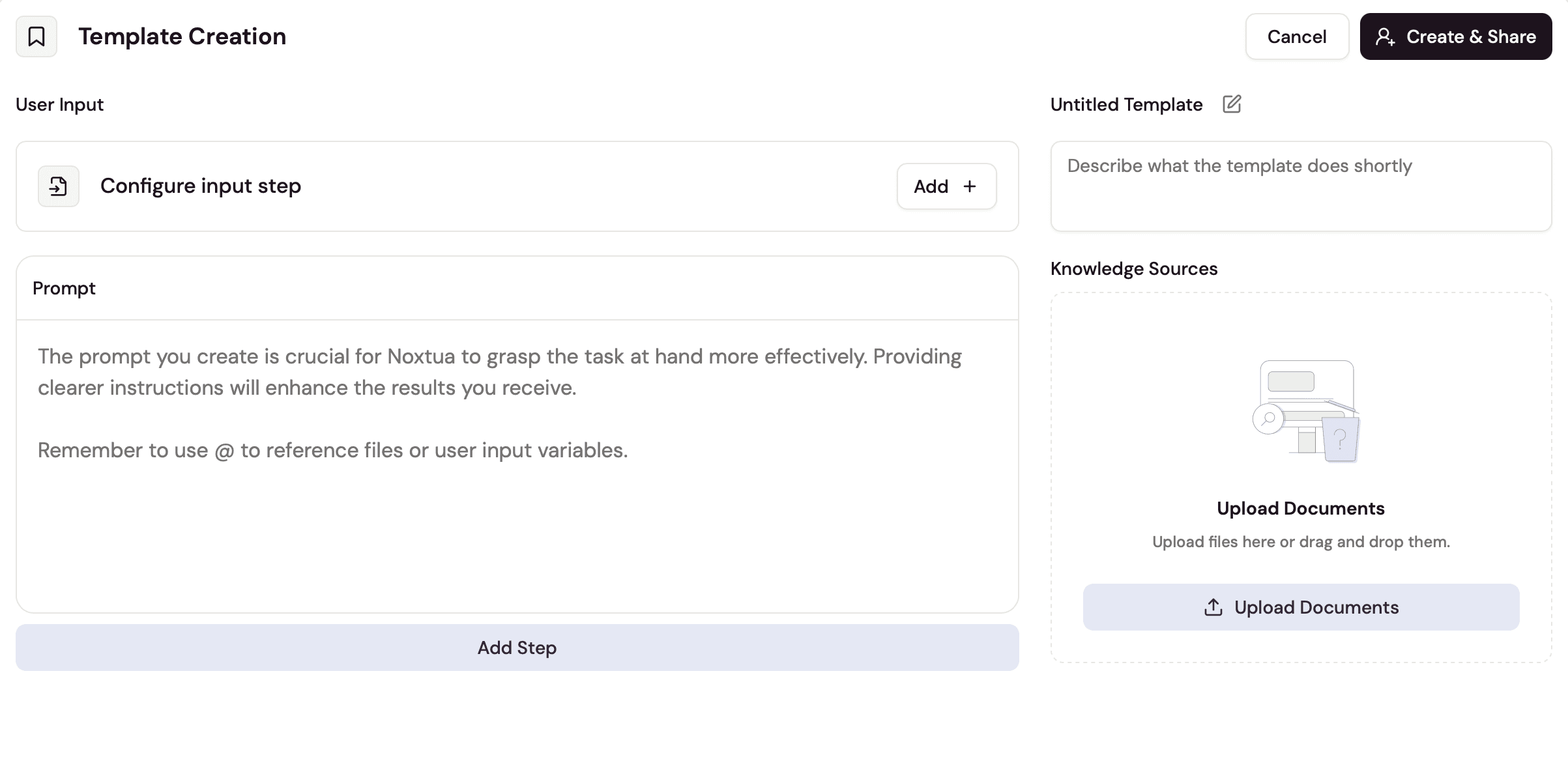
Zacznij od nadania szablonowi jasnej, opisowej nazwy i dodaj krótki opis, który wyjaśni współpracownikom, do czego służy szablon i kiedy należy go używać. Oba pola można edytować w prawym górnym rogu strony.
Oto jeden z przykładów:
Nazwa: Przegląd DPA wraz z listą kontrolną
Opis: Standardowa ocena DPA z wykorzystaniem naszej wewnętrznej listy kontrolnej
Krok 3: Dodaj pola do wprowadzania danych przez użytkownika
Jeśli uruchomienie szablonu wymaga od użytkownika podania określonych informacji lub dostarczenia dokumentów, można zdefiniować pola wprowadzania danych, które wyświetlą monit o podanie wymaganych informacji.
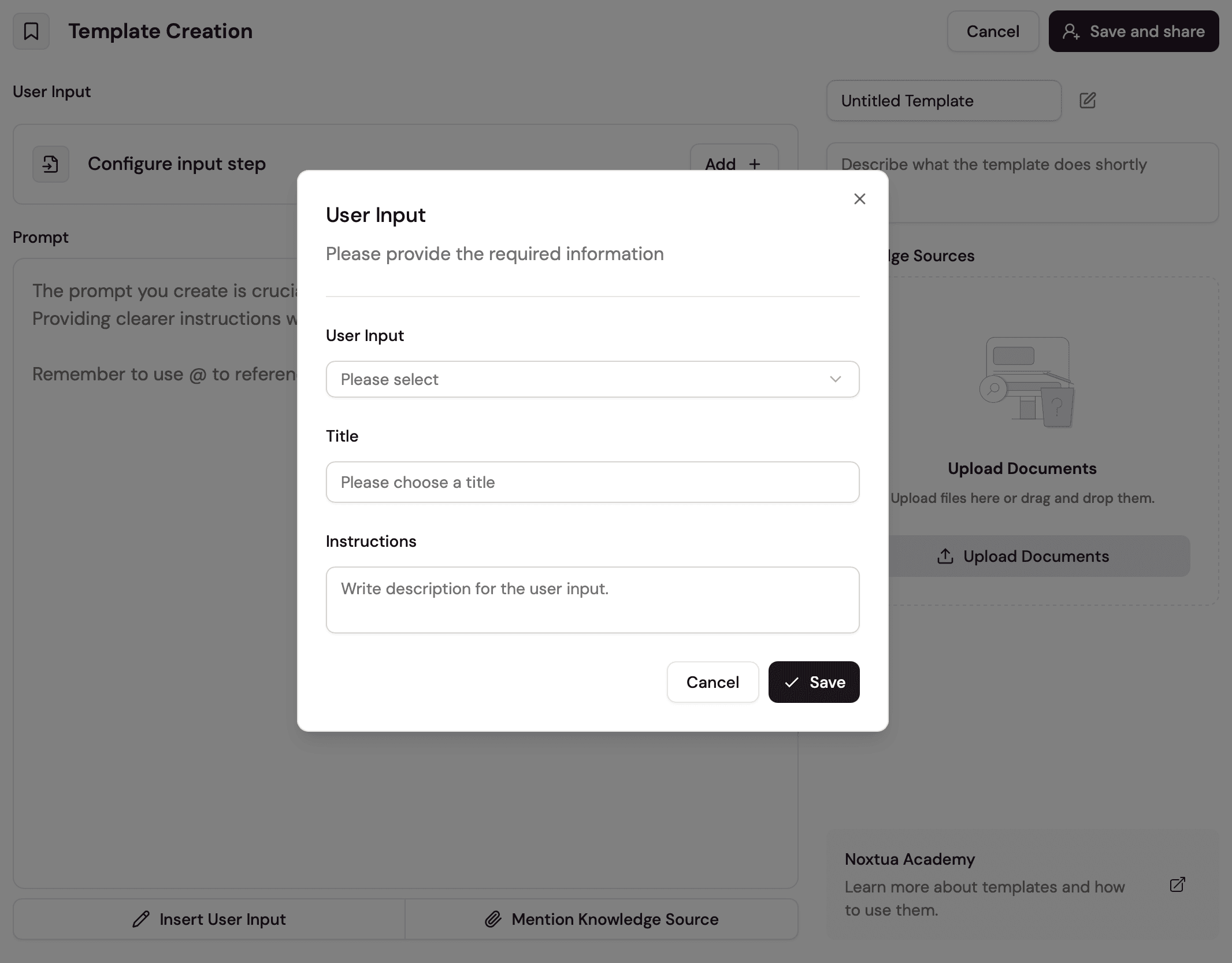
W sekcji „Dane wprowadzane przez użytkownika” w lewym górnym rogu kliknij przycisk „Dodaj”, aby dodać pole wprowadzania danych. Otworzy się nowe okno z prośbą o określenie następujących parametrów:
Dane wprowadzone przez użytkownika: Rodzaj danych, które użytkownik musi wprowadzić. Wybierz między wprowadzaniem tekstu a wczytywaniem pliku.
Nazwa: Nadaj polu wprowadzania danych nazwę, która jasno informuje użytkowników, jakie dane mają wprowadzić.
Instrukcje: Należy dokładnie poinformować użytkowników, jakiego rodzaju danych oczekuje się od nich.
Zapisz konfigurację i dodaj kolejne pola wprowadzania danych zgodnie z potrzebami.
Krok 4: Dodaj źródła wiedzy
Jeśli Twój szablon wymaga dokumentów pomocniczych, takich jak lista kontrolna, instrukcja postępowania lub zestaw kryteriów oceny, prześlij je w sekcji „Źródła wiedzy” po prawej stronie. Dokumenty te są automatycznie udostępniane Beck-Noxtua jako wytyczne przy każdym uruchomieniu szablonu, bez konieczności ich przesyłania przez użytkowników.
Krok 5: Wpisz swojego prompta
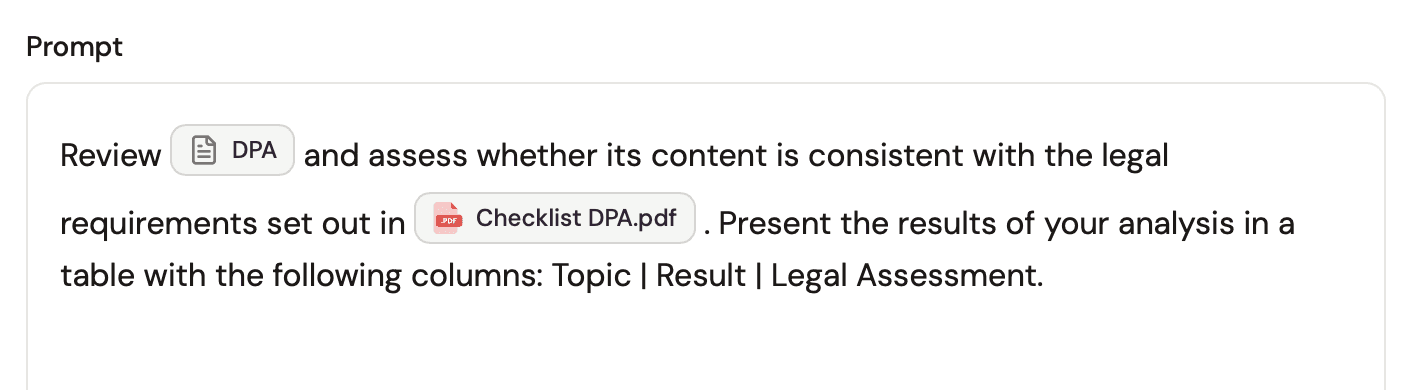
W sekcji „Prompt” wpisz tekst, który dobrze odzwierciedla przeznaczenie Twojego szablonu.
Teraz nadszedł czas, aby dodać do prompta dane wprowadzone przez użytkownika oraz dokumenty źródłowe, które zdefiniowałeś w poprzednich krokach. W tym celu masz dwie możliwości:
Wpisz @ w wierszu poleceń, aby otworzyć menu rozwijane, z którego możesz wybrać odpowiednią opcję.
Skorzystaj z przycisków „Wstaw dane użytkownika” i „Wskaż źródło wiedzy” znajdujących się na dole pola prompta.
Krok 6: Zapisz i przetestuj
Kliknij „Zapisz i udostępnij”, aby zapisać szablon i udostępnić go innym użytkownikom w Twojej organizacji. Aby upewnić się, że wszystko działa tak jak powinno, otwórz czat, wybierz nowy szablon i uruchom go, wprowadzając dane wyjściowe, aby sprawdzić, czy wynik jest zgodny z Twoimi oczekiwaniami.
Krok 7: Edytuj lub usuń swój szablon
Oczywiście zawsze możesz wrócić do swojego szablonu i w dowolnym momencie go edytować lub usunąć. Wystarczy ponownie otworzyć przegląd szablonów za pomocą pola czatu, a zobaczysz przycisk umożliwiający edycję lub usunięcie szablonu.


Dennis Engelhard