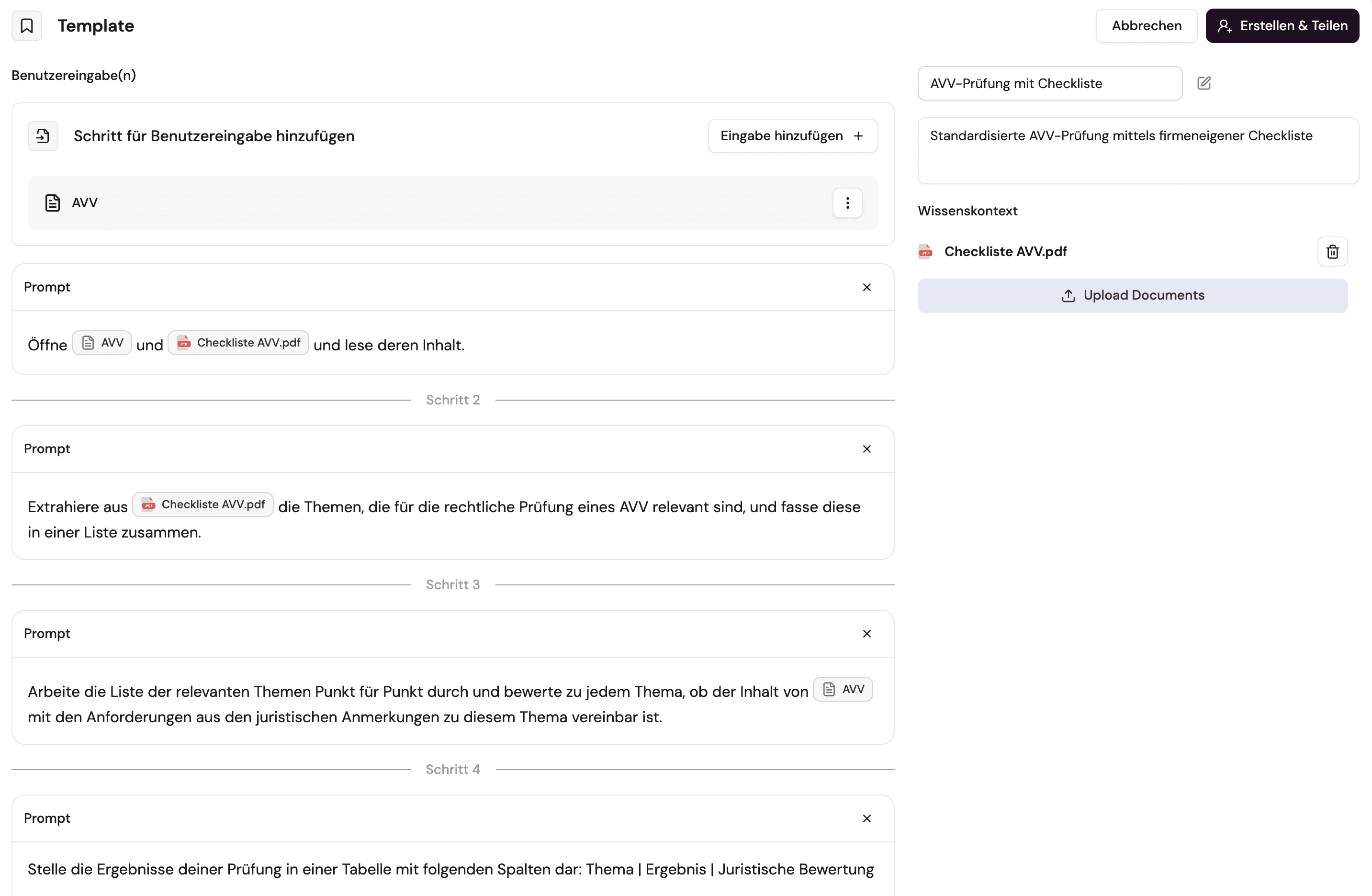
Bestehende Templates migrierenTemplates, die vor dem 15. April 2026 erstellt wurden, müssen von Benutzer*innen mit der zugewiesenen Vorlagenmanagerrolle auf die neuen Templates migriert werden. Öffnen Sie dazu die Template-Übersicht und klicken Sie neben dem jeweiligen Template auf den entsprechenden Button zur Migration. Das bestehende Template öffnet sich nun in der neuen Editor-Ansicht. Sobald Sie auf „Migrieren & Teilen" klicken, wird das Template migriert und steht allen Benutzer*innen sofort zur Verfügung. Bitte beachten Sie:
|
Notwendige Nutzerrolle zur Erstellung neuer TemplatesBitte beachten Sie, dass ausschließlich Nutzer*innen mit der Templatemanagerrolle Templates innerhalb Ihrer Organisation erstellen, bearbeiten oder löschen können. Lernen Sie in diesem Artikel mehr zur Rollenverwaltung. |
Einen effektiven Prompt entwickeln
Bevor Sie ein Template erstellen, sollten Sie einen Prompt haben, der zuverlässig gute Ergebnisse liefert. Sollten Ihnen dieser noch fehlen, empfehlen wir folgendes Vorgehen: Entwerfen Sie einen ersten Prompt, testen Sie diesen und passen Sie ihn so lange an, bis die Ergebnisse Ihren Ansprüchen auch bei unterschiedlichen Eingaben genügen. Einen guten Prompt zu entwickeln, kann etwas Zeit in Anspruch nehmen; allerdings ist dies gut investierte Zeit, die Ihnen und Ihren Kolleg*innen in der täglichen Anwendung viel Arbeit erspart.
Lernen Sie mehr über Tipps und Tricks für juristisches Prompting.
So setzen Sie ein neues Template auf
Schritt 1: Ein neues Template anlegen
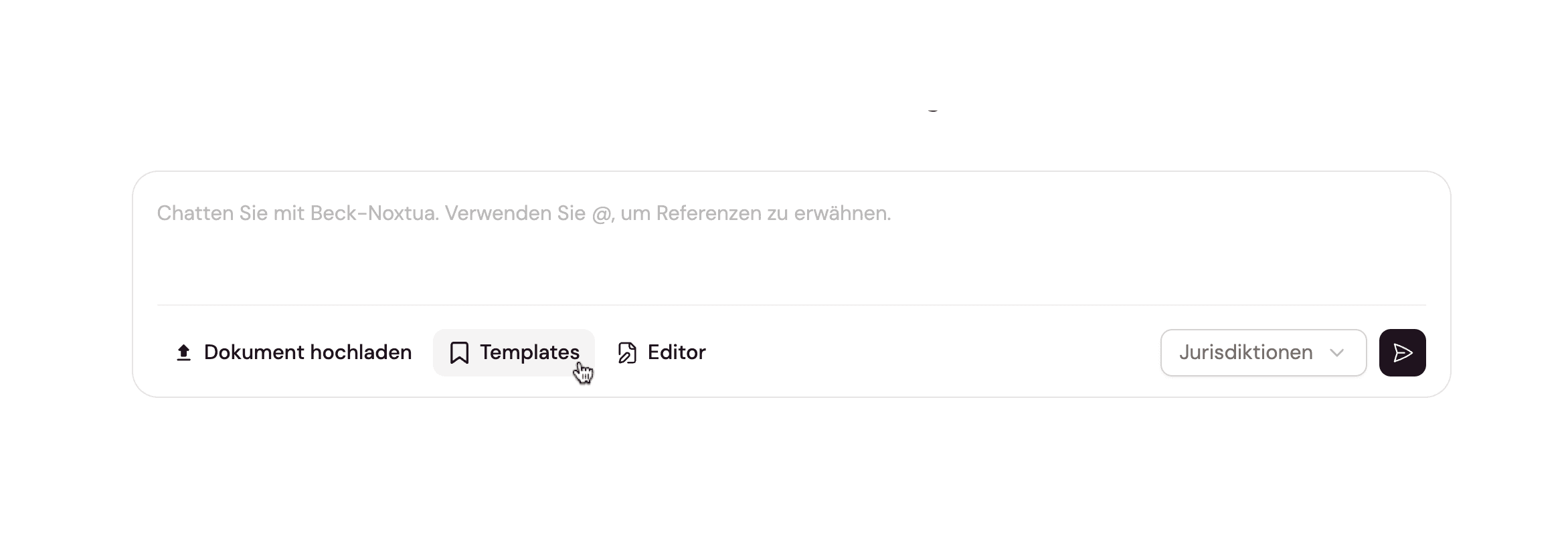
Öffnen Sie den Chat in Noxtua und klicken Sie unter dem Eingabefeld auf „Templates". Es öffnet sich ein Fenster mit einer Übersicht Ihrer Templates. Um ein neues Template zu erstellen, wählen Sie „Neues Template" unten rechts aus.
Schritt 2: Template benennen
Sie befinden sich nun auf der Übersichtsseite, auf der Sie alle Informationen für Ihr neues Template einpflegen können.
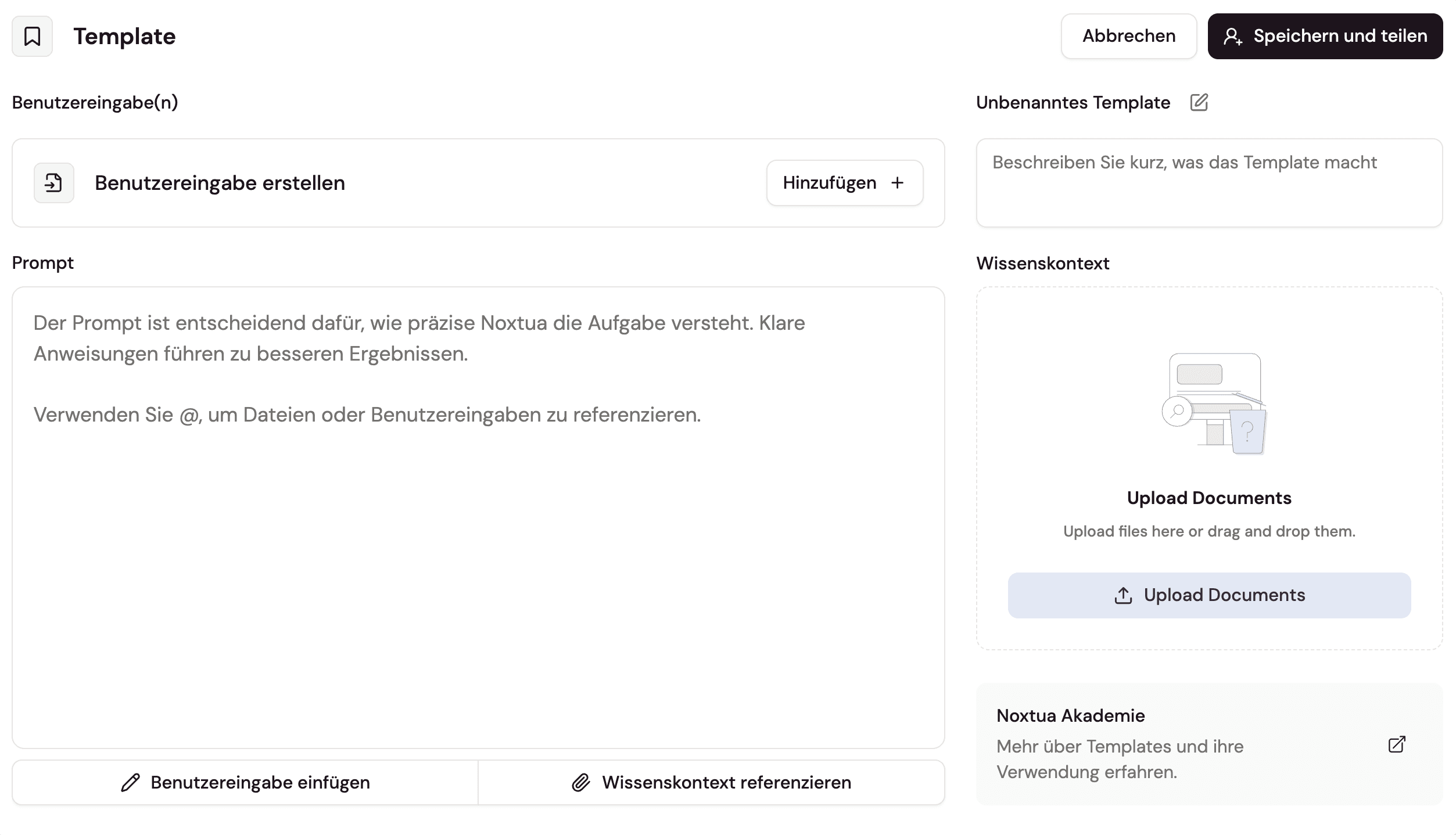
Vergeben Sie zunächst einen aussagekräftigen Namen und fügen Sie eine kurze Beschreibung hinzu, die Kolleg*innen auf den ersten Blick zeigt, wofür das Template gedacht ist und wie es eingesetzt wird. Beides können Sie oben rechts auf der Seite bearbeiten.
Schritt 3: Schritte hinzufügen
Wenn die Aufgabe, die Ihr Template bearbeiten soll, mehrere Arbeitsschritte umfasst, können Sie diese als Abfolge aufsetzen, die Noxtua anschließend als Workflow abarbeitet. Pro Template sind bis zu fünf Schritte möglich.
Bevor Sie den ersten Schritt aufsetzen, ist es hilfreich zu wissen, wie viele Schritte Ihr Template benötigt und was jeder einzelne leisten soll. Schritte lassen sich jederzeit hinzufügen oder entfernen.
Um einen neuen Schritt hinzuzufügen, klicken Sie am unteren Bildschirmrand auf „Schritt hinzufügen".
Schritt 4: Benutzereingaben hinzufügen
Sofern für die Ausführung des Templates spezifische Informationen oder Dokumente benötigt werden, können Sie Eingabefelder definieren, die Benutzer*innen zur Eingabe der erforderlichen Informationen auffordern.
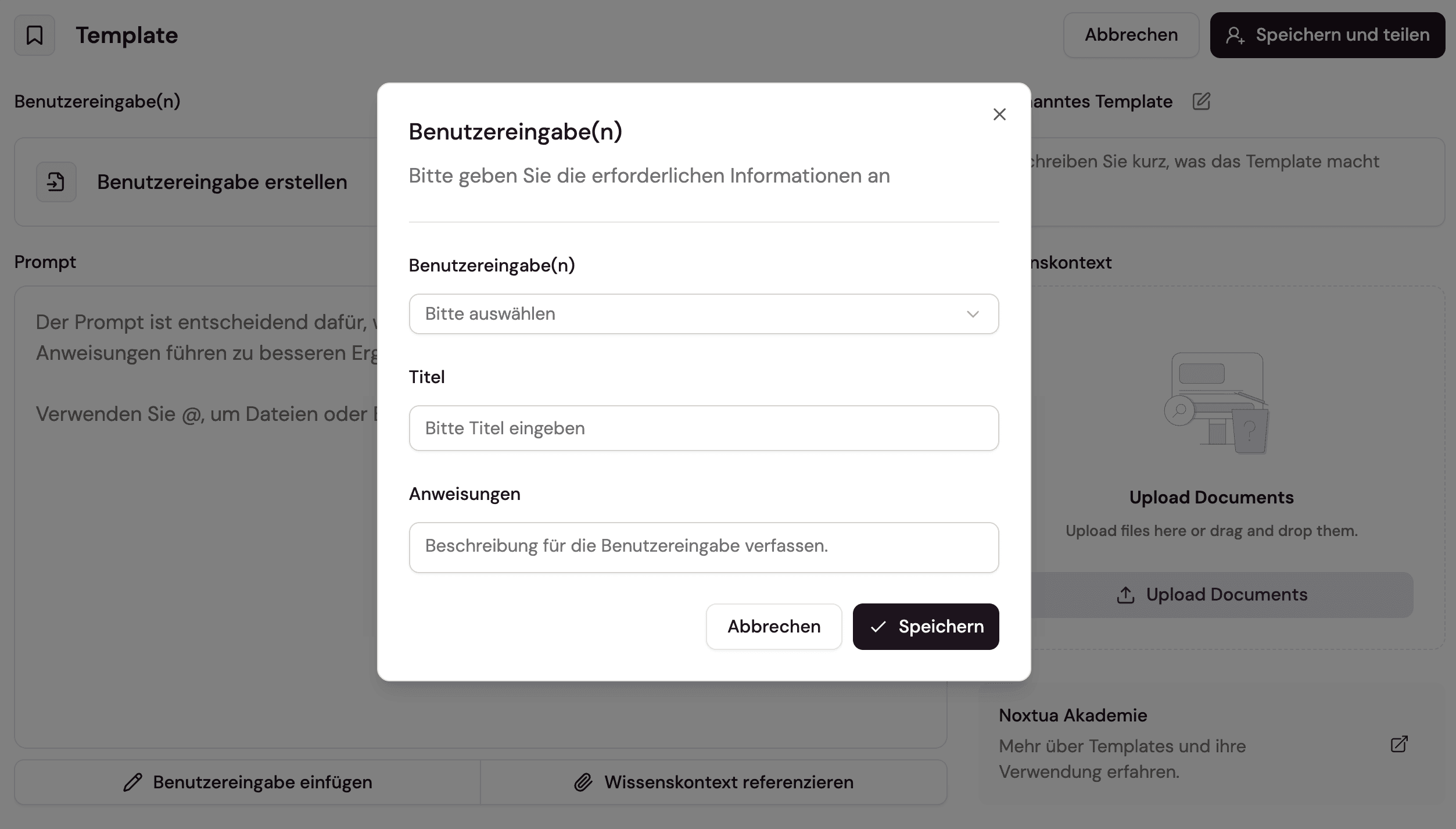
Klicken Sie im Bereich „Benutzereingaben" oben links auf „Hinzufügen", um ein neues Eingabefeld zu erstellen. Es öffnet sich nun ein Fenster, in dem Sie folgende Parameter festlegen:
Benutzereingaben: Wählen Sie zwischen Texteingabe oder Datei aus.
Titel: Vergeben Sie einen Namen, der klarmacht, welche Eingabe von Benutzer*innen erwartet wird.
Anweisungen: Geben Sie optional weitere Hinweise dazu, welche Eingabe erwartet wird.
Speichern Sie Ihre Konfiguration und fügen Sie bei Bedarf weitere Eingabefelder hinzu.
Schritt 5: Referenzdokumente bereitstellen
Falls Ihr Template Referenzdokumente benötigt, wie etwa eine Checkliste, ein Playbook oder Prüfkriterien, laden Sie diese im Bereich „ Wissenskontext" auf der rechten Seite hoch. Diese Dokumente stehen Noxtua bei jeder Ausführung des Templates automatisch zur Verfügung, ohne dass Benutzer*innen sie erneut hochladen müssen.
Schritt 6: Prompt hinzufügen
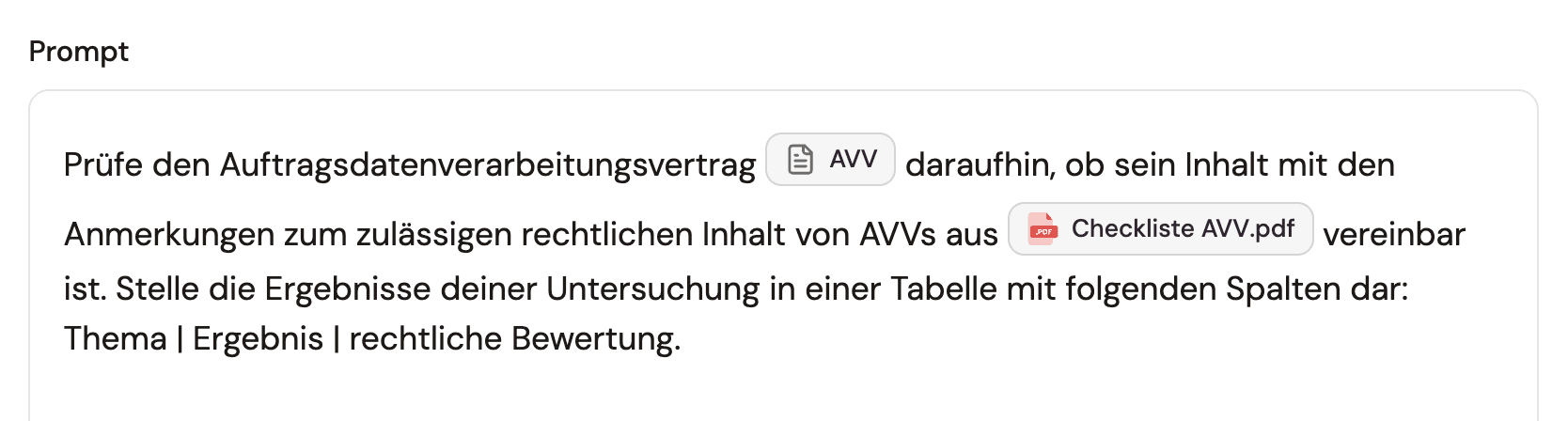
Geben Sie im Bereich „Prompt" einen Prompt ein, der dem Anwendungsfall Ihres Templates entspricht.
Um die in den vorherigen Schritten definierten Benutzereingaben und Referenzdokumente direkt in Ihren Prompt einzubinden, haben Sie zwei Möglichkeiten:
Geben Sie @ im Prompt-Feld ein und es öffnet sich ein Dropdown-Menü, aus dem Sie die gewünschte Eingabe auswählen können.
Nutzen Sie die Schaltflächen „Benutzereingabe einfügen" und „Wissenskontext referenzieren" am unteren Rand des Prompt-Feldes.
Schritt 7: Speichern und testen
Klicken Sie auf „Speichern und teilen”, um Ihr Template zu speichern und es anderen Benutzer*innen in Ihrer Organisation zur Verfügung zu stellen. Öffnen Sie anschließend den Chat, wählen Sie Ihr neues Template aus und testen Sie es mit einem Beispiel, um die Qualität der Ergebnisse zu überprüfen.
Schritt 8: Template bearbeiten oder löschen
Sie können Ihr Template jederzeit bearbeiten oder löschen. Öffnen Sie dazu die Template-Übersicht über das Chat-Feld. Hinter dem entsprechenden Template finden Sie die entsprechenden Optionen zum Löschen oder Bearbeiten.


Dennis Engelhard