
In Ihrem Posteingang erhalten Sie Anfragen, überschauen längere E-Mail-Verläufe und verfassen sorgfältig formulierte Antworten. Das Outlook-Add-in von Noxtua unterstützt Sie bei der effizienten Bearbeitung Ihrer E-Mail-Korrespondenz und bündelt alle Arbeitsschritte an einem Ort.
Was ist das Outlook-Add-in?
Das Outlook-Add-in integriert die Legal AI direkt in Ihren Microsoft Outlook-Posteingang. Noxtua erscheint dort als Bereich auf der rechten Seite Ihres E-Mail-Fensters, in dem Sie – neben weiteren nützlichen Funktionen – Zusammenfassungen erstellen, Anhänge prüfen oder Antworten entwerfen können.
Das Noxtua Outlook-Add-in verwendet dieselbe Chat-Engine und dieselben Backend-Dienste wie die Noxtua-Web-App. Dadurch profitieren Sie von einer konstanten Qualität Ihrer Antworten und Recherchen, ohne den Posteingang verlassen zu müssen.
Um die Vertraulichkeit Ihrer E-Mail-Kommunikation zu wahren, liest Noxtua lediglich die aktuell geöffnete E-Mail und greift nur dann auf Anhänge zu, wenn Sie dies ausdrücklich erlauben. Weder wird Ihr Posteingang automatisch durchsucht, noch werden E-Mails versendet, ohne dass Sie selbst auf „Senden“ klicken.
Lesemodus und Antwortmodus
Das Add-in passt sich Ihrer aktuellen Tätigkeit in Outlook an:
Der Lesemodus öffnet sich automatisch, wenn Sie eine E-Mail in Ihrem Posteingang anklicken. Er unterstützt Sie beim Erstellen von Zusammenfassungen, beim Prüfen von Anhängen und bei der Recherche. Zudem können Sie im Lesemodus neue E-Mails verfassen und in einem separaten Fenster öffnen.
Der Antwortmodus öffnet sich, wenn Sie in einer E-Mail auf „Antworten" klicken. Hier entwirft Noxtua eine Antwort, die Sie prüfen und direkt in Ihr Nachrichtenfenster einfügen können.
Gängige Anwendungsfälle des Outlook-Add-ins
E-Mails verstehen
Erfassen Sie eine lange E-Mail auf einen Blick. Noxtua fasst sie zusammen, übersetzt sie oder extrahiert die wesentlichen Informationen.
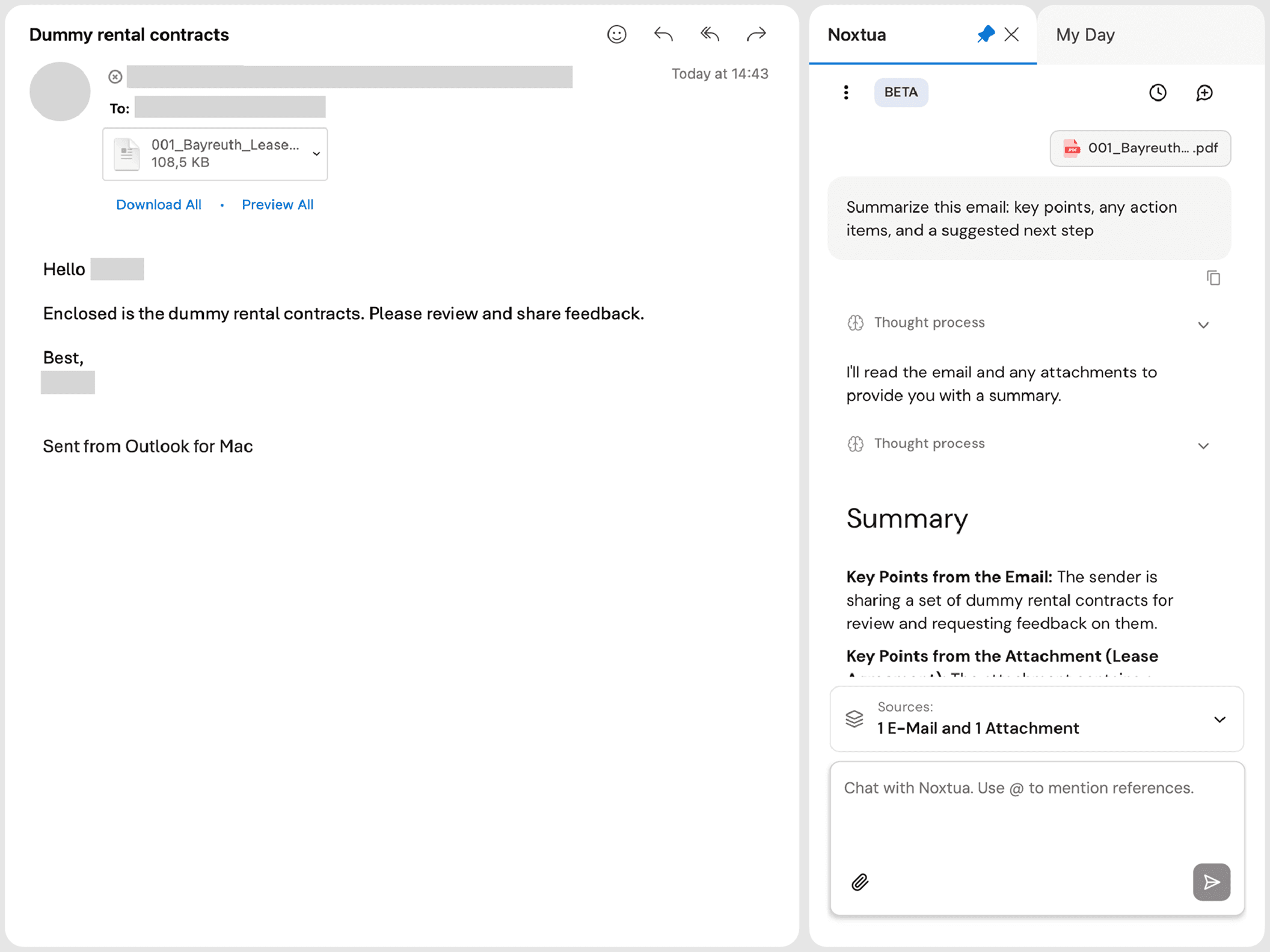
Anhänge prüfen
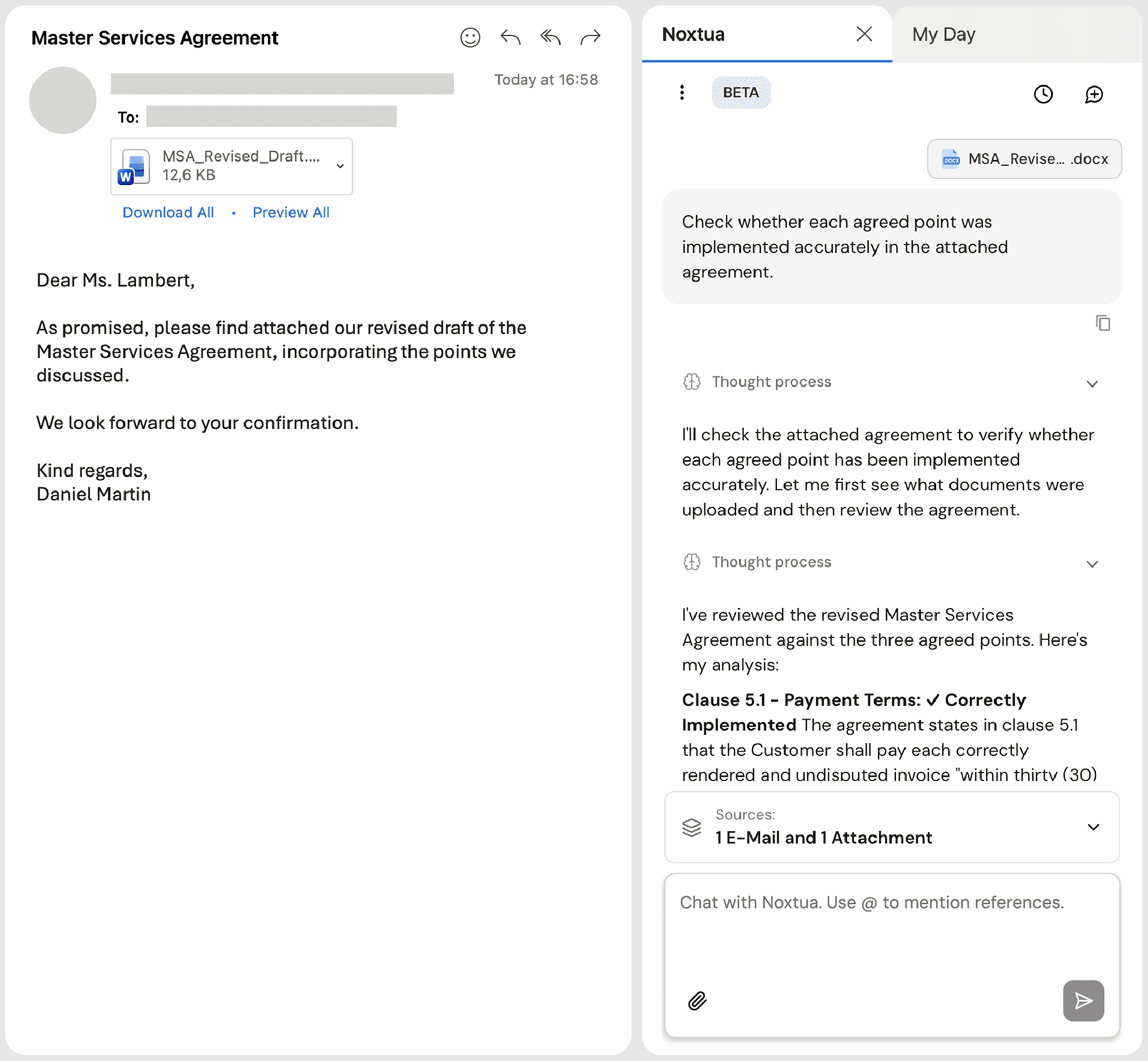
Prüfen Sie die angehängten Dokumente, zum Beispiel, um zu bestätigen, dass die überarbeitete Vereinbarung die in der E-Mail vereinbarten Punkte korrekt widerspiegelt. Über das Chatfeld können Sie außerdem weitere Dateien hochladen, per Drag-and-Drop oder über die Schaltfläche zum Hochladen, zum Beispiel, um Versionen zu vergleichen oder Referenzmaterial hinzuzufügen.
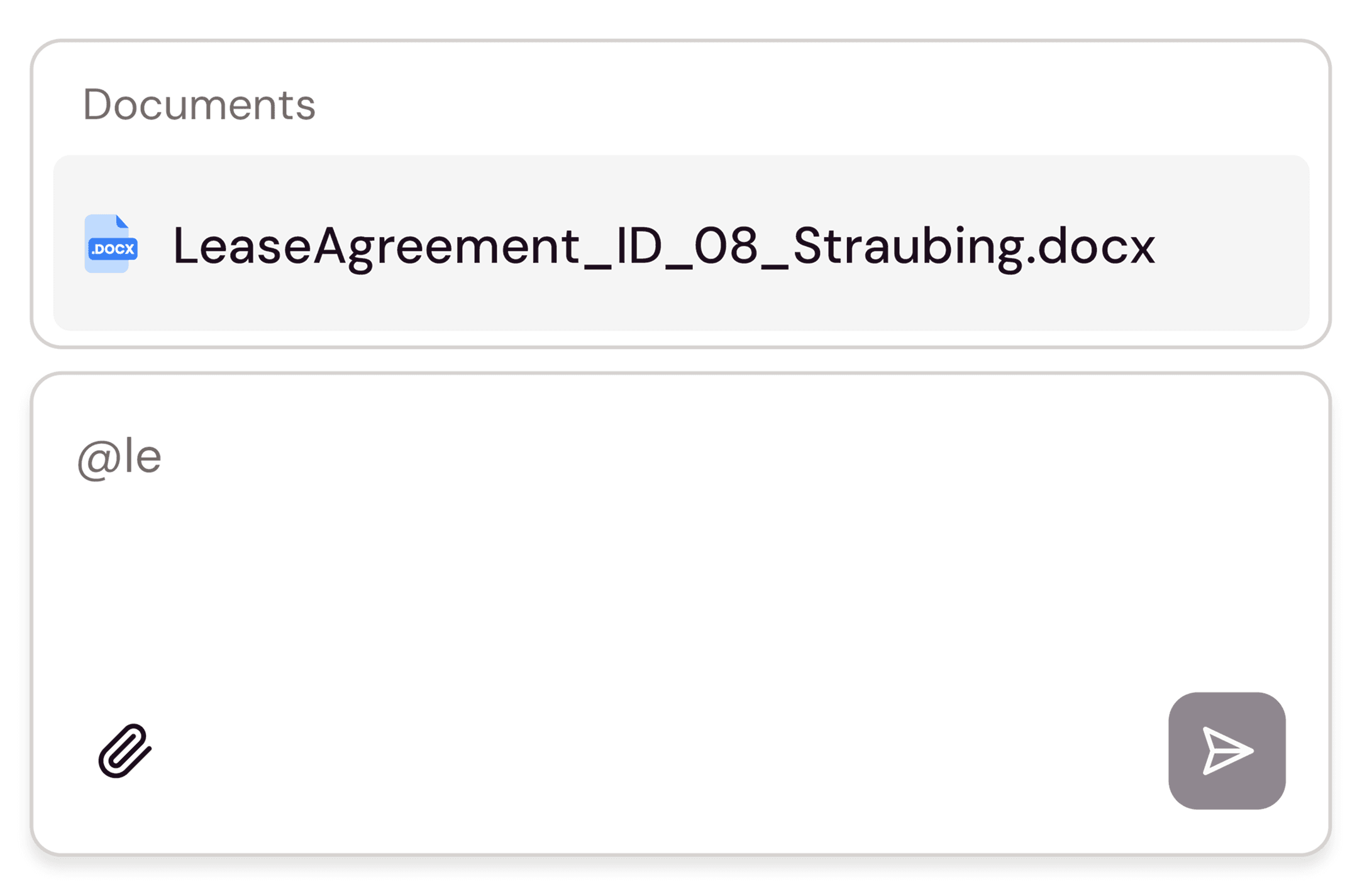
Sobald eine Datei hochgeladen ist, können Sie sie in Ihrem Prompt direkt per @Erwähnung referenzieren, damit Noxtua genau weiß, auf welches Dokument es sich bezieht.
An relevanten Stellen belegt Noxtua seine Antworten direkt mit Zitaten aus Ihren Dokumenten. Ein Klick auf ein Zitat öffnet die entsprechende Stelle im Dokument.
Bitte beachten Sie: Wenn Sie Dokumente entwerfen, bearbeiten und gründlich prüfen möchten, empfiehlt sich das Noxtua Word-Add-in.
Antworten entwerfen
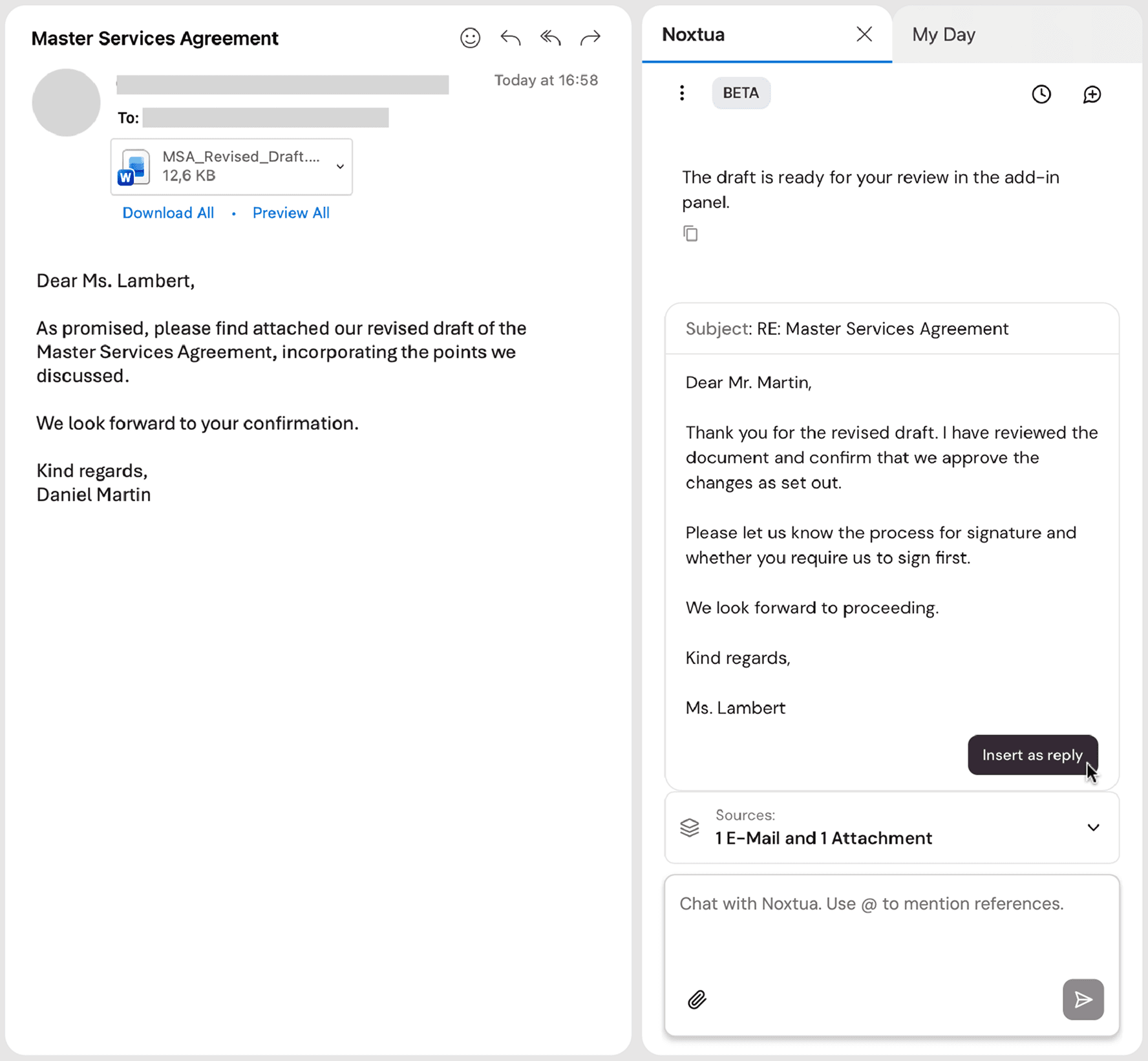
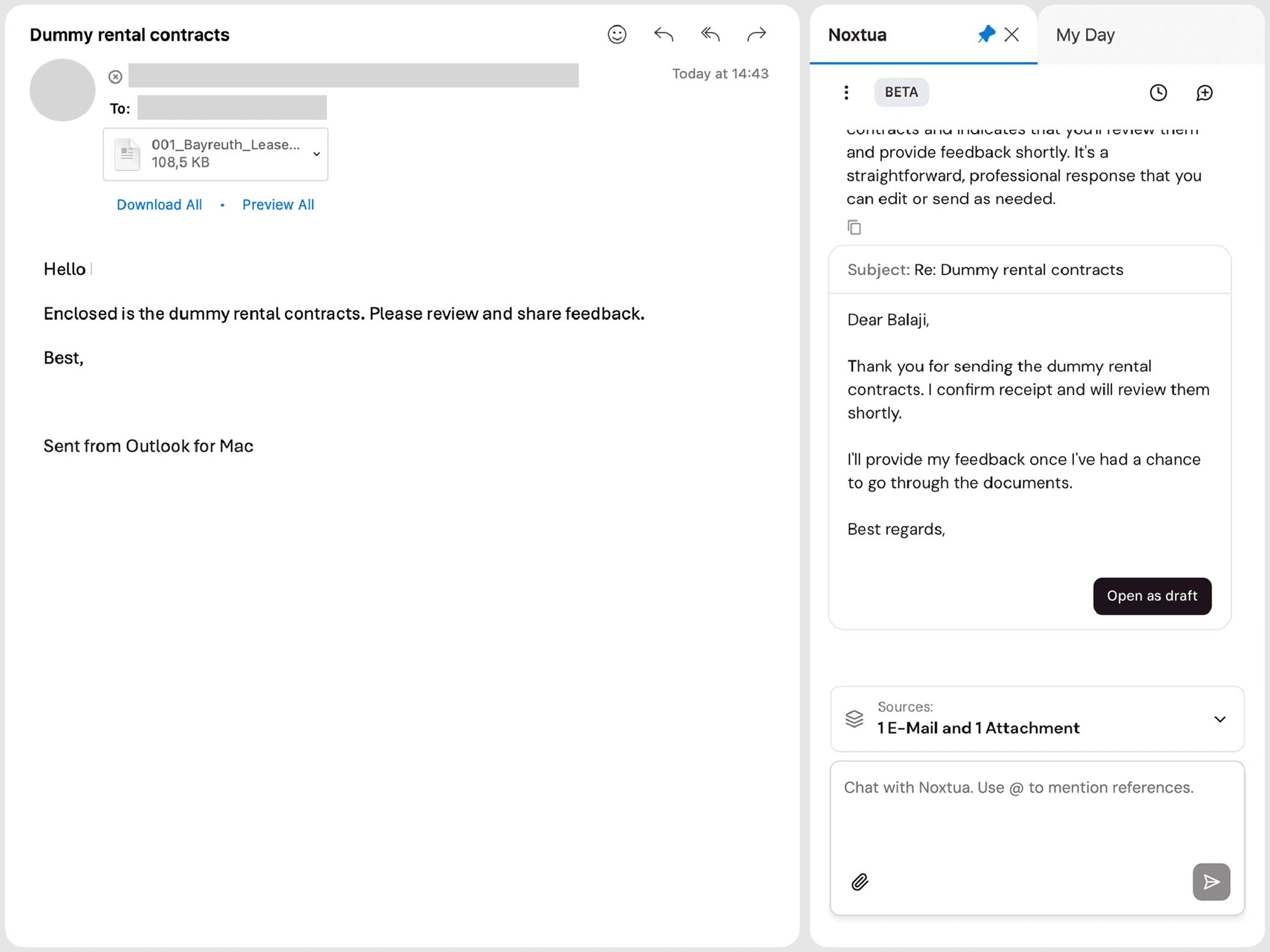
Lassen Sie Noxtua eine Antwort verfassen, die auf dem Kontext der E-Mail, Ihren Vorgaben und den zuvor gewonnenen Erkenntnissen aufbaut. Die Antwort erscheint als Entwurfskarte, die Sie überprüfen können.
Wenn Sie das Add-in im Antwortmodus nutzen, klicken Sie auf „Als Antwort einfügen", um den Entwurf in Ihr geöffnetes Nachrichtenfenster zu übernehmen. Nehmen Sie die finalen Anpassungen vor und klicken Sie anschließend auf „Senden".
Im Lesemodus klicken Sie auf „Als Entwurf öffnen", um ein Entwurfsfenster mit der erstellten Antwort zu öffnen. Nehmen Sie nach Bedarf Anpassungen vor und klicken Sie anschließend auf „Senden".
Rechtsrecherche
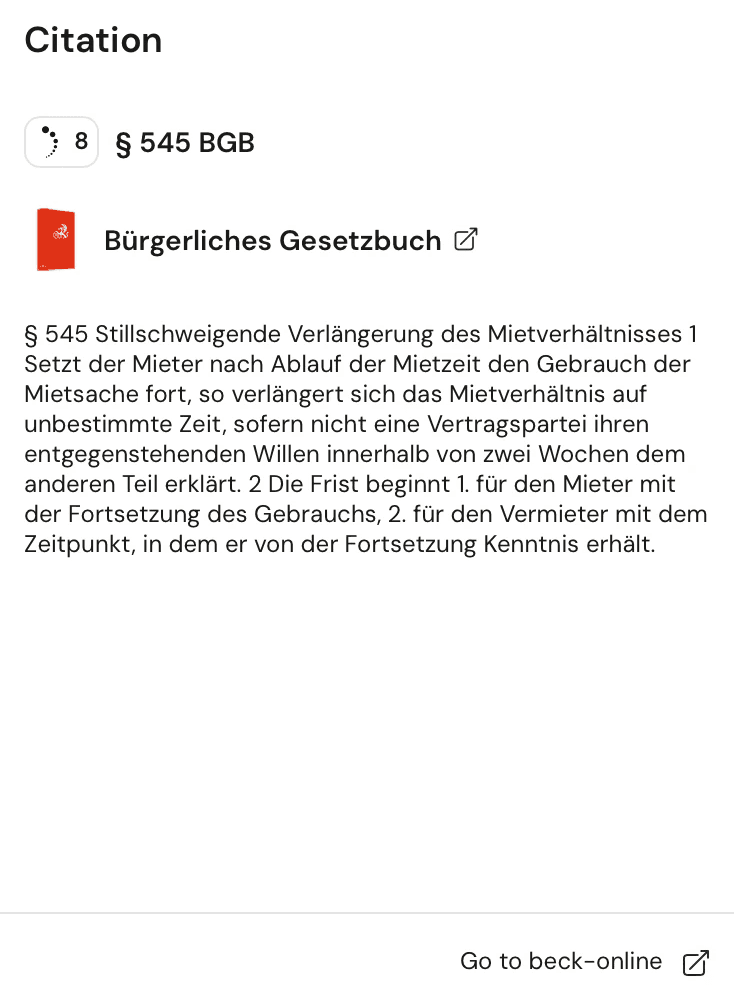
Stellen Sie juristische Fragen wie in der Noxtua-Web-App. Jede Antwort enthält verifizierbare Belege.
Vor dem Versenden können Sie außerdem relevante Rechtsrecherche oder Kanzleiwissen heranziehen, um zu prüfen, ob Ihre Antwort korrekt und vollständig ist. So fließen Erkenntnisse aus der Rechtsrecherche direkt in Ihren Entwurf ein.
So installieren und nutzen Sie das Outlook-Add-in
Installieren Sie das Add-in über den Microsoft Marketplace oder direkt in Ihrer Microsoft Outlook-App. Weitere Hinweise zur Installation von Add-ins in Outlook finden Sie im Microsoft-Supportbereich.
Bitte beachten Sie:
Wenn Ihr Unternehmen die eigenständige Installation des Add-ins nicht zulässt, wenden Sie sich an Ihre IT-Abteilung.
Das Outlook-Add-in von Noxtua setzt die Outlook-Version 1.13 oder höher voraus.
Öffnen Sie das Add-in in Microsoft Outlook.
Melden Sie sich mit Ihren Noxtua-Zugangsdaten an.
Zugriff auf E-Mails und Anhänge verwalten
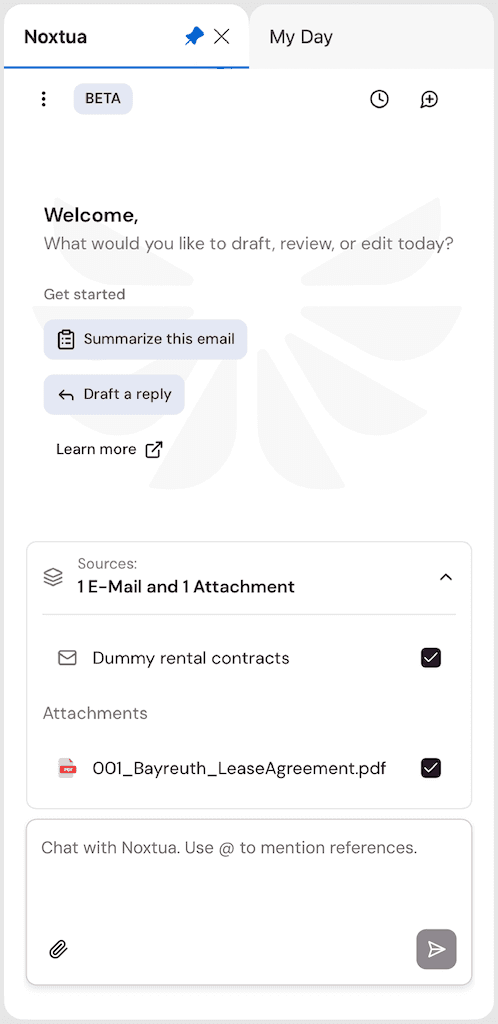
Sobald Sie angemeldet sind, erkennt Noxtua die geöffnete E-Mail und deren Anhänge automatisch und listet sie als verfügbare Quellen auf. Diese erscheinen im Feld „Quellen" über dem Chatfeld. Dort wählen Sie aus, auf welche Quellen Noxtua zugreift. So bestimmen Sie genau, welche Quellen die KI verarbeitet.
Noxtua greift nur auf die geöffnete E-Mail zu, nicht auf den gesamten E-Mail-Verlauf. Enthält die E-Mail selbst den bisherigen Verlauf, kann Noxtua diesen lesen und verwenden.
Wenn das Add-in während des Wechsels zwischen mehreren E-Mails geöffnet bleiben soll, können Sie es anheften. So müssen Sie es nicht bei jeder neuen Nachricht erneut öffnen.
Sie möchten mehr erfahren? Weitere Informationen finden Sie in den FAQs zum Outlook-Add-in.

Dennis Engelhard