
Hovorenie je rýchlejšie ako písanie. Platí to najmä pri dlhších zadaniach, keď potrebujete rýchlu odpoveď alebo ste na cestách. Napísať všetko ručne síce funguje, ale zaberá to čas.
Čo je Hlasový vstup
Hlasový vstup vám umožňuje diktovať zadania namiesto ich písania. Aktivujte Hlasový vstup, nadiktujte svoje zadanie a Noxtua automaticky prepíše vašu reč na text, ktorý sa zobrazí v poli chatu a je pripravený na kontrolu, doladenie a odoslanie.
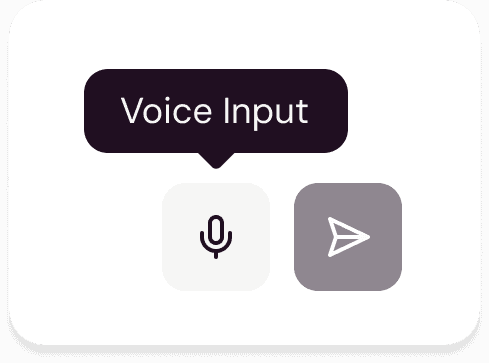
Tlačidlo Hlasový vstup nájdete v pravom dolnom rohu poľa chatu.

Výhody Hlasového vstupu
Rýchlejšie zadávanie, menej prekážok: Pri hovorení je jednoduché rozpracovať zadanie – môžete pridať toľko kontextu a detailov, koľko potrebujete, bez toho, aby ste ich museli celé vypisovať. To je užitočné najmä pri dlhších a podrobnejších otázkach, pri ktorých by vás písanie inak spomaľovalo a zadávanie všetkých detailov by bolo zdĺhavé.
Presnosť na úrovni právnej praxe: Rozpoznávanie reči v Noxtua je vyvinuté pre právny jazyk: rozpoznáva právnu terminológiu a právne formulácie, zachytáva interpunkciu a správne používanie veľkých a malých písmen a poskytuje presný prepis vo všetkých bežných jazykoch.
Úplná dôvernosť: Môžete diktovať bez obáv, s vedomím, že váš hlas a hovorené informácie zostávajú úplne dôverné. Noxtua prepisuje vašu reč iba od spustenia do zastavenia Hlasového vstupu, a to až po tom, čo v prehliadači udelíte potrebné povolenia. Vaša reč sa spracúva výlučne v dočasnej pamäti, nikde sa nezaznamenáva ani neukladá a vymaže sa hneď po dokončení prepisu. Všetko prebieha na modeli rozpoznávania reči, ktorý Noxtua prevádzkuje vo vlastnej réžii na európskych serveroch a ktorý spĺňa bezpečnostné štandardy a štandardy súladu, na ktoré ste zvyknutí.
Väčšia prístupnosť: Získate prístup k Noxtue bez použitia rúk – či už ho uprednostňujete, potrebujete ho z dôvodu fyzického obmedzenia alebo pracujete na mieste, kde písanie nie je praktické.
Ako používať Hlasový vstup
Krok 1: Povolenie mikrofónu v konkrétnom prehliadači
Po povolení funkcie pre vašu organizáciu kliknite na tlačidlo Hlasový vstup v pravom dolnom rohu poľa chatu. Pri prvom použití vás prehliadač samostatne požiada o prístup k mikrofónu. Ak prístup odmietnete, Hlasový vstup v danom prehliadači nebude fungovať, kým povolenie neudelíte.
Krok 2: Nadiktujte svoje zadanie
Spustite Hlasový vstup pomocou tlačidla s ikonou mikrofónu v pravom dolnom rohu poľa chatu a začnite diktovať svoje zadanie.
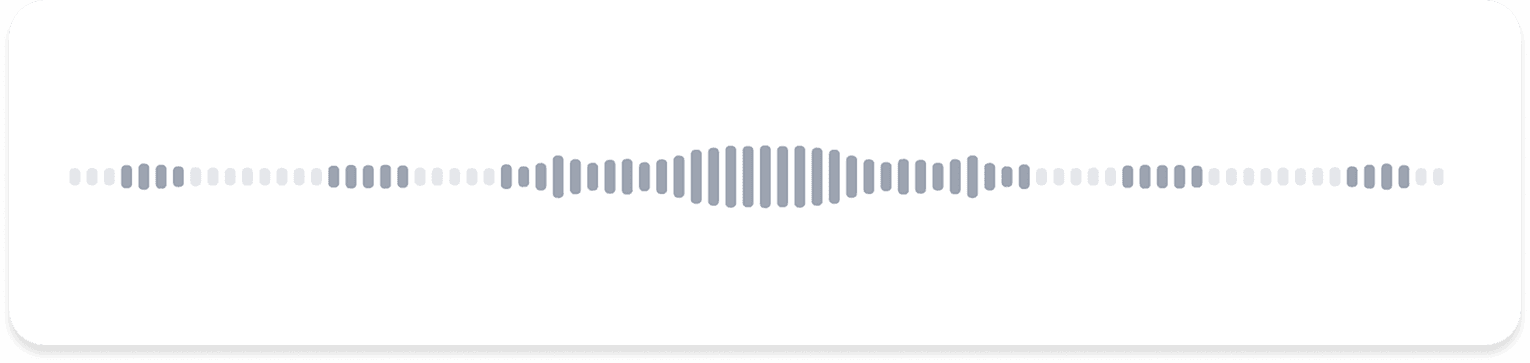
Animované zvukové pruhy signalizujú, že funkcia je aktívna a zachytáva vašu reč.
Stlačením tlačidla Dokončiť vpravo spustíte spracovanie prepisu.
Ak chcete nahrávku zahodiť, počas nahrávania stlačte vľavo tlačidlo Zrušiť.
Zadanie môžete diktovať aj vo viacerých fázach: spustite nahrávanie, dokončite ho a potom spustite ďalšie. Každý nový prepis sa pridá k textu, ktorý sa už nachádza v poli, takže dlhšie zadanie môžete vytvárať krok za krokom.
Krok 3: Dokončite svoje zadanie
Po stlačení tlačidla Dokončiť sa prepísaný text o chvíľu zobrazí v poli chatu.
Pred odoslaním zadania do Noxtuy text skontrolujte, aby ste sa uistili, že bol celý presne prepísaný, a v prípade potreby ho upravte.

Dennis Engelhard