Od nahratia po export: Správa vašich súborov a četov
Toto sú spôsoby, akými môžete nahrávať dokumenty a exportovať výsledky. Či už ide o nahrané dokumenty, exportované chaty alebo uložené príkazy; s Noxtua si vždy udržíte prehľad, zefektívnite svoje pracovné postupy a zabezpečíte, že váš obsah zostane využiteľný pre vás aj vašich kolegov.
V aplikácii Beck‑Noxtua máte možnosť nahrávať dokumenty do chatov a exportovať vygenerované výsledky a celé konverzácie. To vám dáva flexibilitu priamo opätovne použiť obsah, zdokumentovať svoju prácu alebo ju zdieľať s kolegami.
Ako nahrať dokument
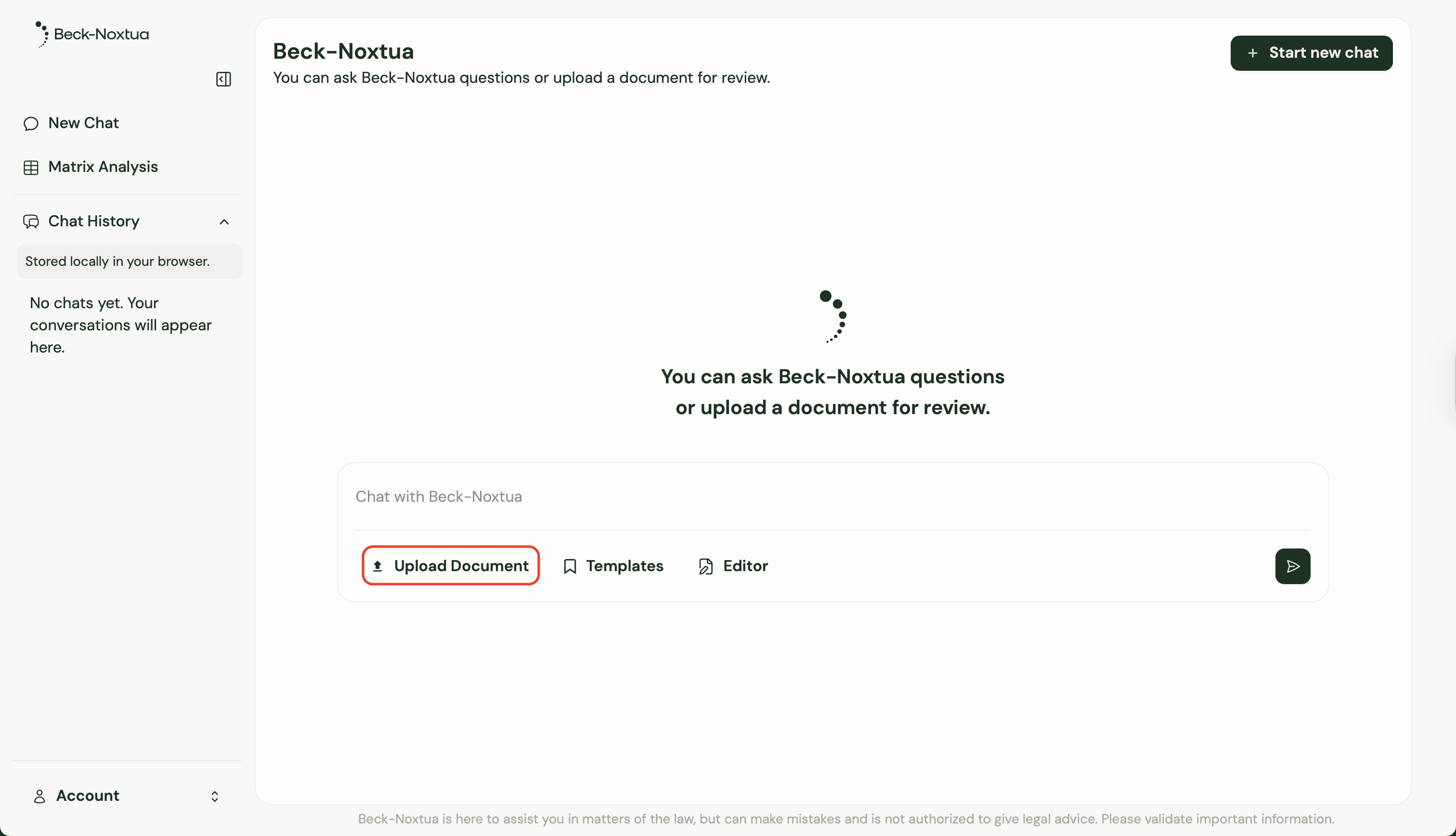
Ak chcete dostávať dobre informované a presné odpovede, môžete priamo do chatu nahrať svoje vlastné súbory. Existujú na to dva pohodlné spôsoby:
Kliknite na tlačidlo „Nahrať dokument“ a vyberte súbor, ktorý chcete (napríklad PDF, Word alebo Excel)
Súbor jednoducho pretiahnite (drag and drop) do chatu.
Nahraním dokumentov poskytujete Noxtue ďalší kontext, čo pomáha zvyšovať kvalitu a relevanciu odpovedí, ktoré dostávate.
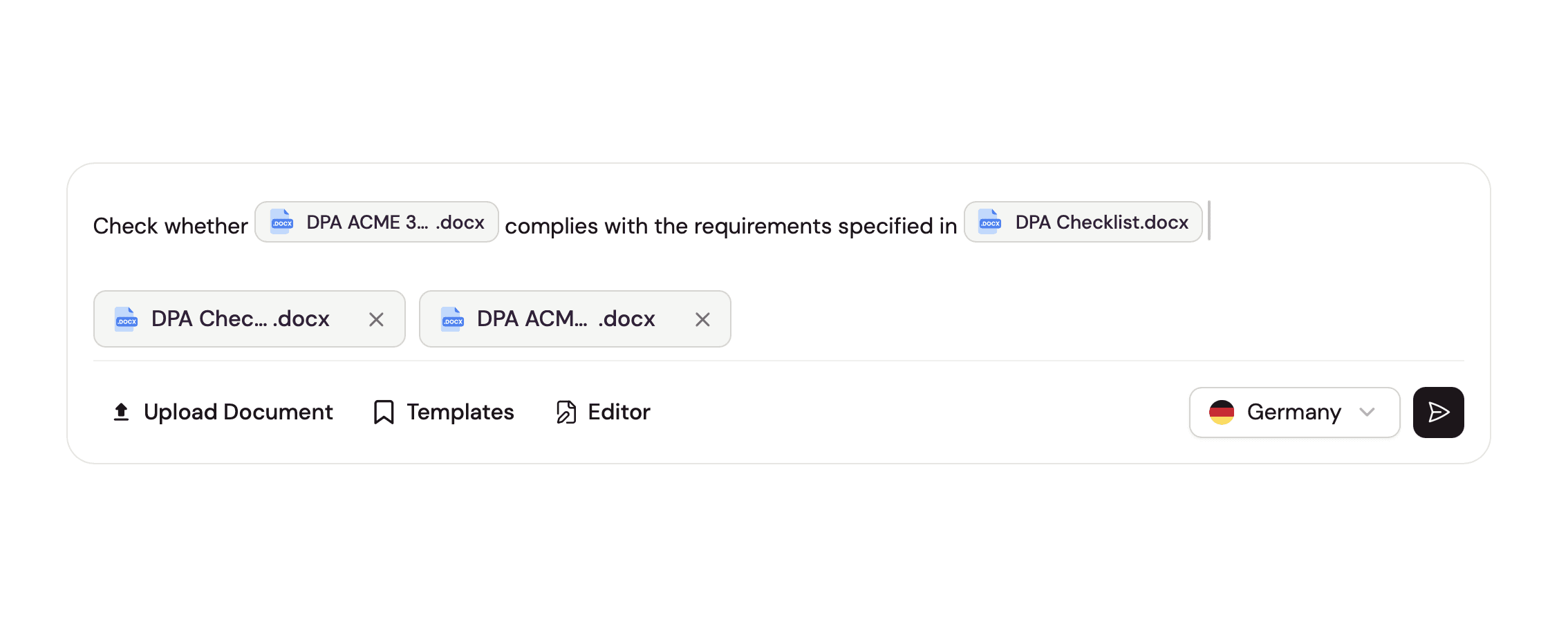
Pri práci s viacerými nahranými dokumentmi napíšte v chate @, čím odkážete na konkrétny súbor. To poskytne umelej inteligencii presný kontext, ktorý potrebuje na to, aby vedela, s ktorým dokumentom a ako má pracovať.
Ako stiahnuť výsledky
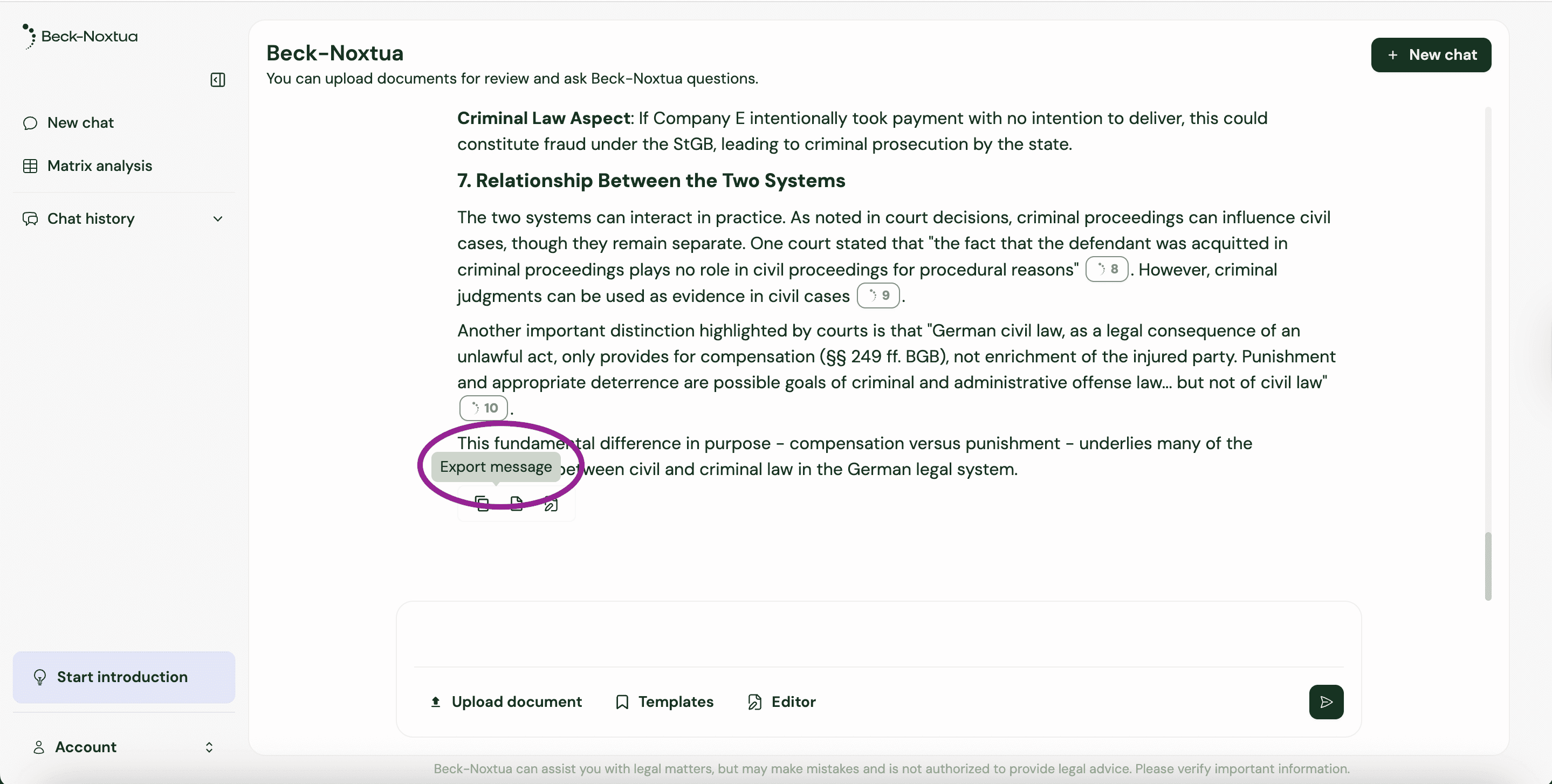
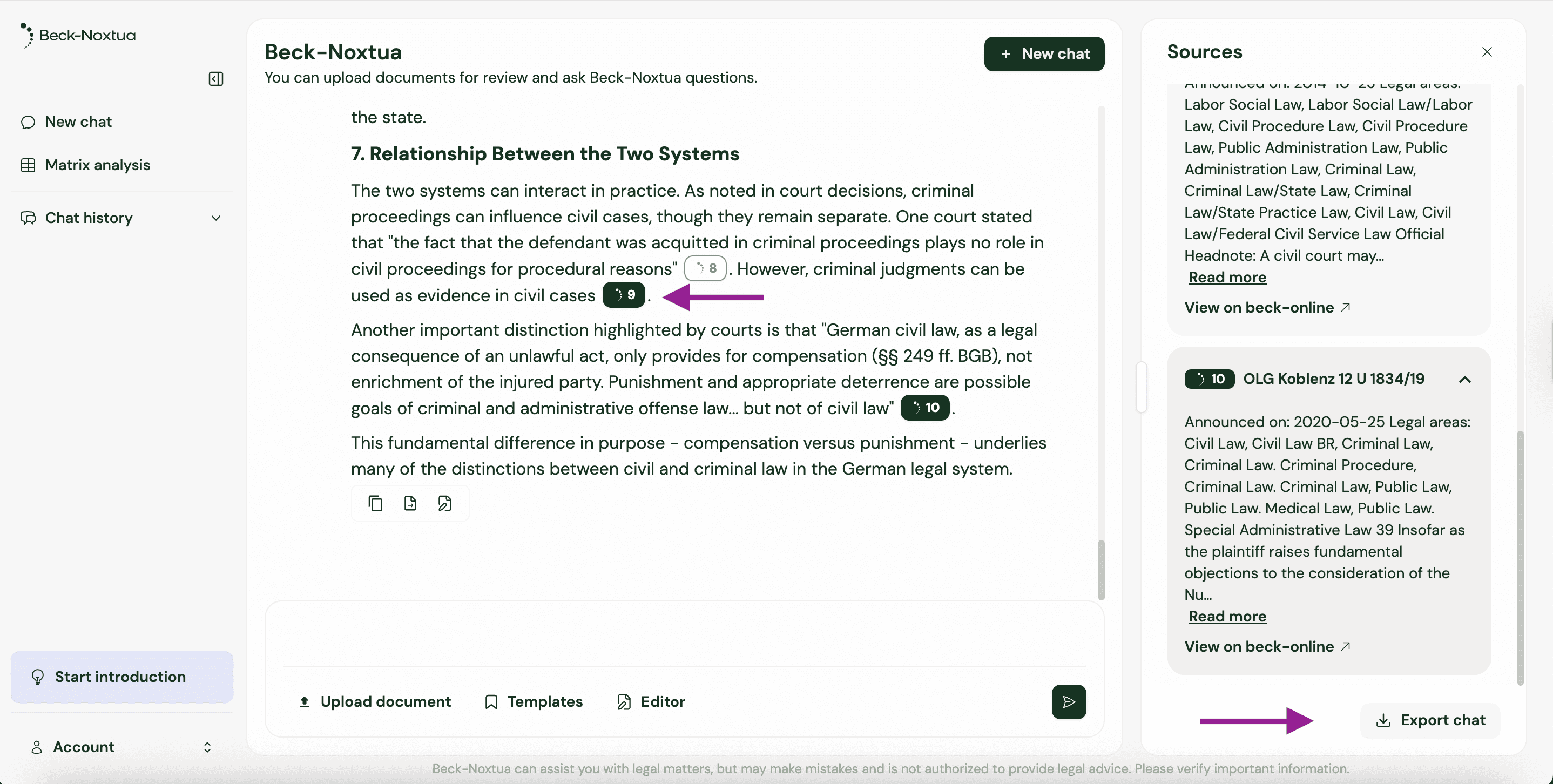
Keď pre vás Noxtua vytvorí dokument, napríklad zhrnutie alebo argumentačnú pomôcku, môžete si ho priamo uložiť. Počkajte, kým sa odpoveď úplne vygeneruje, a potom kliknite na tlačidlo „Stiahnuť“ v oblasti odpovede. Súbor (vo formáte Word .docx) sa automaticky uloží do vášho predvoleného priečinka so stiahnutými súbormi.
Jednotlivé odpovede môžete tiež veľmi jednoducho kopírovať. Stačí kliknúť na ikonu s dvoma štvorcami a text sa skopíruje do schránky.
Ako exportovať chat
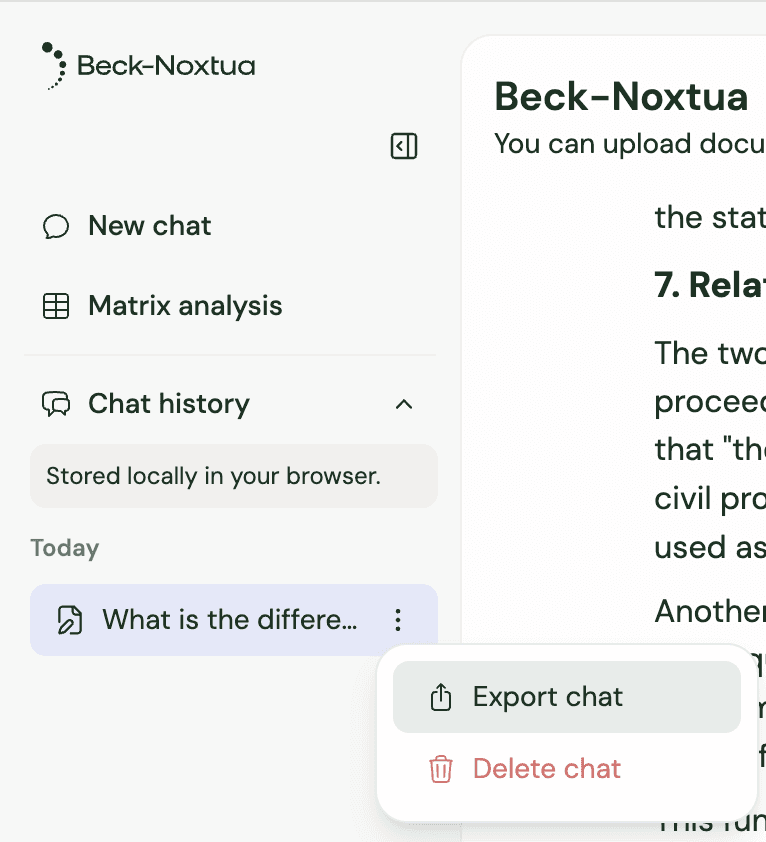
Ukladanie celých konverzácií s Noxtuou je jednoduché vďaka lokálnemu ukladaniu histórie chatov v prehliadači. Tu je návod, ako exportovať chat:
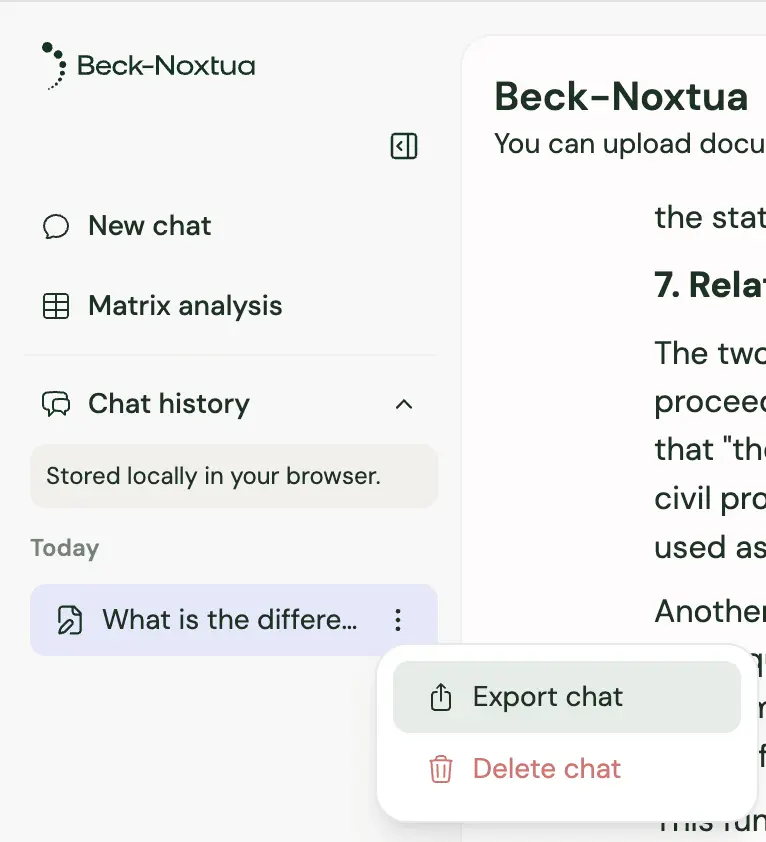
Otvorte chat, ktorý chcete exportovať z histórie vašich chatov.
Kliknite na ikonu menu (⋮) na pravej strane okna chatu.
Vyberte možnosť „Exportovať chat“.
Chat sa následne exportuje ako dokument Word, ktorý bude obsahovať vaše vstupy (prompty) aj odpovede od Noxtuy. A exportovaný súbor sa pre jednoduchý prístup uloží priamo do vášho priečinka so stiahnutými súbormi.

Petra Zaťková