Nastavenie maticovej analýzy
Váš podrobný návod, ako pomocou maticovej analýzy premeniť množstvo dokumentov na štruktúrované informácie.
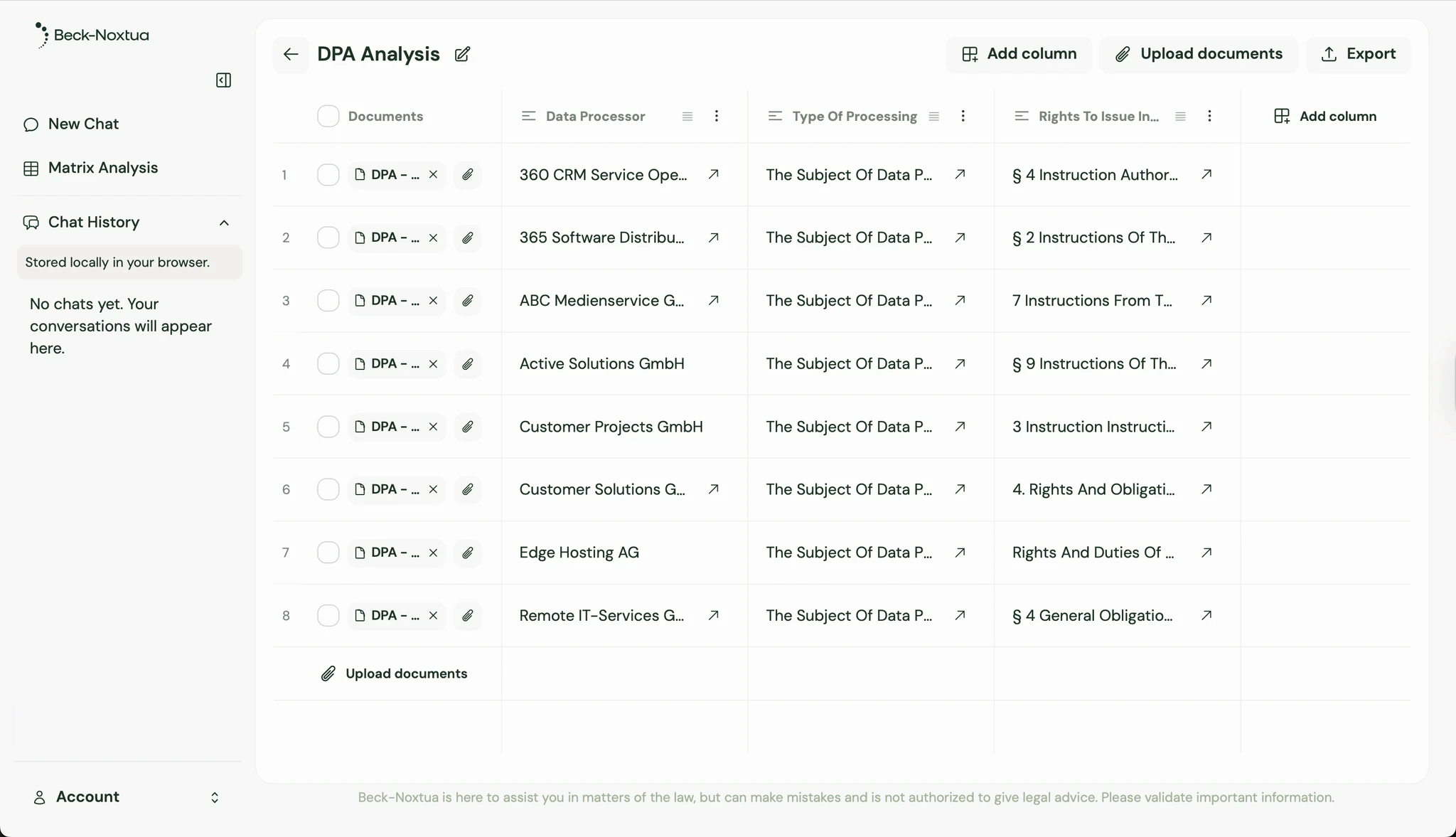
Príprava: Správne dokumenty a kritériá
Pred vytvorením vašej prvej maticovej analýzy si ujasnite dve veci: Ktoré dokumenty chcete analyzovať a aké informácie z týchto dokumentov potrebujete? Dobrá príprava šetrí čas v neskoršej fáze a vedie k lepším výsledkom.
Najprv zhromaždite všetky relevantné dokumenty. Môže ísť o zmluvy rovnakého typu, rôzne súdne rozhodnutia týkajúce sa určitej témy alebo dokumenty o súlade s predpismi (compliance), ktoré je potrebné posúdiť podľa jednotných kritérií.
Krok 1: Spustite novú maticovú analýzu
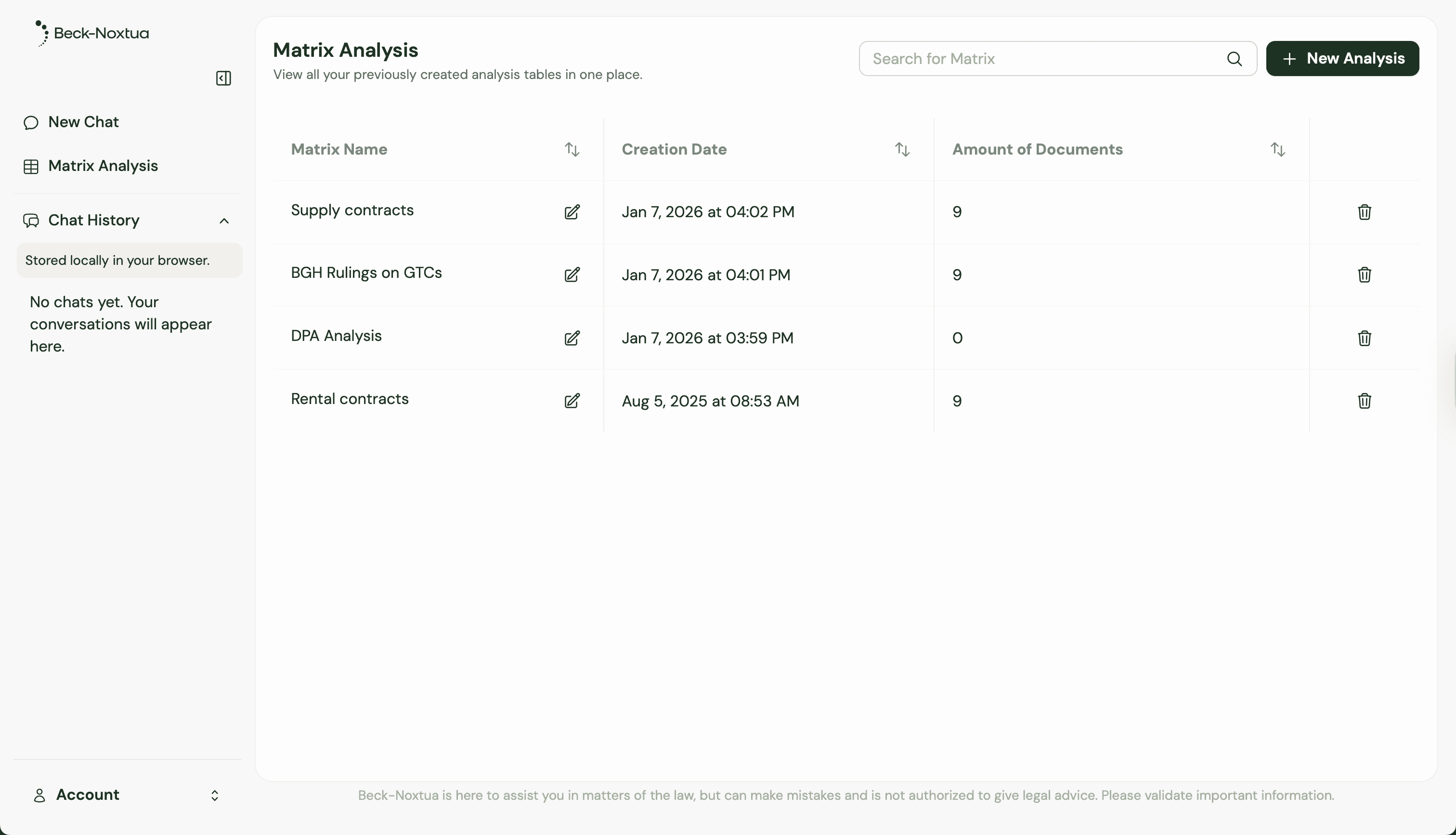
Otvorte Beck-Noxtua a v ľavej navigačnej lište prejdite do sekcie „Maticová analýza“ (Matrix Analysis). Kliknutím na „Nová analýza“ (New Analysis) vytvorte novú maticu. Teraz vstúpite do pracovného priestoru pre vašu novú analýzu.
Krok 2: Nahrajte dokumenty
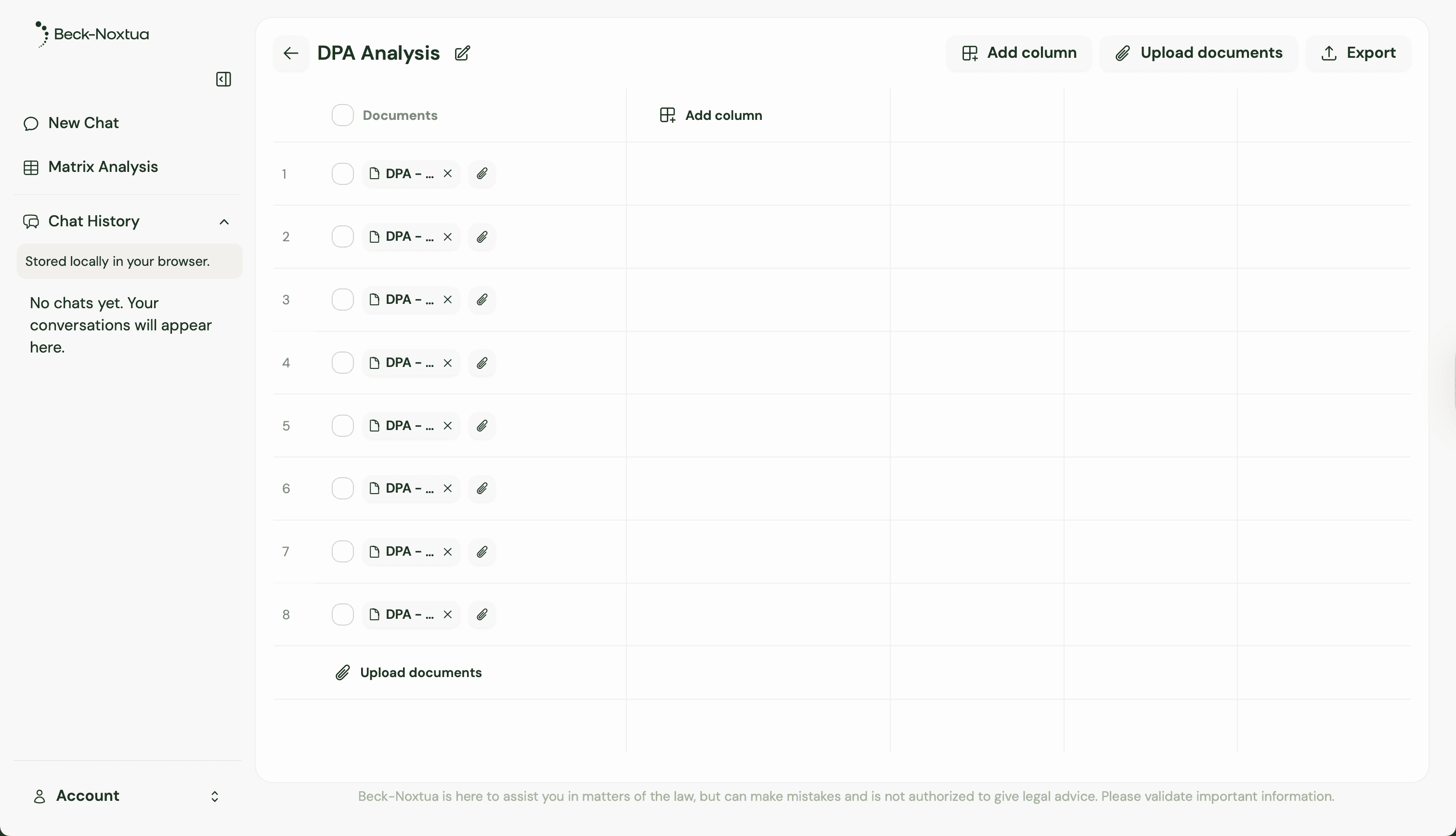
Nahrajte všetky dokumenty, ktoré chcete analyzovať, až do limitu 50 súborov.
Každý nahraný dokument sa automaticky zobrazí ako riadok vo vašej matici. Uvidíte názvy súborov a už teraz môžete vidieť, ako bude vaša matica štruktúrovaná.
Krok 3: Definujte prvý stĺpec
Teraz prichádza najdôležitejšia časť: definovanie kritérií hodnotenia. Kliknutím na „Pridať stĺpec“ (Add Column) vytvorte svoje prvé kritérium.
Najprv vyberte príslušný formát údajov pre váš stĺpec. Môžete si vybrať z nasledujúcich možností:
Text je vhodný pre podrobné odpovede alebo citácie z dokumentov.
Číslo sa používa pre merateľné hodnoty, ako sú lehoty, sumy alebo percentá.
Áno/Nie je ideálne pre jednoduché vyhodnotenia typu „ustanovenie prítomné“ alebo „podmienka splnená“.
Kategórie sú užitočné pre hodnotenia ako „nízky/stredný/vysoký“ alebo „zelená/žltá/červená“.
Dátum sa používa, keď chcete extrahovať konkrétne časové údaje.
Zoznam s odrážkami vám pomôže vytvoriť štruktúrovaný prehľad informácií.
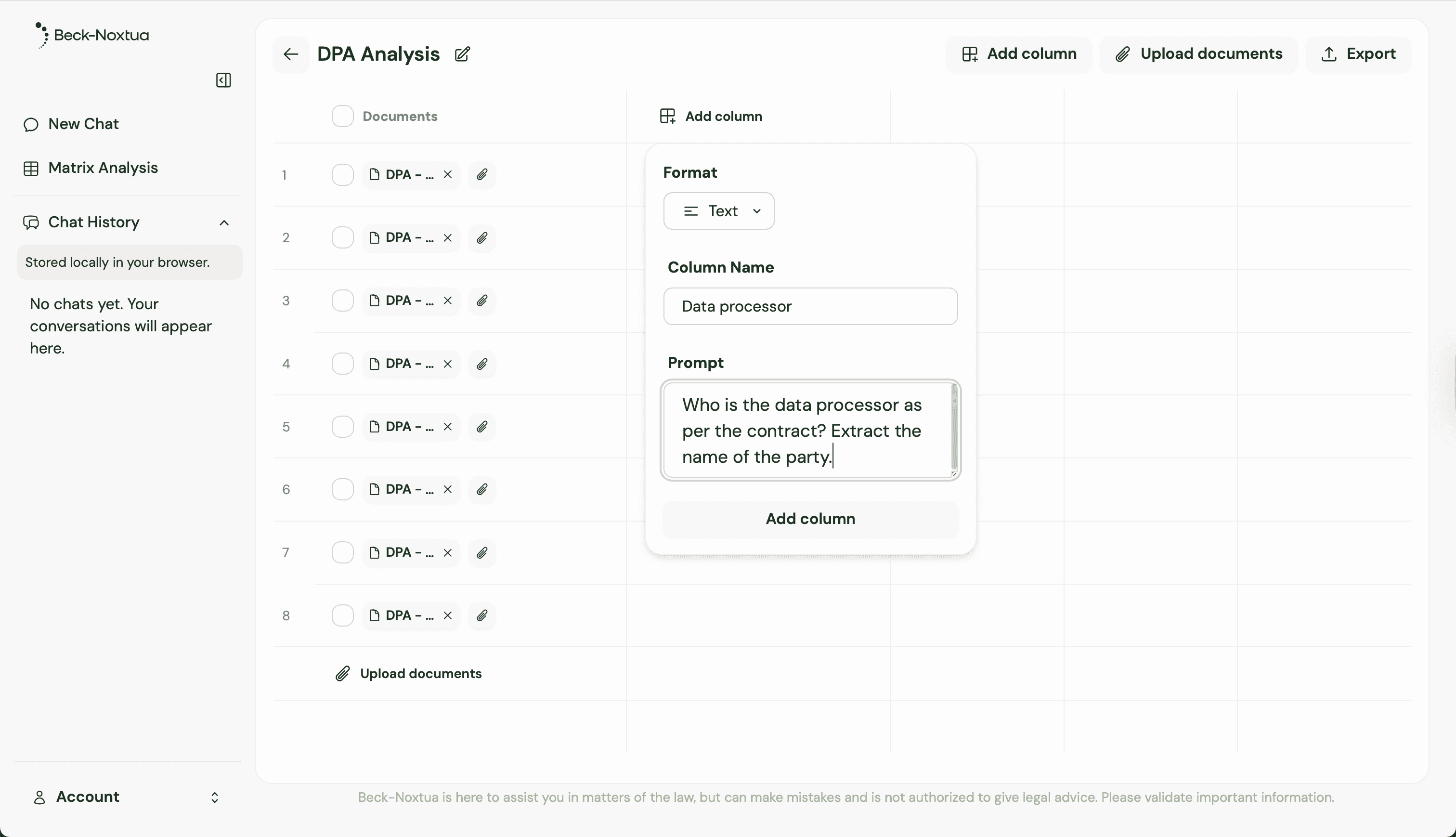
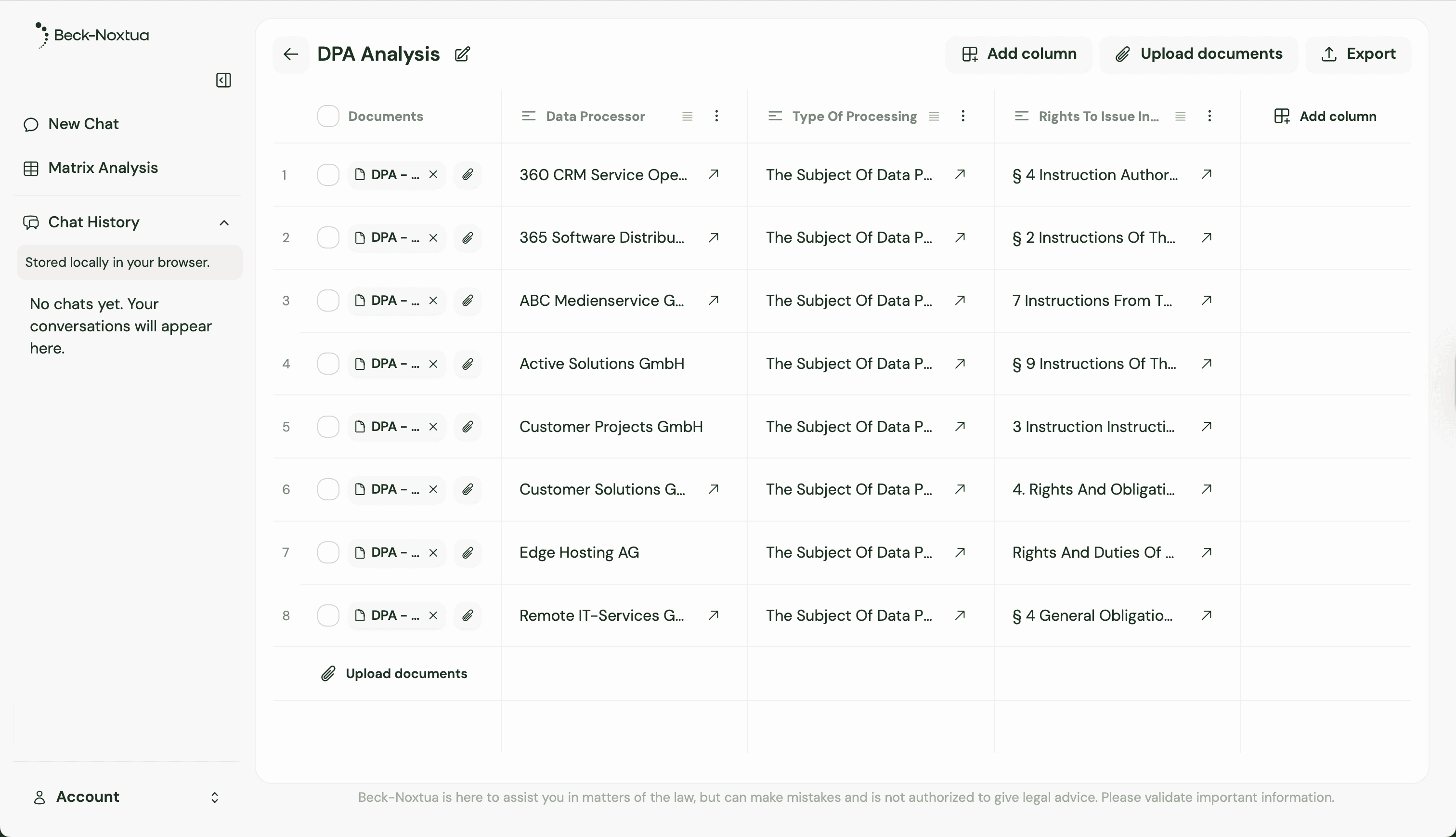
Pre náš príklad so zmluvami o spracovaní údajov začneme sprostredkovateľom. Vyberte formát „Text“ a zadajte výstižný názov stĺpca.
Krok 4: Formulujte vhodný prompt
Každý stĺpec vyžaduje zadanie (prompt), ktoré umelej inteligencii vysvetlí, aké informácie má z každého dokumentu extrahovať. Formulujte text zadania čo najpresnejšie.
Pre údaj o sprostredkovateľovi by vaše zadanie mohlo znieť: „Kto je sprostredkovateľom podľa zmluvy? Extrahuj iba názov zmluvnej strany.“
Po uložení zadania začne Noxtua analyzovať všetky nahrané dokumenty. Výsledky sa budú postupne dopĺňať stĺpec po stĺpci.
Krok 5: Pridajte ďalšie stĺpce
Teraz pridajte ďalšie stĺpce, aby ste zachytili všetky dôležité aspekty vašich dokumentov. Pri zmluvách o spracovaní údajov by ďalším stĺpcom mohol byť zoznam s odrážkami pre typ spracovania so zadaním: „Čo je predmetom spracovania údajov podľa zmluvy, t. j. na aký účel a aké údaje sa spracúvajú?“
Krok 6: Skontrolujte a optimalizujte výsledky
Kým Noxtua vypĺňa vašu maticu, mali by ste priebežne kontrolovať dosiahnuté výsledky. Pozrite sa na jednotlivé záznamy a porovnajte ich s pôvodnými dokumentmi. Ak výsledky nespĺňajú vaše očakávania, môže byť potrebné upraviť zadania.
Jednoducho kliknite na ikonu úprav vedľa názvu stĺpca a spresnite svoje zadanie. Matica sa automaticky aktualizuje novými výsledkami.
Krok 7: Exportujte a zdieľajte výsledky
Vaša dokončená matica teraz poskytuje štruktúrovaný prehľad všetkých dôležitých aspektov vašich dokumentov. Ak chcete výsledky použiť na ďalšie účely, kliknite na „Exportovať“ (Export) a získate súbor vo formáte .xlsx.
Tipy na úspešné maticové analýzy
Tip 1: Ak chcete analyzovať veľmi veľké objemy dokumentov, odporúča sa najprv otestovať vaše zadania na niekoľkých dokumentoch. Ušetrí vám to čas a výpočtovú kapacitu. Ak sú výsledky uspokojivé, môžete nahrať zvyšné dokumenty a rozšíriť tak analýzu pomocou AI.
Tip 2: Použite formát Kategórie na vytvorenie rýchlych prehľadov. Systém semaforu alebo rizikových kategórií urobí vašu maticu nielen prehľadnejšou, ale pomôže aj okamžite identifikovať body vyžadujúce pozornosť.
Tip 3: Pri zložitejších analýzach môžete tiež skombinovať viacero zadaní v jednom stĺpci alebo vytvoriť prepojenia medzi rôznymi stĺpcami. Napríklad, ak chcete vytvoriť posúdenie rizík na základe výsledkov z niekoľkých iných stĺpcov, môžete to špecifikovať vo svojom zadaní.

Dennis Engelhard