
Ważna uwaga: Jeśli Twoja organizacja ma przypisanego administratora, użytkownik ten musi włączyć wprowadzanie głosowe (Voice Input) w całej organizacji, zanim ktokolwiek będzie mógł zobaczyć i użyć przycisku mikrofonu w polu czatu. |
Mówienie jest szybsze niż pisanie. Dotyczy to zwłaszcza dłuższych zapytań, gdy potrzebujesz szybkiej odpowiedzi lub gdy jesteś w podróży. Ręczne wpisywanie tekstu działa, ale zabiera czas.
Co to jest głosowe wprowadzanie tekstu (Voice Input)
Wprowadzanie głosowe umożliwia dyktowanie zapytań zamiast ich pisania. Aktywuj wprowadzanie głosowe, wypowiedz swoje zapytanie, a Noxtua automatycznie zamieni Twoją mowę na tekst, który pojawi się w polu czatu, gotowy do sprawdzenia, dopracowania i wysłania.
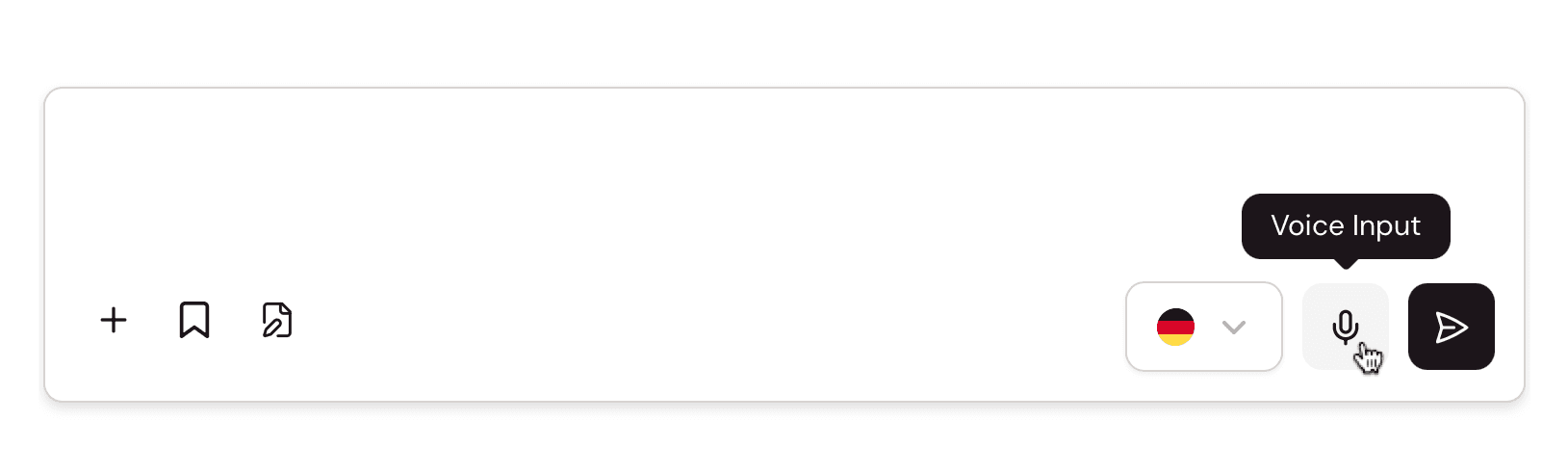
Przycisk wprowadzania głosowego znajdziesz w prawym dolnym rogu pola czatu.
Korzyści z wprowadzania głosowego
Szybsza i płynniejsza praca: Mówienie ułatwia rozwinięcie zapytania — możesz dodać tyle kontekstu i szczegółów, ile potrzebujesz, bez konieczności żmudnego wpisywania wszystkiego. Jest to szczególnie przydatne w przypadku dłuższych, bardziej szczegółowych zapytań, w których pisanie mogłoby Cię spowolnić i sprawić, że wprowadzanie wszystkich szczegółów byłoby uciążliwe.
Wysoka precyzja: Rozpoznawanie mowy w Noxtua zostało stworzone z myślą o języku prawniczym: rozpoznaje terminologię i konstrukcje prawne, wykrywa interpunkcję i wielkość liter oraz zapewnia dokładną transkrypcję dla wszystkich popularnych języków.
Pełna poufność: Możesz dyktować swobodnie, wiedząc, że Twój głos i wypowiadane informacje pozostają w pełni poufne. Noxtua dokonuje transkrypcji Twojej mowy wyłącznie od momentu rozpoczęcia do momentu zatrzymania wprowadzania głosowego i tylko po wyrażeniu przez Ciebie niezbędnych zgód w przeglądarce. Twoja mowa jest przetwarzana wyłącznie w pamięci tymczasowej, nigdy nie jest rejestrowana ani przechowywana w żadnym miejscu i jest usuwana natychmiast po zakończeniu transkrypcji. Wszystko to działa w oparciu o model rozpoznawania mowy hostowany samodzielnie przez Noxtua na europejskich serwerach, spełniając standardy bezpieczeństwa i zgodności, do których jesteś przyzwyczajony.
Dostępność cyfrowa: Noxtua staje się dostępna bez użycia rąk – bez względu na to, czy wolisz tę formę, potrzebujesz jej ze względu na ograniczenia fizyczne, czy pracujesz w miejscu, w którym pisanie na klawiaturze nie jest praktyczne.
Jak korzystać z wprowadzania głosowego
Krok 1: Aktywacja (tylko dla organizacji z kontami administratorów)
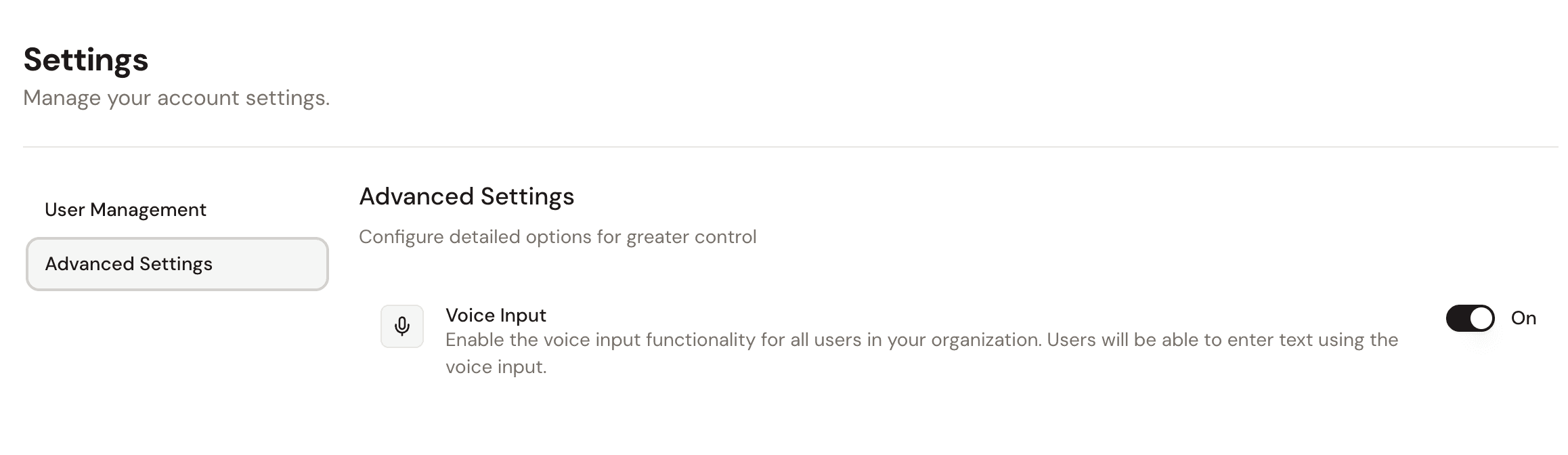
Jeśli Twoja organizacja ma przypisanego administratora, użytkownik ten musi włączyć wprowadzanie głosowe (Voice Input) w całej organizacji, zanim ktokolwiek będzie mógł zobaczyć i użyć przycisku mikrofonu w polu czatu. Funkcję tę można również wyłączyć w dowolnym momencie.
Administratorzy mogą to zrobić w sekcji Ustawienia → Ustawienia zaawansowane, gdzie można ją aktywować dla wszystkich członków organizacji.
Krok 2: Uprawnienia do mikrofonu w przeglądarce
Po włączeniu funkcji dla Twojej organizacji, kliknij przycisk wprowadzania głosowego w prawym dolnym rogu pola czatu. Przy pierwszym użyciu przeglądarka osobno poprosi o dostęp do mikrofonu. Jeśli odmówisz, wprowadzanie głosowe nie będzie działać w tej przeglądarce, dopóki uprawnienie nie zostanie przyznane.
Krok 3: Podyktuj swoje zapytanie
Uruchom wprowadzanie głosowe za pomocą przycisku z ikoną mikrofonu w prawym dolnym rogu pola czatu i zacznij dyktować swoje zapytanie.
Animowane paski dźwiękowe wskazują, że funkcja jest aktywna i rejestruje Twoją mowę.
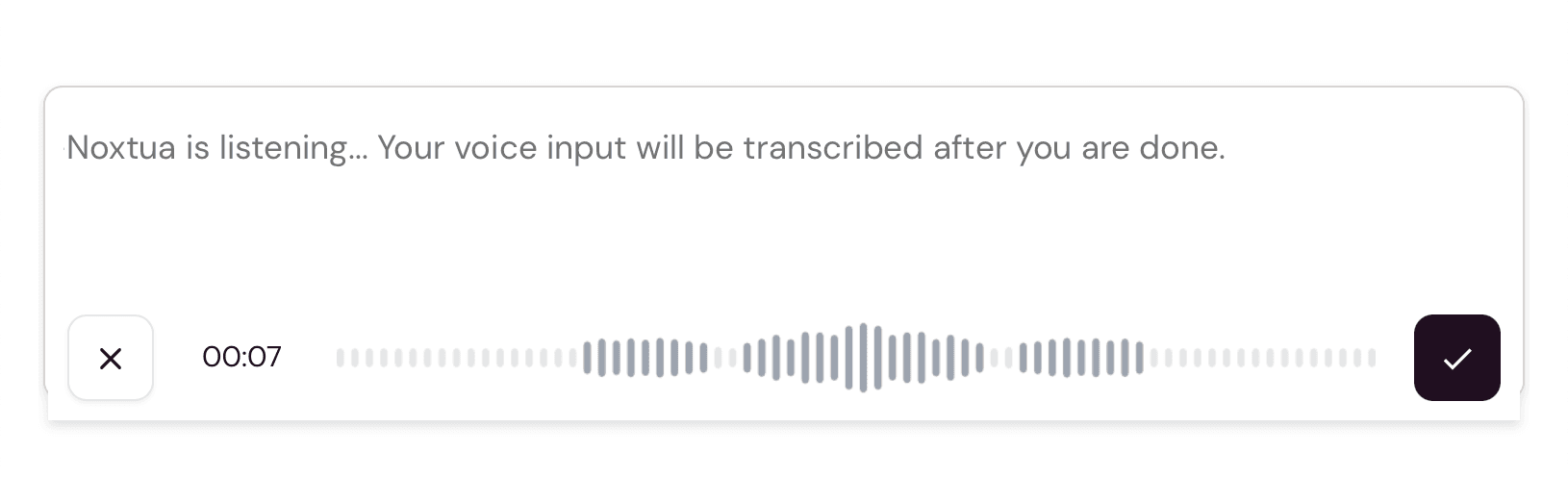
Naciśnij Zakończ po prawej stronie, aby przetworzyć transkrypcję.
Aby odrzucić nagranie, podczas nagrywania naciśnij Anuluj po lewej stronie.
Możesz także dyktować swoje zapytanie etapami: rozpocząć nagrywanie, zakończyć je, a następnie rozpocząć nowe. Każda nowa transkrypcja jest dodawana do tekstu znajdującego się już w polu, dzięki czemu możesz krok po kroku budować dłuższe zapytanie.
Krok 4: Sfinalizuj zapytanie
Po naciśnięciu przycisku Zakończ, przetworzony tekst Twojego zapytania pojawi się w polu czatu.
Przed wysłaniem zapytania sprawdź tekst, aby upewnić się, że wszystko zostało wiernie przetworzone, i w razie potrzeby dokonaj poprawek.

Dennis Engelhard