Od przesłania do eksportu: Zarządzanie plikami i czatami
Oto sposoby przesyłania dokumentów i eksportowania wyników. Niezależnie od tego, czy chodzi o przesłane dokumenty, wyeksportowane czaty, czy zapisane prompty; dzięki Noxtua zawsze masz przegląd, usprawniasz przebieg procesu pracy i jesteś pewien, że finalna treść będzie użyteczna dla Ciebie i Twoich współpracowników.

W Noxtua masz możliwość przesyłania dokumentów do swoich czatów i eksportowania wygenerowanych wyników oraz pełnych rozmów. Daje to możliwości w zakresie bezpośredniego ponownego wykorzystania treści, dokumentowania pracy lub udostępniania jej współpracownikom.
Jak przesłać dokument
Aby otrzymywać dobrze wyczerpujące i dokładne odpowiedzi, możesz przesłać własne pliki bezpośrednio na czat. Istnieją dwie wygodne metody, aby to zrobić:
Kliknij przycisk „Prześlij dokument” i wybierz potrzebny plik (na przykład PDF, Word lub Excel)
Po prostu przeciągnij i upuść plik do czatu.
Przesyłając dokumenty, zapewniasz firmie Noxtua dodatkowy kontekst, pomagając poprawić jakość i trafność otrzymanych odpowiedzi.
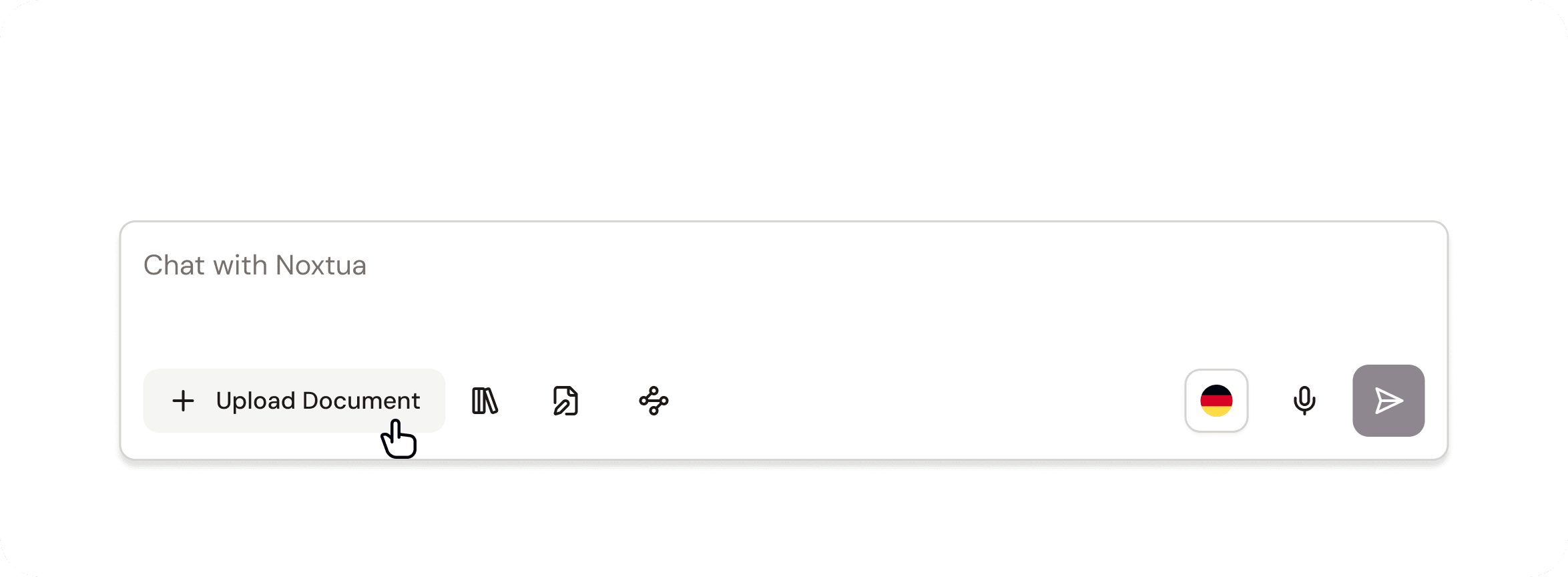
Podczas pracy z wieloma przesłanymi dokumentami wpisz @ na czacie, aby odwołać się do określonego pliku. Daje to sztucznej inteligencji dokładny kontekst, którego potrzebuje, aby wiedzieć, z którym dokumentem pracować i w jaki sposób.
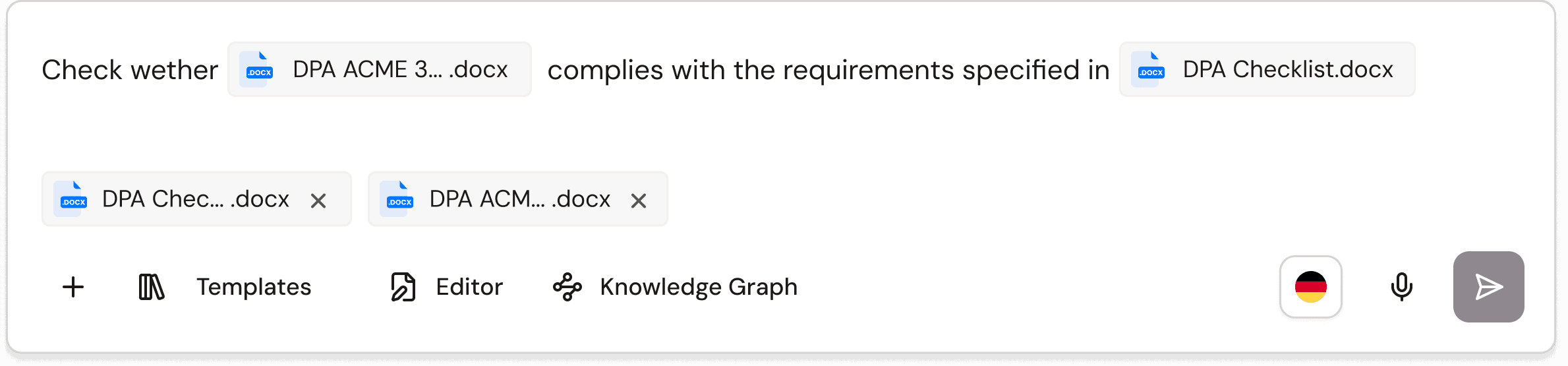
Jak pobrać wyniki
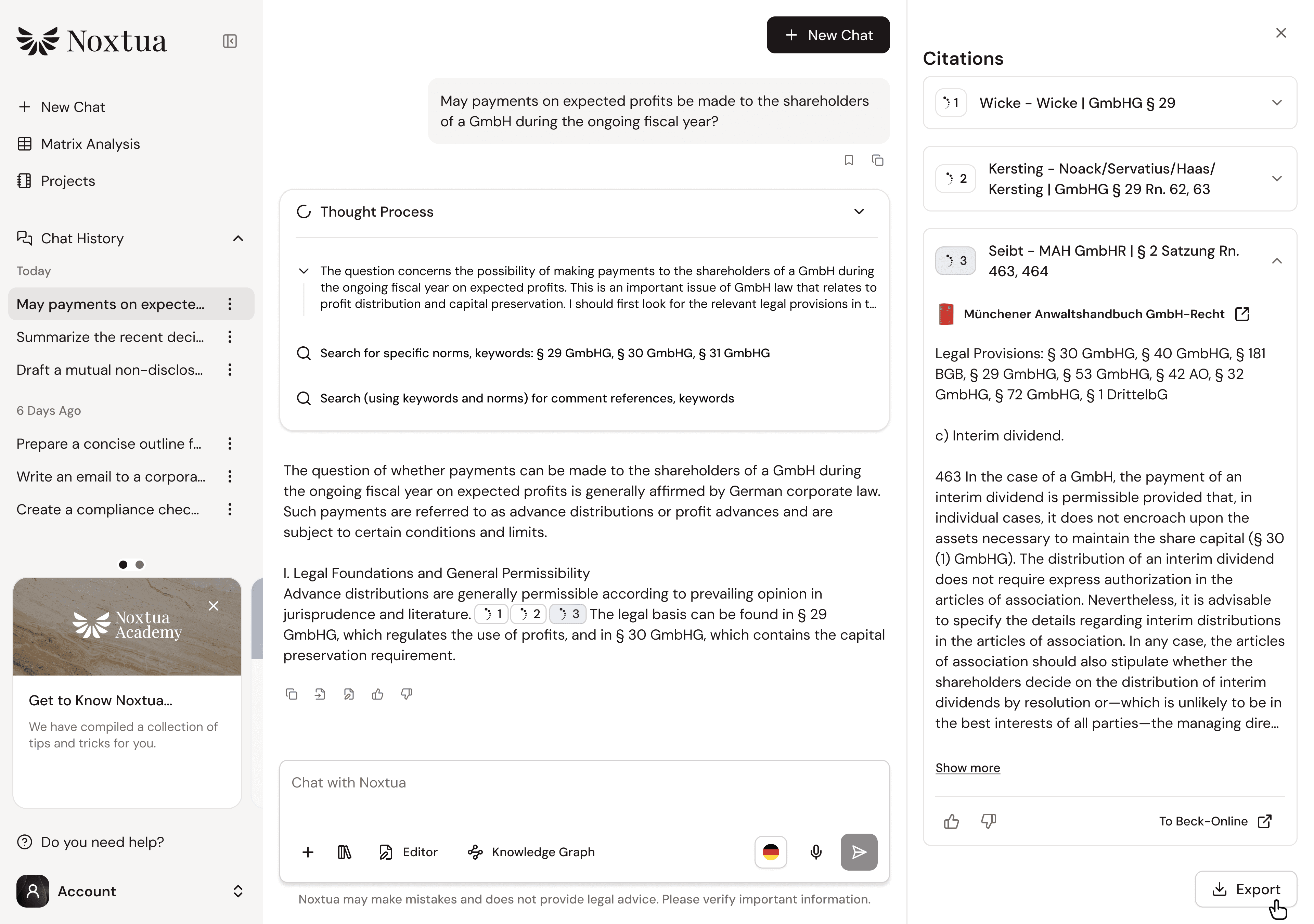
Gdy Noxtua przygotuje dla Ciebie dokument, na przykład podsumowanie lub pomoc w argumentacji, możesz go zapisać bezpośrednio. Poczekaj, aż odpowiedź zostanie w całości wygenerowana, a następnie kliknij przycisk „Pobierz” w obszarze odpowiedzi. Plik (w formacie Word.docx) zostanie automatycznie zapisany w domyślnym folderze pobierania plików.
Możesz również bardzo łatwo kopiować poszczególne odpowiedzi. Wystarczy kliknąć ikonę z dwoma kwadratami, aby skopiować tekst do schowka.

Jak wyeksportować czat
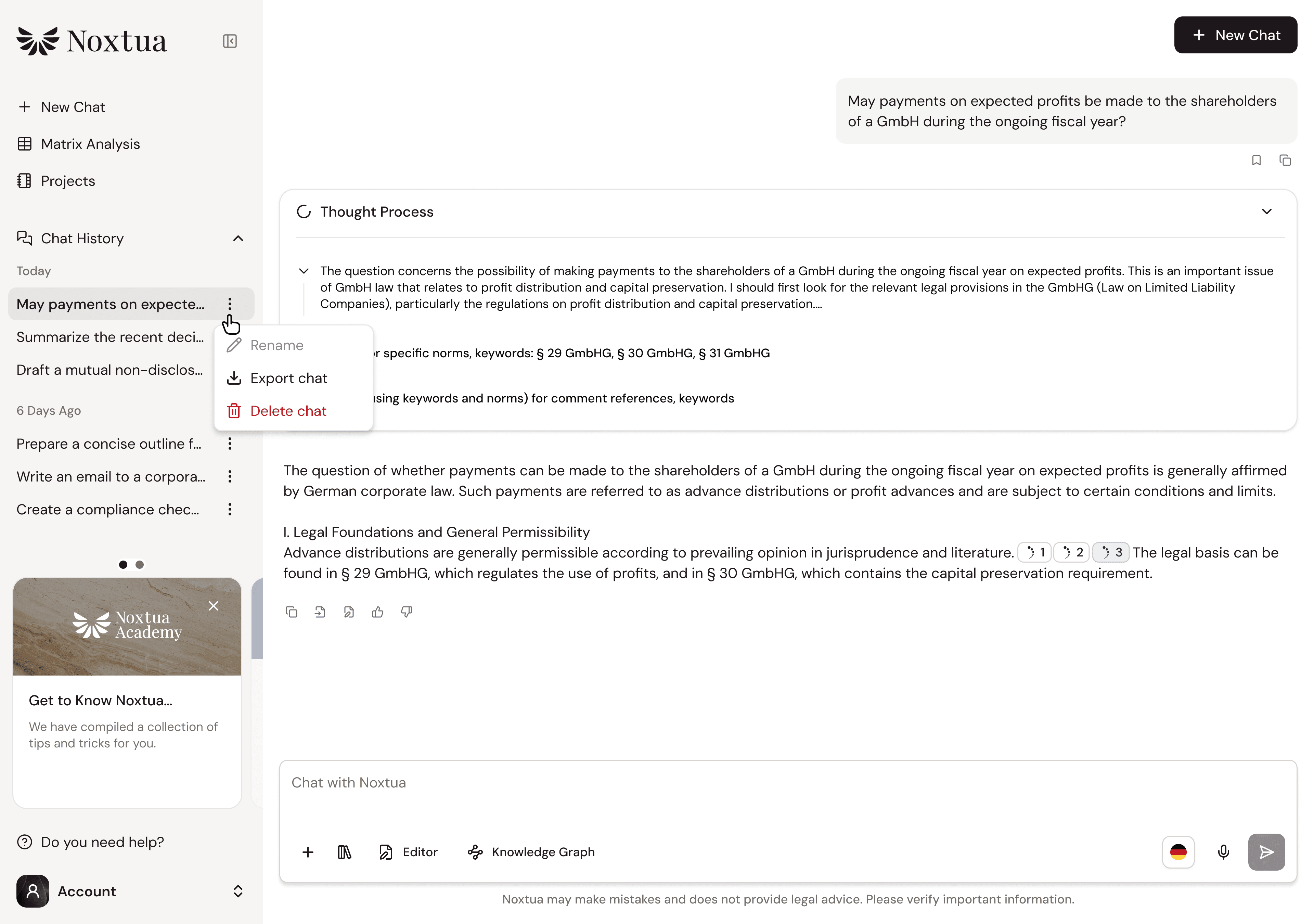
Zapisywanie całych rozmów z Noxtua jest proste, dzięki lokalnemu przechowywaniu historii czatów w przeglądarce. Oto jak wyeksportować czat:
Otwórz czat, który chcesz wyeksportować w historii czatu.
Kliknij ikonę menu () po prawej stronie okna czatu.
Wybierz „Eksportuj czat”.
Następnie czat zostanie wyeksportowany jako dokument Word, który zawiera zarówno dane wejściowe (prompty), jak i odpowiedzi Noxtua. Aby uzyskać łatwy dostęp wyeksportowany plik zostanie zapisany bezpośrednio w folderze „Pobrane”.

Petra Zatkova