Konfiguracja analizy matrycowej
Przewodnik krok po kroku, jak przekształcić wiele dokumentów w uporządkowane informacje.

Przygotowanie: Odpowiednie dokumenty i kryteria
Przed utworzeniem pierwszej analizy macierzowej należy wyjaśnić dwie kwestie: Jakie dokumenty chcesz przeanalizować i jakie informacje chcesz z nich uzyskać? Dobre przygotowanie pozwala zaoszczędzić czas w przyszłości i zapewnia lepsze wyniki.
Najpierw należy zebrać wszystkie niezbędne dokumenty. Mogą to być umowy tego samego rodzaju, różne orzeczenia sądowe dotyczące danego tematu lub dokumenty dotyczące zgodności z przepisami, które należy przeanalizować według jednolitych kryteriów.
Krok 1: Rozpocznij nową analizę matrycową
Otwórz Beck-Noxtua i przejdź do sekcji „Analiza matrycowa” w panelu nawigacyjnym po lewej stronie. Kliknij „Nowa analiza”, aby utworzyć nową matrycę. Przejdziesz teraz do obszaru roboczego nowej analizy.

Krok 2: Prześlij dokumenty
Prześlij wszystkie dokumenty, które chcesz przeanalizować – maksymalnie 50 plików.
Każdy przesłany dokument automatycznie pojawia się jako wiersz w tabeli. Zobaczysz nazwy plików i już teraz będziesz w stanie zorientować się, jak będzie wyglądała struktura matrycy.
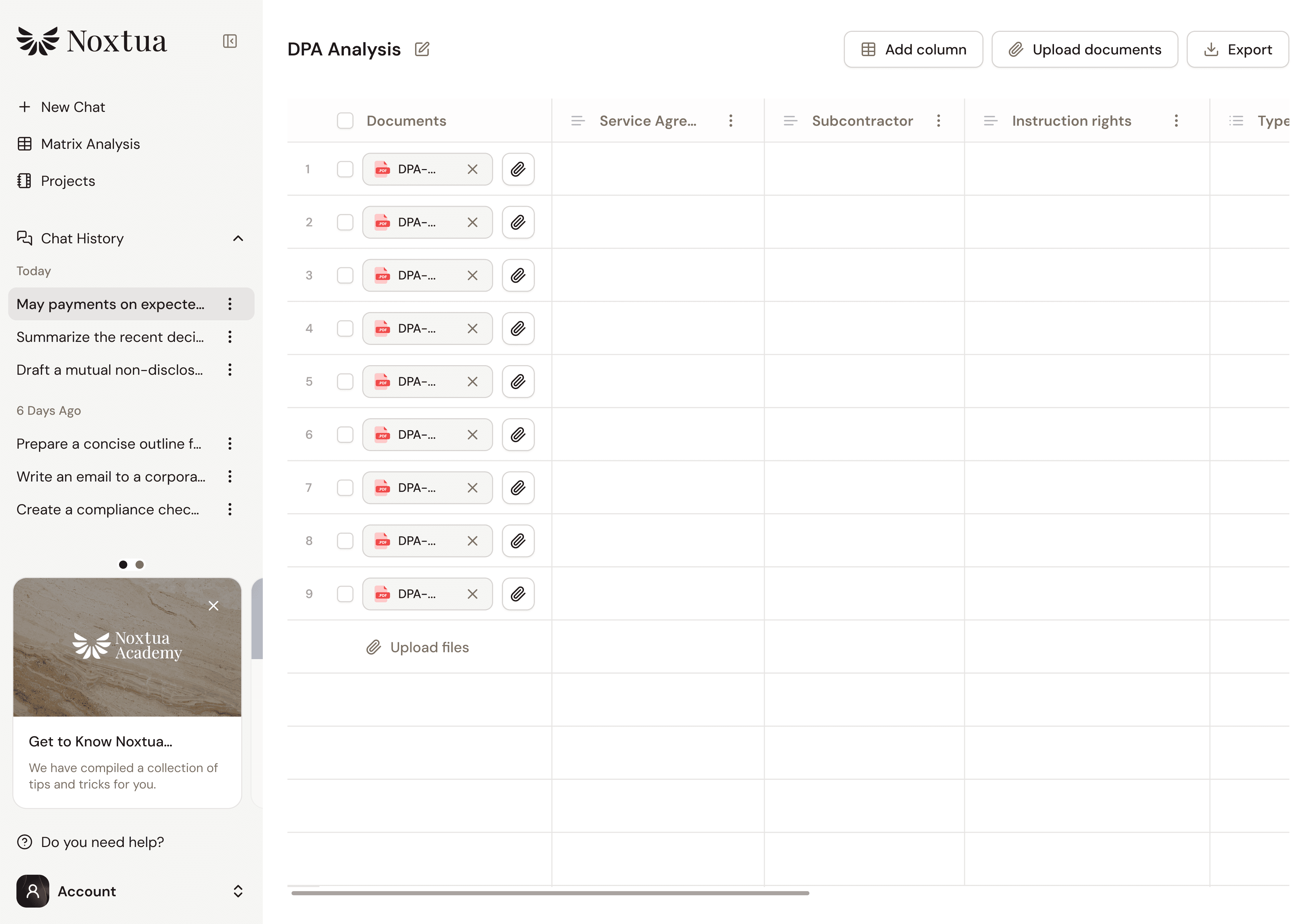
Krok 3: Zdefiniuj pierwszą kolumnę
Teraz nadchodzi najważniejsza część: określenie kryteriów oceny. Kliknij „Dodaj kolumnę”, aby utworzyć pierwsze kryterium.
Najpierw wybierz odpowiedni format danych dla tej kolumny. Możesz wybrać jedną z następujących opcji:
Tekst nadaje się do uzyskania szczegółowych odpowiedzi lub cytatów z dokumentów.
Liczba służy do określania wartości mierzalnych, takich jak terminy, kwoty czy wartości procentowe.
Opcja „Tak/Nie” idealnie nadaje się do prostych ocen, takich jak „klauzula obecna” lub „warunek spełniony”.
Kategorie przydają się przy ocenach typu „niski/średni/wysoki” lub „zielony/żółty/czerwony”.
Data jest używana, gdy chcesz wyodrębnić konkretne momenty w czasie.
Lista punktowana pomaga stworzyć uporządkowany przegląd informacji.
W naszym przykładzie dotyczącym umów o przetwarzaniu danych zaczniemy od podmiotu przetwarzającego. Wybierz format „Tekst” i wprowadź trafny tytuł kolumny.
Krok 4: Sformułuj odpowiednie polecenie
Każda kolumna wymaga podpowiedzi, która wyjaśni sztucznej inteligencji, jakie informacje powinna wyodrębnić z każdego dokumentu. Postaraj się sformułować to polecenie jak najdokładniej.
W przypadku punktu danych dotyczącego procesora Twój prompt mógłby brzmieć następująco: „Kto jest podmiotem przetwarzającym zgodnie z umową? „Wyodrębnij tylko nazwę strony”.
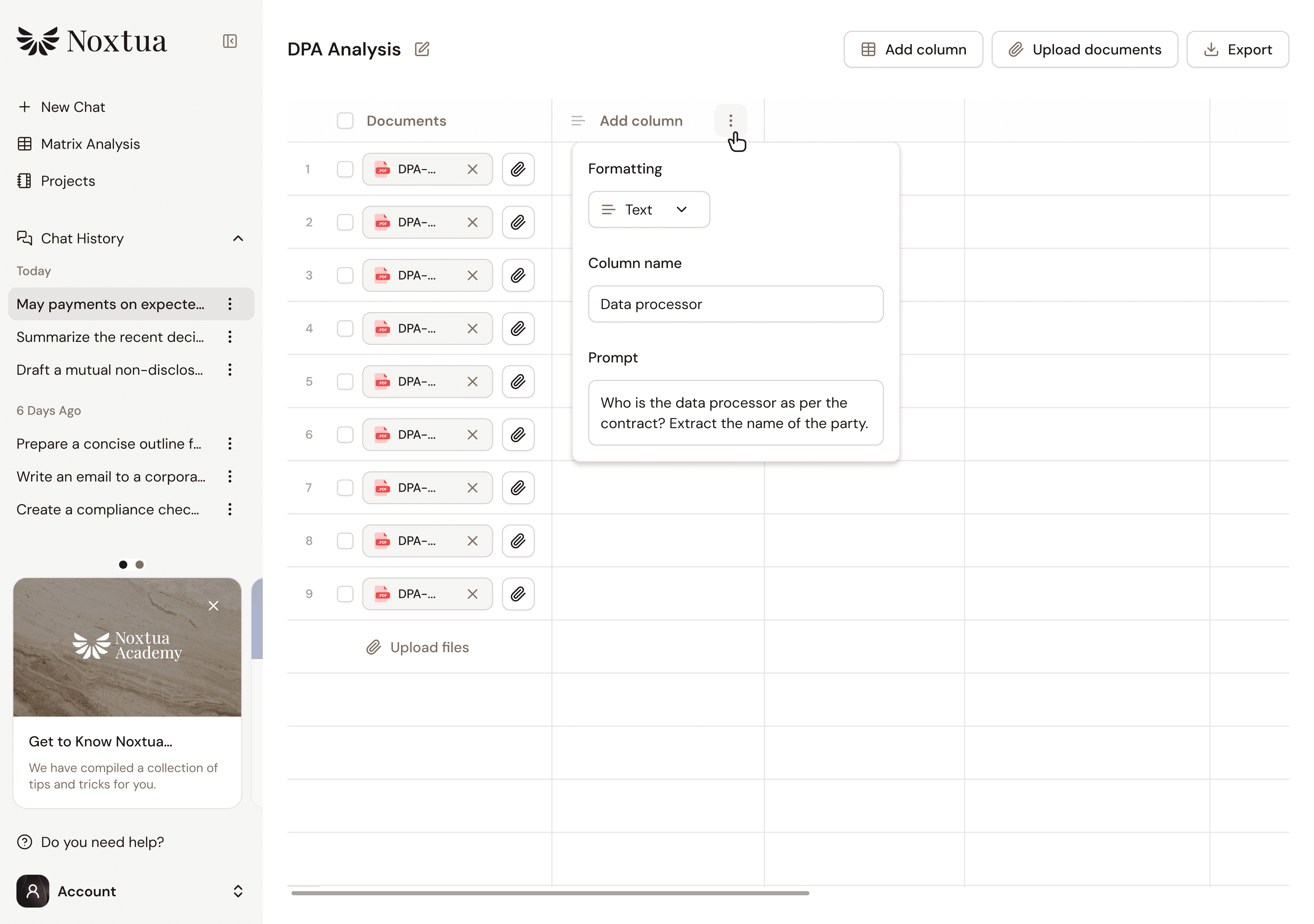
Po zapisaniu polecenia Beck-Noxtua rozpoczyna analizę wszystkich przesłanych dokumentów. Wyniki będą wyświetlane kolumna po kolumnie.
Krok 5: Dodaj więcej kolumn
Teraz dodaj kolejne kolumny, aby uwzględnić wszystkie istotne aspekty swoich dokumentów. W przypadku umów o przetwarzaniu danych kolejną kolumną mogłaby być lista punktowana zawierająca rodzaje przetwarzania wraz z promptem: „Jaki jest przedmiot przetwarzania danych zgodnie z umową, czyli w jakim celu i jakie dane są przetwarzane?”
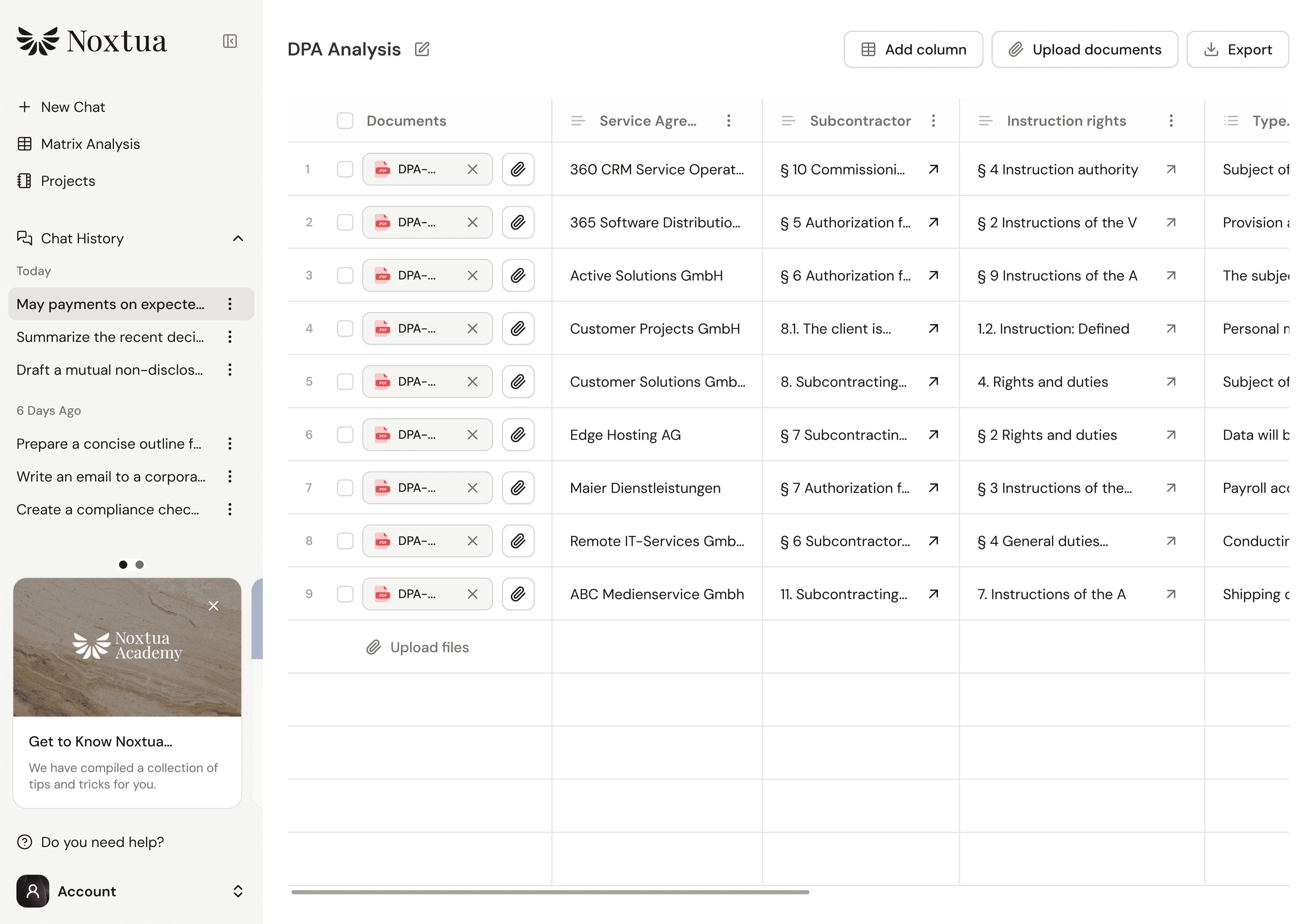
Krok 6: Przejrzyj i zoptymalizuj wyniki
Podczas gdy Beck-Noxtua wypełnia matrycę, warto przeprowadzić wyrywkową kontrolę wyników. Przejrzyj poszczególne wpisy i porównaj je z oryginalnymi dokumentami. Jeśli wyniki nie spełniają Twoich oczekiwań, może być konieczne dostosowanie poleceń.
Wystarczy kliknąć ikonę edycji obok nazwy kolumny i doprecyzować swojego prompta. Tabela jest automatycznie aktualizowana o nowe wyniki.
Krok 7: Eksportuj i udostępniaj wyniki
Teraz gotowa matryca zapewnia uporządkowany przegląd wszystkich istotnych aspektów Twoich dokumentów. Aby wykorzystać wyniki do innych celów, kliknij „Eksportuj” – otrzymasz plik w formacie .xlsx.
Wskazówki dotyczące skutecznej analizy matrycowej
Wskazówka 1: Jeśli chcesz analizować bardzo duże zbiory dokumentów, zaleca się, aby najpierw przetestować swoje polecenia na kilku dokumentach. Pozwala to zaoszczędzić czas i moc obliczeniową. Jeśli wyniki będą zadowalające, możesz przesłać pozostałe dokumenty, aby rozszerzyć zakres analizy AI.
Wskazówka 2: Skorzystaj z formatu „Kategorie”, aby tworzyć szybkie przeglądy. System sygnalizacji świetlnej lub kategorie ryzyka nie tylko sprawiają, że matryca staje się bardziej przejrzysta, ale także pomagają od razu zidentyfikować działania, które należy podjąć.
Wskazówka 3: W przypadku bardziej złożonych analiz można również połączyć kilka poleceń w jednej kolumnie lub utworzyć odniesienia między różnymi kolumnami. Jeśli na przykład chcesz utworzyć ocenę ryzyka na podstawie wyników z kilku innych kolumn, możesz to określić w prompcie.

Dennis Engelhard