Logowanie i uwierzytelnianie dwuskładnikowe (2FA)
Ten przewodnik pomoże Ci skonfigurować bezpieczne uwierzytelnianie dwuskładnikowe (2FA) jako opcję logowania. Wdrożenie 2FA dodaje niezbędną warstwę zabezpieczeń przed nieautoryzowanym dostępem, zapewniając ochronę Twojego konta.

Po utworzeniu konta Noxtua otrzymasz e-mail aktywacyjny. Podczas procesu konfiguracji będziesz mieć możliwość zwiększenia bezpieczeństwa poprzez włączenie uwierzytelniania dwuskładnikowego (2FA). Proces ten integruje jednorazowy kod bezpieczeństwa wygenerowany przez aplikację uwierzytelniającą z Twoim istniejącym hasłem.
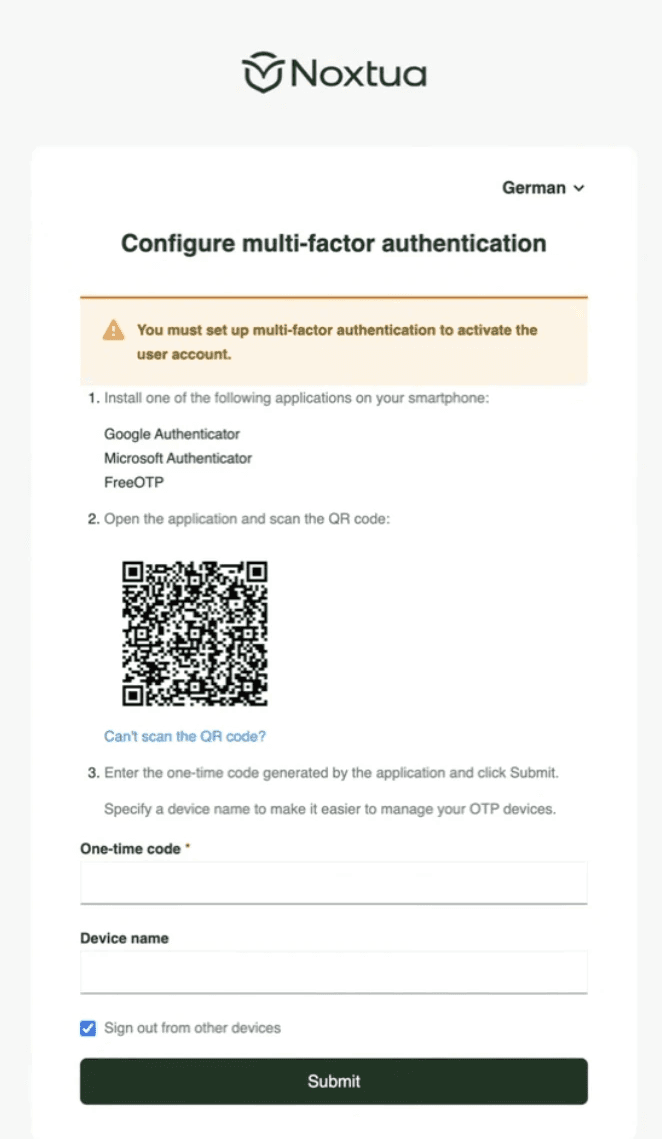
Jak włączyć 2FA
Zainstaluj aplikację uwierzytelniającą na swoim smartfonie (na przykład Google Authenticator, Microsoft Authenticator lub FreeOTP).
Noxtua wyświetli kod QR, który należy zeskanować za pomocą aplikacji.
Aplikacja wygeneruje jednorazowy kod, który należy wprowadzić w Noxtua.
Opcjonalnie możesz nadać urządzeniu nazwę, aby ułatwić zarządzanie zarejestrowanymi urządzeniami.
Kliknij „Wyślij”, aby zakończyć konfigurację.
Od tego momentu Twoje konto jest chronione przez 2FA. W przyszłości będziesz logować się za pomocą swojego hasła oraz aktualnego kodu z aplikacji uwierzytelniającej.
Co zrobić, jeśli zapomnisz hasła
Jeśli nie pamiętasz swojego hasła, użyj przycisku „Zapomniałem hasła” na stronie logowania. Wprowadź adres e-mail użyty podczas rejestracji, a Noxtua wyśle link do zresetowania hasła. Po zresetowaniu możesz zalogować się za pomocą nowego hasła i kodu z aplikacji uwierzytelniającej.
Rozwiązywanie problemów z logowaniem
Jeśli napotkasz problemy podczas próby logowania, rozważ następujące możliwe przyczyny i rozwiązania:
Niepoprawny kod: Upewnij się, że ustawienia daty i godziny w Twoim smartfonie są prawidłowe. Różnice w czasie mogą prowadzić do problemów z synchronizacją, co uniemożliwia uwierzytelnienie kodów.
Brak dostępu do aplikacji uwierzytelniającej: Jeśli zgubiłeś swoje urządzenie lub nie masz już dostępu do aplikacji uwierzytelniającej, skontaktuj się z pomocą techniczną Noxtua, aby uzyskać pomoc w odzyskaniu konta.
Problemy z przeglądarką: Jeśli próba logowania się nie powiedzie, spróbuj zalogować się w prywatnym oknie przeglądarki (np. Chrome Incognito lub Edge InPrivate). Wyczyść pamięć podręczną i pliki cookie przeglądarki, a następnie spróbuj zalogować się ponownie.

Petra Zatkova