Konfigurowanie analizy macierzowej
Twój przewodnik krok po kroku, jak przekształcić liczne dokumenty w uporządkowane informacje za pomocą analizy macierzowej.
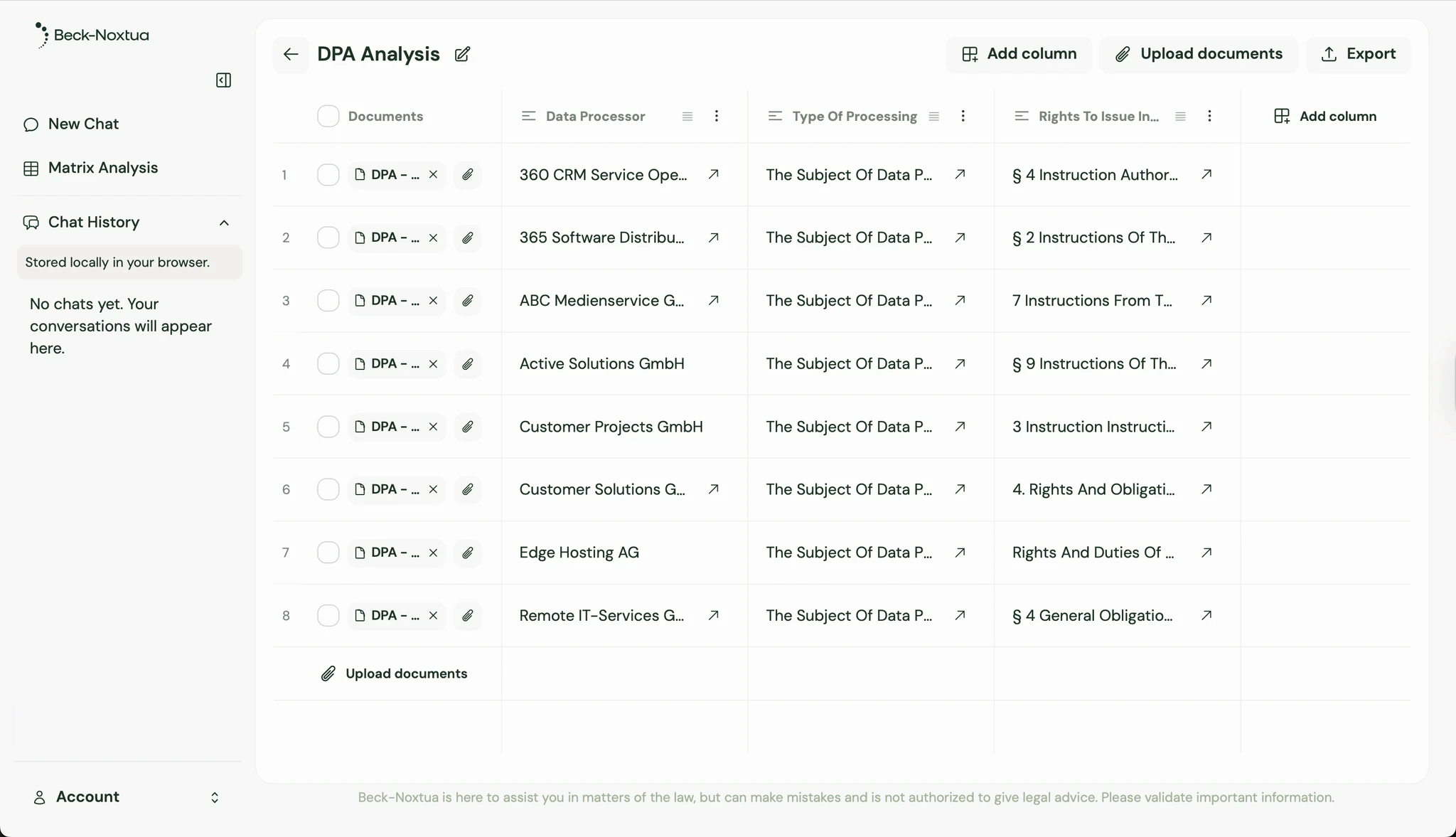
Przygotowanie: Odpowiednie dokumenty i kryteria
Przed utworzeniem pierwszej analizy macierzowej wyjaśnij dwie kwestie: Które dokumenty chcesz przeanalizować i jakich informacji z nich potrzebujesz? Dobre przygotowanie pozwala zaoszczędzić czas w późniejszym etapie i prowadzi do lepszych wyników.
Najpierw zgromadź wszystkie istotne dokumenty. Mogą to być umowy tego samego typu, różne orzeczenia sądowe w danej sprawie lub dokumenty dotyczące zgodności, które należy zweryfikować według jednolitych kryteriów.
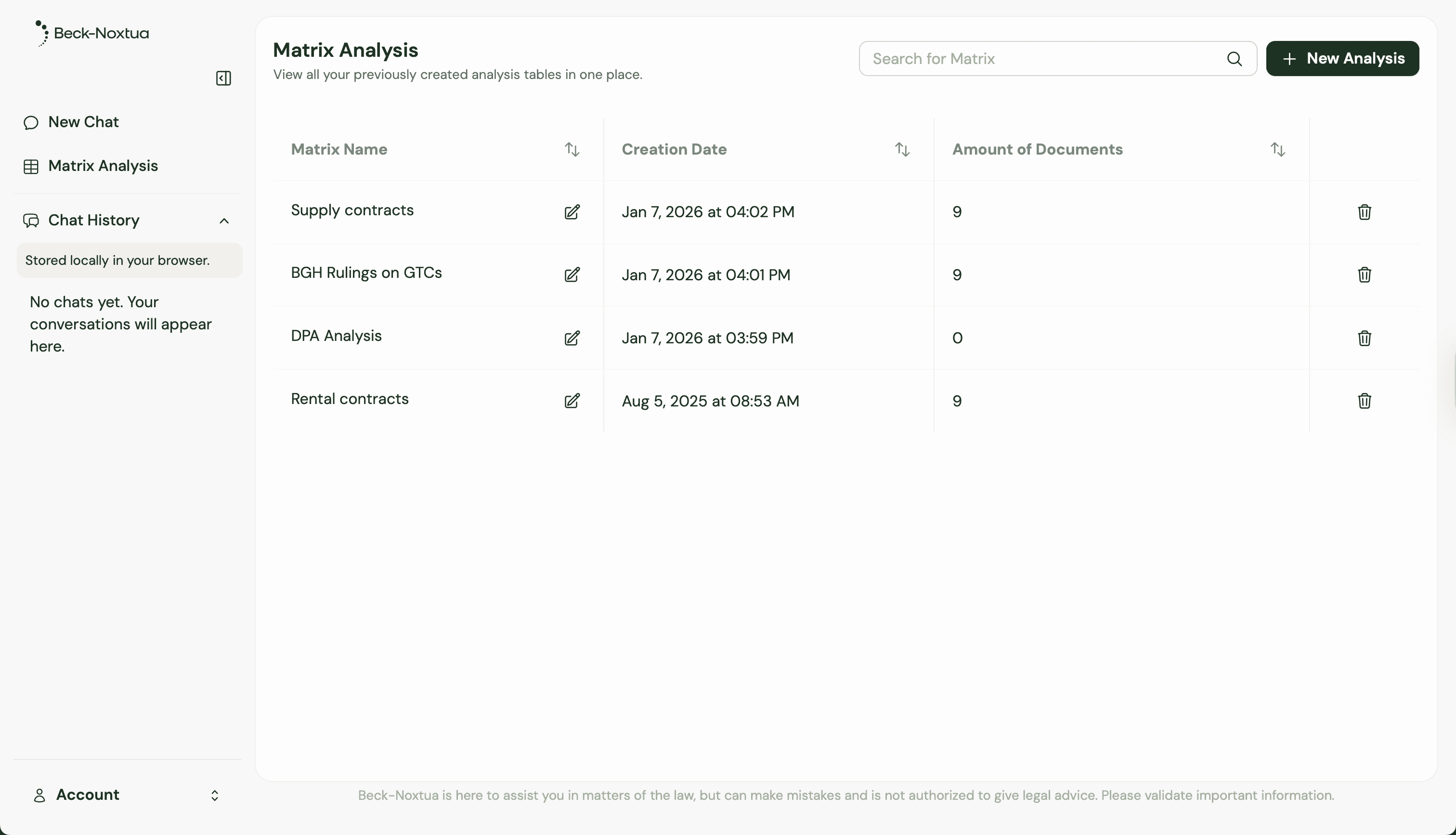
Krok 1: Rozpocznij nową analizę macierzową
Otwórz Beck-Noxtua i przejdź do sekcji „Analiza macierzowa” w menu po lewej stronie. Kliknij „Nowa analiza”, aby utworzyć nową macierz. Przejdziesz teraz do obszaru roboczego swojej nowej analizy.
Krok 2: Prześlij dokumenty
Prześlij wszystkie dokumenty, które chcesz przeanalizować, maksymalnie do 50 plików.
Każdy przesłany dokument automatycznie pojawia się jako wiersz w Twojej macierzy. Zobaczysz nazwy plików i od razu zauważysz, jak będzie ustrukturyzowana Twoja macierz.
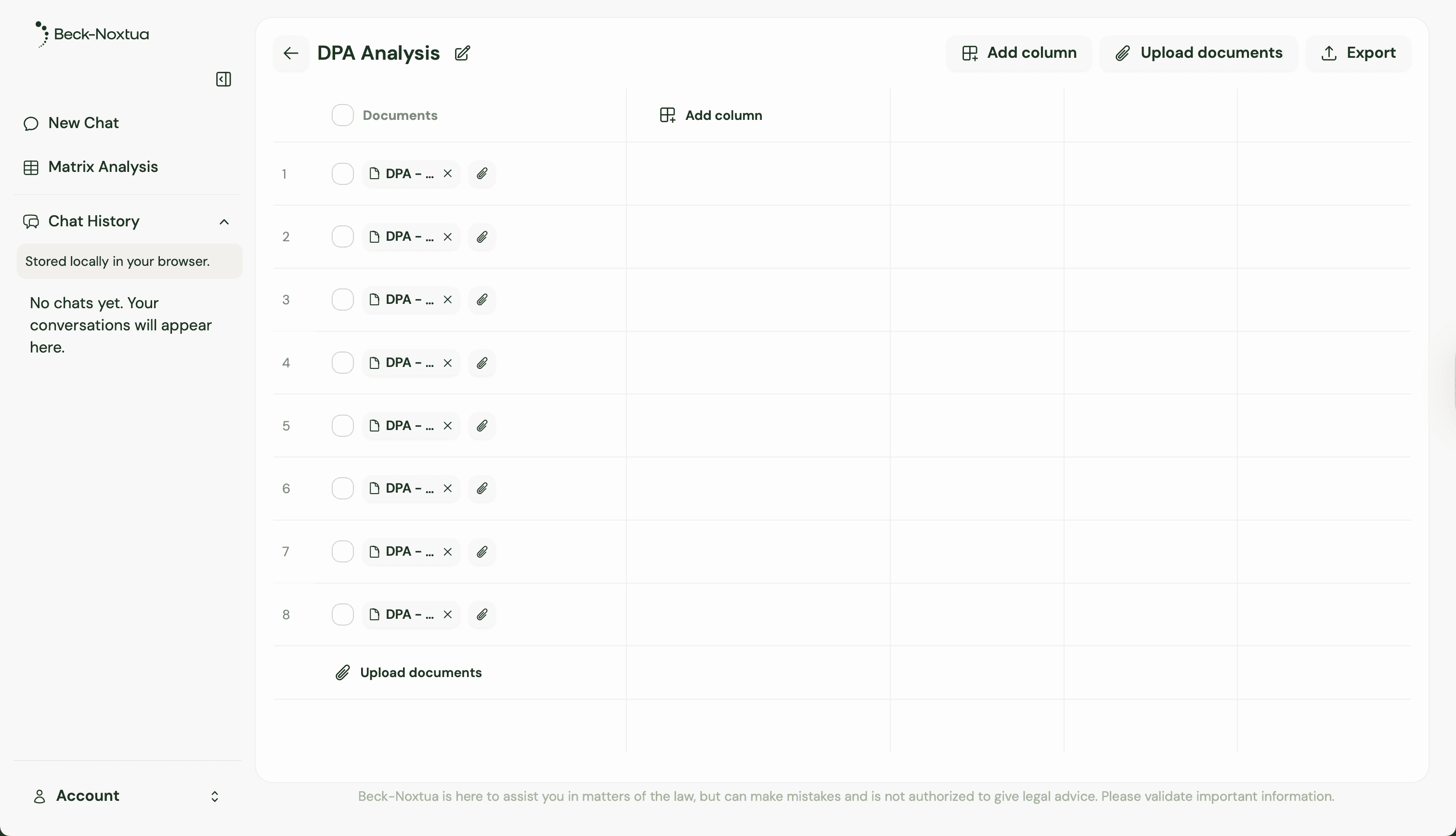
Krok 3: Zdefiniuj pierwszą kolumnę
Teraz nadszedł najważniejszy krok: zdefiniowanie kryteriów oceny. Kliknij „Dodaj kolumnę”, aby utworzyć swoje pierwsze kryterium.
Najpierw wybierz odpowiedni format danych dla swojej kolumny. Możesz wybrać spośród:
Tekst jest odpowiedni dla szczegółowych odpowiedzi lub cytatów z dokumentów.
Liczba jest używana dla wartości mierzalnych, takich jak terminy, kwoty lub wartości procentowe.
Tak/Nie jest idealne do prostych ocen, takich jak „klauzula obecna” lub „warunek spełniony”.
Kategorie są przydatne do ocen typu „niski/średni/wysoki” lub „zielony/żółty/czerwony”.
Data jest używana, gdy chcesz wyodrębnić określone punkty w czasie.
Lista punktowana pomaga stworzyć uporządkowany przegląd informacji.
W naszym przykładzie z umowami powierzenia przetwarzania danych zaczniemy od podmiotu przetwarzającego. Wybierz format „Tekst” i wpisz opisowy tytuł kolumny.
Krok 4: Sformułuj odpowiedni prompt
Każda kolumna wymaga promptu, który wyjaśni sztucznej inteligencji, jakie informacje ma wyodrębnić z każdego dokumentu. Sformułuj ten prompt jak najdokładniej.
W przypadku punktu danych dotyczącego podmiotu przetwarzającego Twój prompt może brzmieć: „Kto jest podmiotem przetwarzającym według umowy? Wyodrębnij tylko nazwę strony.”
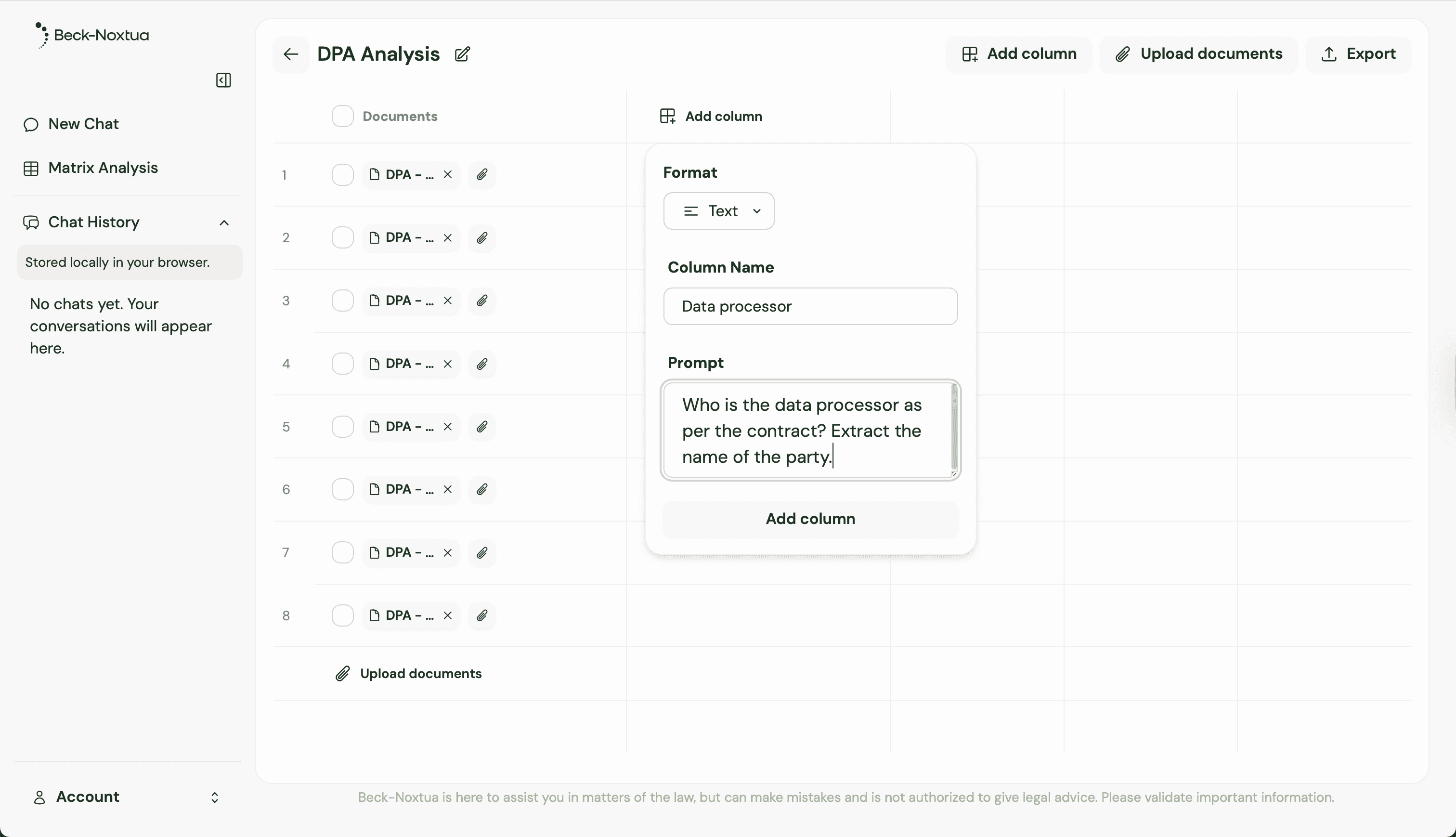
Po zapisaniu promptu Noxtua rozpocznie analizę wszystkich przesłanych dokumentów. Zobaczysz wyniki wprowadzane kolumna po kolumnie.
Krok 5: Dodaj więcej kolumn
Teraz dodaj kolejne kolumny, aby uchwycić wszystkie ważne aspekty swoich dokumentów. W przypadku umów powierzenia przetwarzania danych inną kolumną może być lista punktowana dotycząca rodzaju przetwarzania z promptem: „Co jest przedmiotem przetwarzania danych według umowy, to znaczy w jakim celu i jakie dane są przetwarzane?”
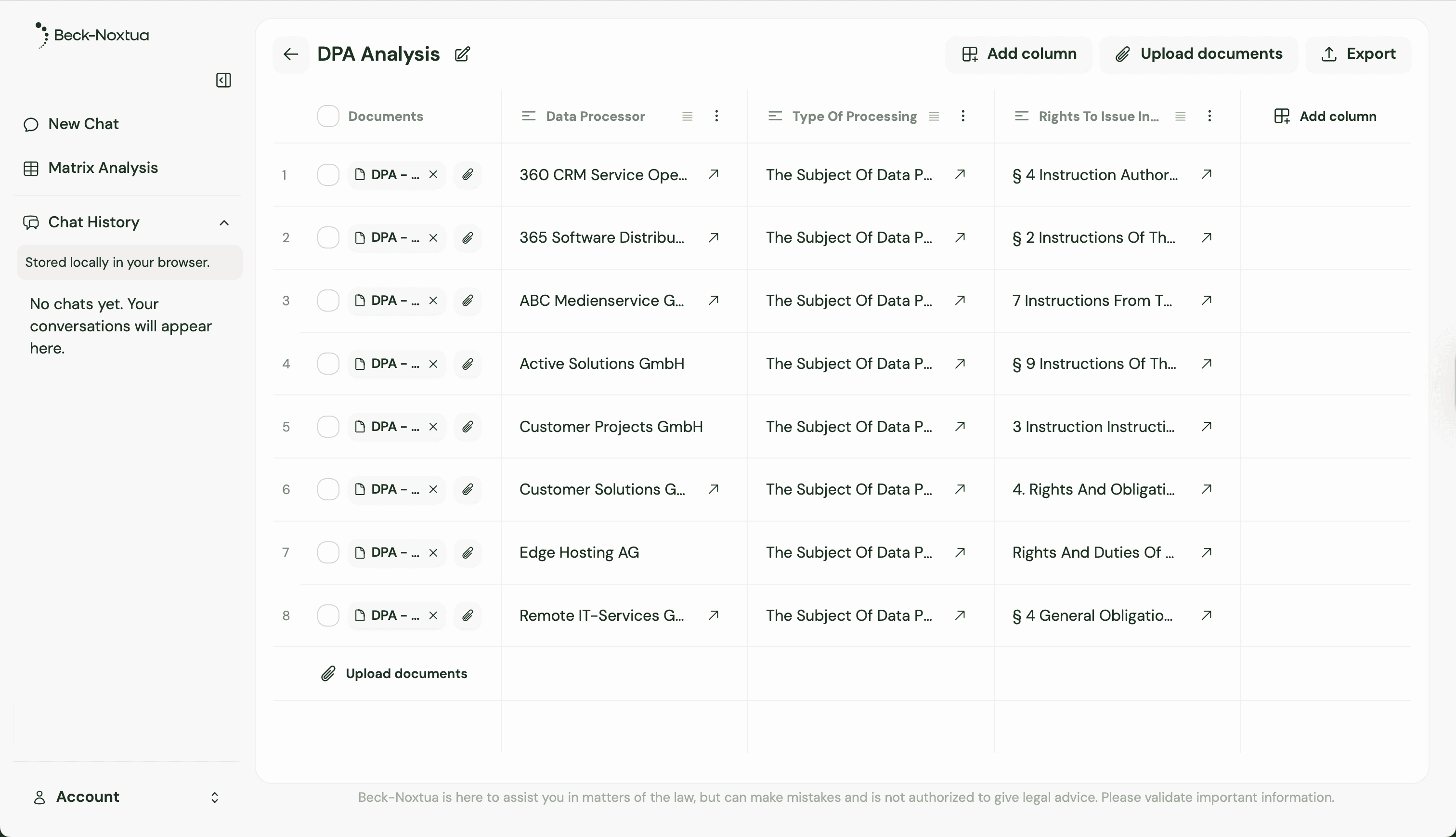
Krok 6: Przejrzyj i zoptymalizuj wyniki
Podczas gdy Noxtua uzupełnia Twoją macierz, należy wyrywkowo sprawdzać wyniki. Przyjrzyj się poszczególnym wpisom i porównaj je z oryginalnymi dokumentami. Jeśli wyniki nie spełniają Twoich oczekiwań, konieczne może być dostosowanie promptów.
Po prostu kliknij ikonę edycji obok tytułu kolumny i doprecyzuj swój prompt. Macierz automatycznie zaktualizuje się na podstawie nowych wyników.
Krok 7: Eksportuj i udostępniaj wyniki
Teraz Twoja gotowa macierz zapewnia uporządkowany przegląd wszystkich ważnych aspektów Twoich dokumentów. Aby móc wykorzystać wyniki do dalszych celów, kliknij „Eksportuj”, a otrzymasz plik w formacie .xlsx.
Wskazówki dotyczące udanych analiz macierzowych
Wskazówka 1: Jeśli chcesz analizować bardzo duże ilości dokumentów, zaleca się najpierw przetestować prompty na kilku dokumentach. Oszczędza to czas i moc obliczeniową. Jeśli wyniki będą zadowalające, możesz przesłać pozostałe dokumenty, aby rozszerzyć analizę AI.
Wskazówka 2: Użyj formatu Kategorie, aby szybko tworzyć zestawienia. System sygnalizacji świetlnej lub kategorie ryzyka nie tylko sprawiają, że macierz jest bardziej przejrzysta, ale także pomagają natychmiast zidentyfikować obszary wymagające działania.
Wskazówka 3: W przypadku bardziej złożonych analiz można również połączyć kilka promptów w jednej kolumnie lub utworzyć odniesienia między różnymi kolumnami. Na przykład, jeśli chcesz stworzyć ocenę ryzyka na podstawie wyników z kilku innych kolumn, możesz określić to w swoim promptcie.

Dennis Engelhard