Complément Word (Bêta)
Affinez précisément les documents dans Microsoft Word en utilisant l'édition et la recherche alimentées par l'IA.

Les professionnels du droit passent une partie significative de leur journée à éditer des documents dans Microsoft Word. Bien que l'IA juridique puisse accélérer une grande partie de ce travail manuel, passer de Word à un outil d'IA séparé perturbe votre flux de travail et vous ralentit.
Le complément Word de Swiss-Noxtua élimine cette friction, vous permettant d'apporter des améliorations ciblées aux documents existants et de rechercher des questions juridiques de manière collaborative avec l'IA de Swiss-Noxtua – sans quitter Word.
Qu'est-ce que le complément Word de Swiss-Noxtua ?
Le complément Word intègre la puissance de l'IA juridique de Swiss-Noxtua dans votre travail quotidien sur les documents – le tout dans l'environnement familier de Microsoft Word où vous passez déjà beaucoup de votre temps.
Lorsque vous utilisez le complément Word, vous travaillez en mode écran partagé, avec votre document à gauche et Swiss-Noxtua à droite. De là, vous pouvez demander à Swiss-Noxtua d'apporter des améliorations ou de mener des recherches tout en gardant le contrôle sur votre document.
Veuillez noter : Le complément Word est optimisé pour l'application de bureau de Microsoft Word et ne prend pas en charge la version en ligne qui s'exécute dans votre navigateur.
Les principales capacités en un coup d'œil
Édition collaborative
Sélectionnez un passage spécifique et demandez à Swiss-Noxtua de le réviser ou demandez des modifications complètes à l'ensemble du document.
Recherche contextuelle
Sélectionnez n'importe quel passage de texte et effectuez des recherches juridiques à son sujet. Swiss-Noxtua fournit des réponses précises avec des références complètes aux sources.
Contrôle des modifications
Choisissez si les suggestions d'amélioration de Swiss-Noxtua sont appliquées automatiquement ou si vous souhaitez accepter ou rejeter chacune manuellement. Pour chaque suggestion, Swiss-Noxtua fournit un raisonnement juridique expliquant pourquoi la modification a été recommandée.
Suivi des modifications
Tous les changements acceptés sont suivis dans le document avec des commentaires expliquant pourquoi ils ont été effectués, garantissant ainsi une transparence totale et l'historique du document.
Comment utiliser le module complémentaire Word
1) Installation
Installez le complément depuis le Microsoft Marketplace ou directement dans Microsoft Word (suivez cette description de Microsoft).
Vous trouverez deux versions du complément Word Noxtua : une pour les pays de l'UE et une pour la Suisse, qui diffèrent par l'emplacement de leurs serveurs. Sélectionnez celle qui correspond à votre produit Noxtua.
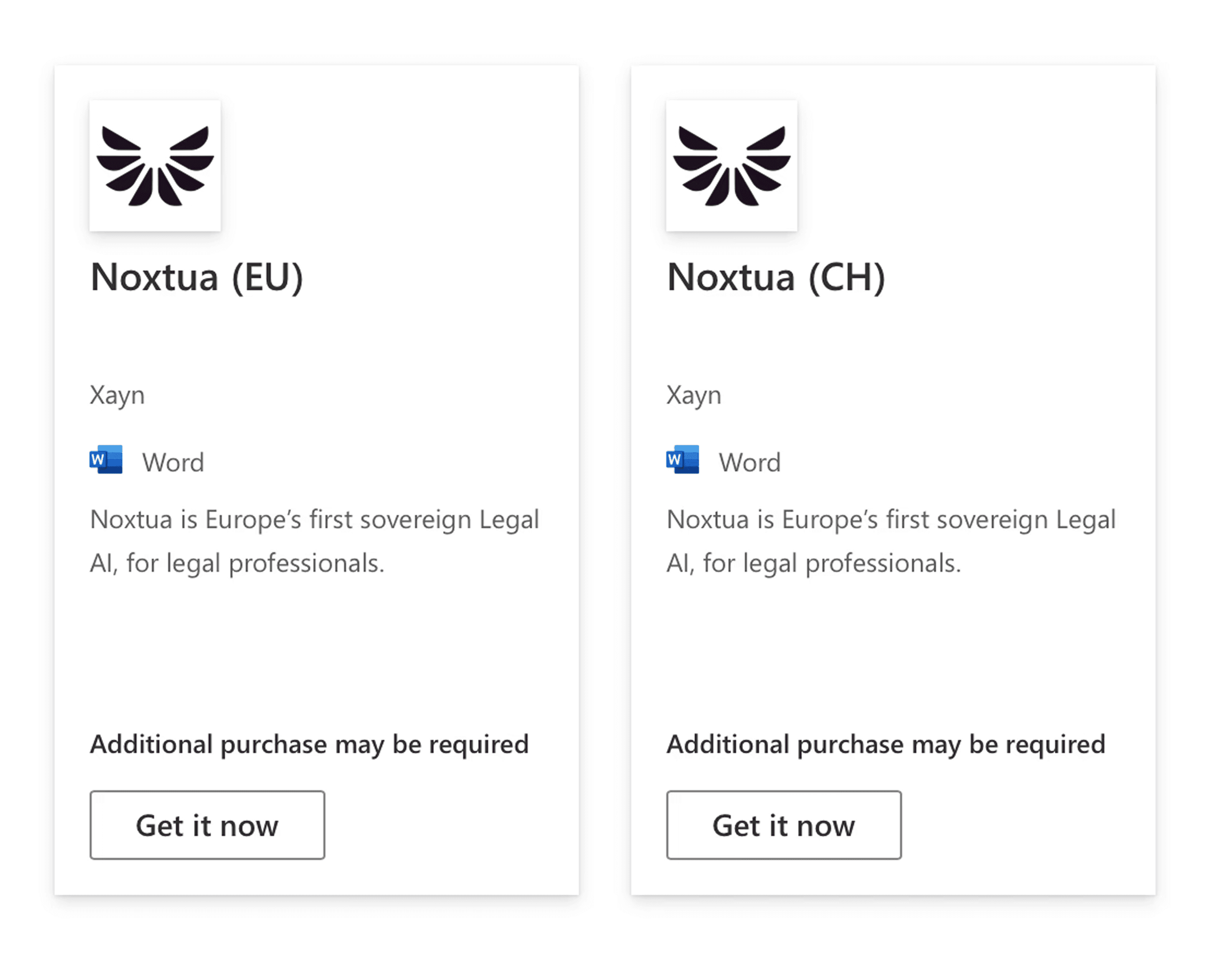
Veuillez noter : si votre organisation ne vous permet pas d'installer le complément vous-même, veuillez contacter votre service informatique.
Ouvrez le module complémentaire, qui apparaît sur le côté droit de Microsoft Word.
Connectez-vous avec vos identifiants de compte existants.
2) Travailler avec des documents
Ouvrez tout document sur lequel vous souhaitez travailler. À partir de là, vous avez plusieurs options :
Recherchez ou posez des questions sur un passage spécifique : Sélectionnez le texte avec votre curseur et entrez votre question dans le champ de discussion.
Modifier un passage spécifique : Sélectionnez le texte avec votre curseur et entrez votre demande dans le champ de discussion.
Modifier l'ensemble du document : Sans sélectionner de texte, entrez votre instruction de modification dans le champ de discussion.
Accepter ou rejeter des suggestions : Toutes les suggestions d'amélioration sont mises en surbrillance en vert. Vous pouvez accepter ou rejeter chaque suggestion, avec ou sans consulter le commentaire de raisonnement juridique qui explique le changement.
3) Configuration
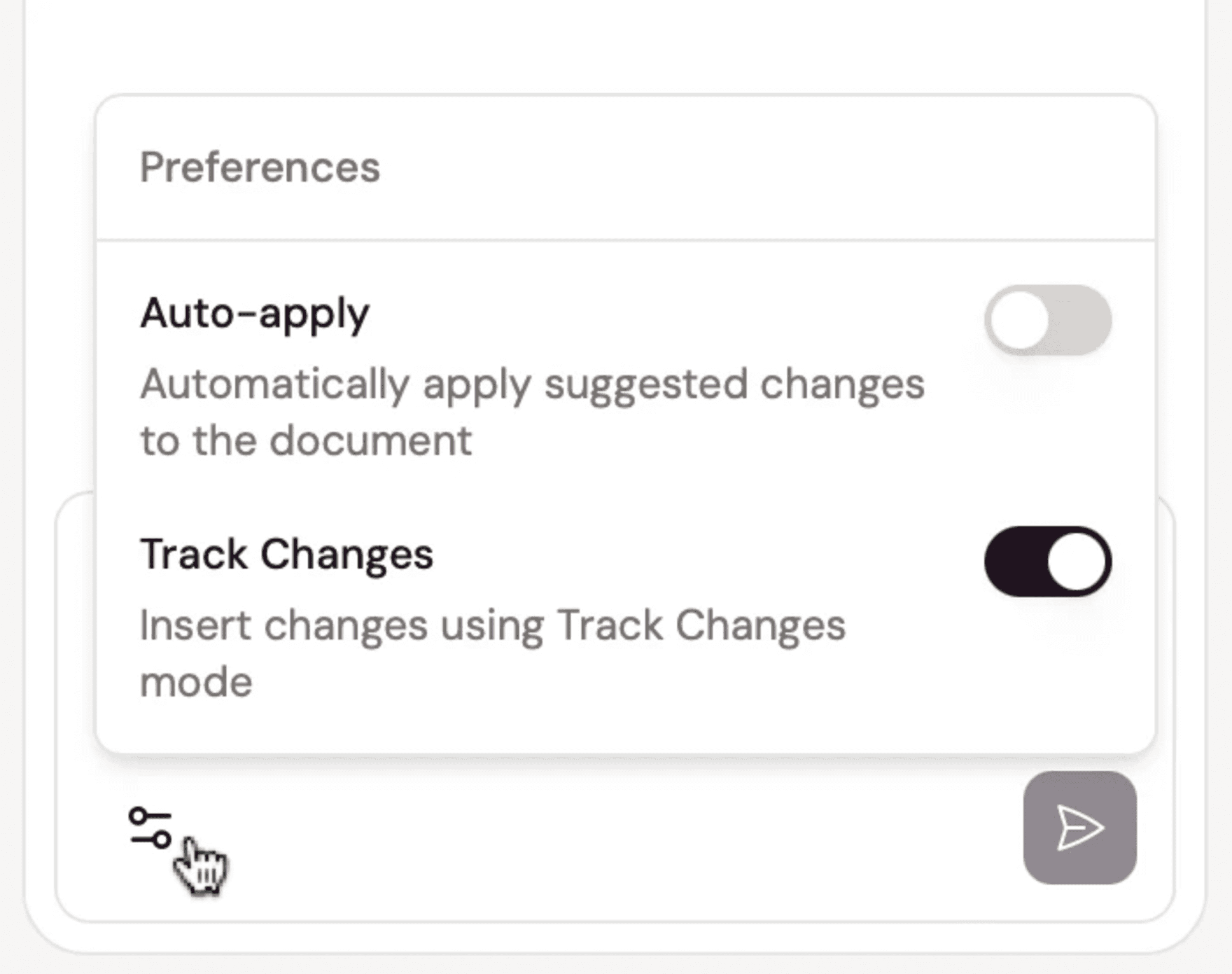
Vous pouvez configurer deux paramètres pour mieux contrôler les modifications dans votre document :
Appliquer automatiquement les changements (désactivé par défaut) : Choisissez si les suggestions de Swiss-Noxtua doivent être appliquées automatiquement ou si vous souhaitez accepter ou rejeter chacune manuellement.
Suivre les modifications (activé par défaut) : Tous les changements acceptés sont suivis dans le document.
Pour ajuster ces paramètres, cliquez sur l'icône d'options en dessous du champ de chat.

Dennis Engelhard