
Veuillez noter : Si votre organisation dispose d'un administrateur désigné, cet utilisateur doit activer la saisie vocale à l'échelle de l'organisation pour que quiconque puisse voir et utiliser le bouton du microphone dans le champ de discussion. |
Parler est plus rapide que taper. C'est particulièrement vrai pour les requêtes plus longues, lorsque vous avez besoin d'une réponse rapide ou lorsque vous êtes en déplacement. Tout rédiger à la main fonctionne, mais cela prend du temps.
Qu'est-ce que la Saisie Vocale
La Saisie Vocale vous permet de dicter vos requêtes au lieu de les taper. Activez la Saisie Vocale, prononcez votre requête, et Swiss-Noxtua transcrit automatiquement votre parole en texte qui apparaît dans le champ de discussion, prêt à être révisé, affiné et soumis.
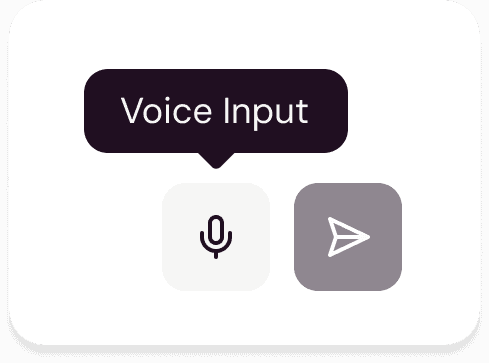
Vous trouverez le bouton de Saisie Vocale en bas à droite du champ de discussion.

Vos avantages avec la Saisie Vocale
Saisie plus rapide, moins de friction : Parler permet d'élaborer facilement une requête — vous pouvez ajouter autant de contexte et de détails que nécessaire sans la friction de devoir tout taper. C'est particulièrement précieux pour les requêtes plus longues et plus détaillées, où la saisie au clavier vous ralentirait et rendrait pénible l'introduction de tous les détails.
Précision de niveau juridique : La reconnaissance vocale de Swiss-Noxtua est conçue pour le langage juridique : elle identifie la terminologie et les constructions propres au droit, détecte la ponctuation et les majuscules, et vous restitue une retranscription précise dans toutes les langues courantes.
Confidentialité totale : Vous pouvez dicter librement, en sachant que votre voix et vos informations orales restent entièrement confidentielles. Swiss-Noxtua ne transcrit votre parole qu'entre les moments où vous commencez et arrêtez la Saisie Vocale, et seulement une fois que vous avez accordé les autorisations nécessaires dans votre navigateur. Votre voix est traitée uniquement dans une mémoire temporaire, elle n'est jamais enregistrée ni stockée nulle part, et elle est supprimée dès que la transcription est terminée. Tout cela fonctionne sur un modèle de reconnaissance vocale hébergé par Swiss-Noxtua sur des serveurs européens, répondant aux normes de sécurité et de conformité auxquelles vous êtes habitué.
Une plus grande accessibilité : Vous accédez à Swiss-Noxtua en ayant les mains libres – que vous le préfériez, que vous en ayez besoin en raison d'une limitation physique ou que vous travailliez dans un endroit où taper n'est pas pratique.
Comment utiliser la Saisie Vocale
Étape 1 : Activation (uniquement pour les organisations avec administrateurs)
Si votre organisation dispose d'un administrateur désigné, cet utilisateur doit activer la saisie vocale à l'échelle de l'organisation pour que quiconque puisse voir et utiliser le bouton du microphone dans le champ de discussion. Elle peut également être désactivée à tout moment.
Les administrateurs peuvent le faire sous Paramètres → Paramètres avancés, où elle peut être activée pour tous les membres de l'organisation.
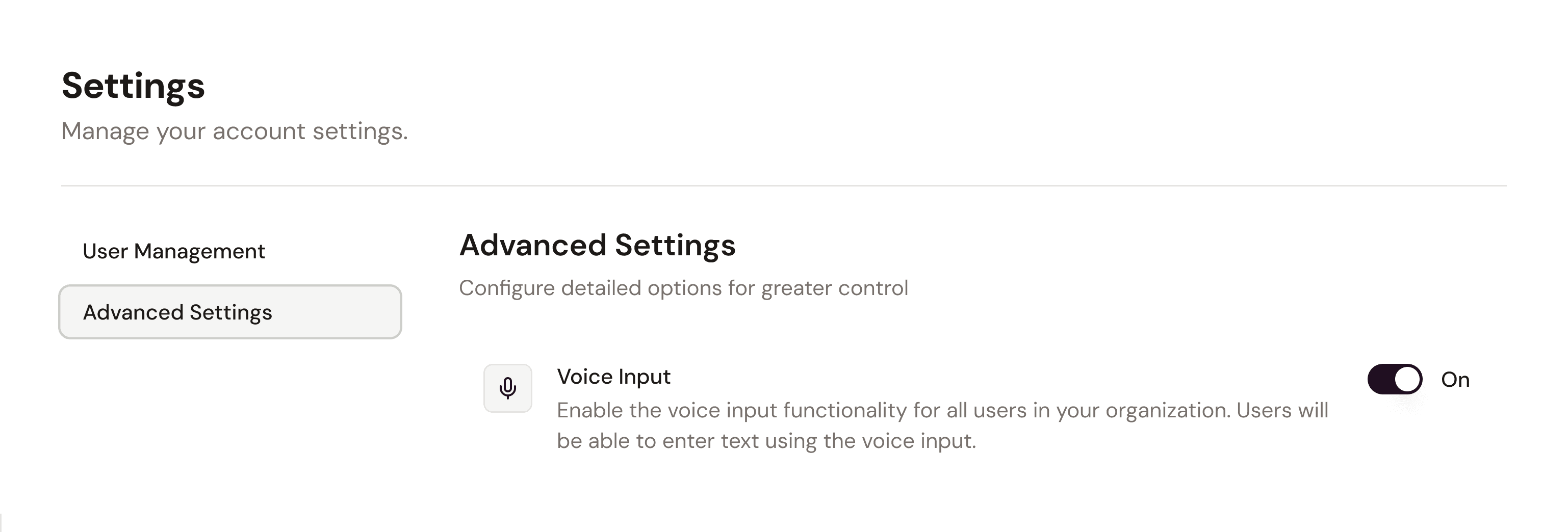
Étape 2 : Autorisation du microphone spécifique au navigateur
Une fois activée pour votre organisation, cliquez sur le bouton de Saisie Vocale en bas à droite du champ de discussion. La première fois que vous l'utiliserez, votre navigateur vous demandera séparément l'accès au microphone. Si vous le refusez, la Saisie Vocale ne fonctionnera pas sur ce navigateur tant que l'autorisation n'aura pas été accordée.
Étape 3 : Dictez votre requête
Démarrez la Saisie Vocale à l'aide du bouton avec l'icône de microphone en bas à droite du champ de discussion et commencez à dicter votre requête.
Des barres de son animées indiquent qu'elle est en cours d'utilisation et qu'elle capte votre voix.

Appuyez sur Terminer à droite pour traiter la transcription.
Pour rejeter un enregistrement, appuyez sur Annuler à gauche pendant l'enregistrement.
Vous pouvez également dicter votre requête en plusieurs étapes : commencez un enregistrement, terminez-le, puis commencez-en un nouveau. Chaque nouvelle transcription est ajoutée au texte déjà présent dans le champ, ce qui vous permet de construire une requête plus longue étape par étape.
Étape 4 : Finalisez votre requête
Une fois que vous avez appuyé sur Terminer, votre texte transcrit apparaît un instant plus tard dans le champ de discussion.
Avant de soumettre votre requête à Swiss-Noxtua, relisez le texte pour vous assurer que tout a été transcrit avec précision, et modifiez-le si nécessaire.

Dennis Engelhard