Complément Outlook
Une correspondance par e-mail assistée par IA, directement dans votre boîte de réception.

Votre boîte de réception est l'endroit où vous recevez les demandes des clients, triez les longs fils de discussion et rédigez des réponses soignées. Le complément Outlook de Noxtua vous aide à gérer efficacement votre correspondance par e-mail tout en conservant l'ensemble de votre travail au même endroit.
Qu'est-ce que le complément Outlook ?
Le complément Outlook apporte l'intelligence juridique de Noxtua directement dans votre boîte de réception Microsoft Outlook. Il s'ouvre sous la forme d'un volet sur le côté droit de la fenêtre de votre e-mail, prêt à rédiger des résumés, réviser des pièces jointes, préparer des réponses, et bien plus encore.
Sous le capot, le complément Outlook fonctionne avec le même moteur de chat et les mêmes services d'arrière-plan que ceux qui alimentent l'application web Noxtua — vous bénéficiez ainsi de la même qualité de réponses et de recherche sans quitter votre boîte de réception.
La correspondance par e-mail étant strictement confidentielle, Noxtua lit uniquement l'e-mail que vous avez actuellement ouvert et n'accède aux pièces jointes que si vous l'autorisez explicitement à les voir. Il n'analyse jamais l'ensemble de votre boîte de réception et n'envoie jamais d'e-mail de lui-même. Rien ne part tant que vous ne cliquez pas vous-même sur Envoyer.
Mode lecture et Mode réponse
Le complément s'adapte à ce que vous faites dans Outlook :
Le mode lecture s'active lorsque vous cliquez sur un e-mail dans votre boîte de réception – idéal pour résumer, réviser des pièces jointes ou faire des recherches. Vous pouvez également y rédiger un nouvel e-mail et l'ouvrir dans sa propre fenêtre.
Le mode réponse s'active lorsque vous cliquez sur Répondre à un e-mail – c'est là que Noxtua prépare une réponse que vous pouvez relire et insérer directement dans votre fenêtre de rédaction.
Principaux cas d'usage avec le complément Outlook
Compréhension des e-mails
Prenez connaissance d'un long e-mail en un coup d'œil. Noxtua le résume, le traduit ou en extrait les informations clés.
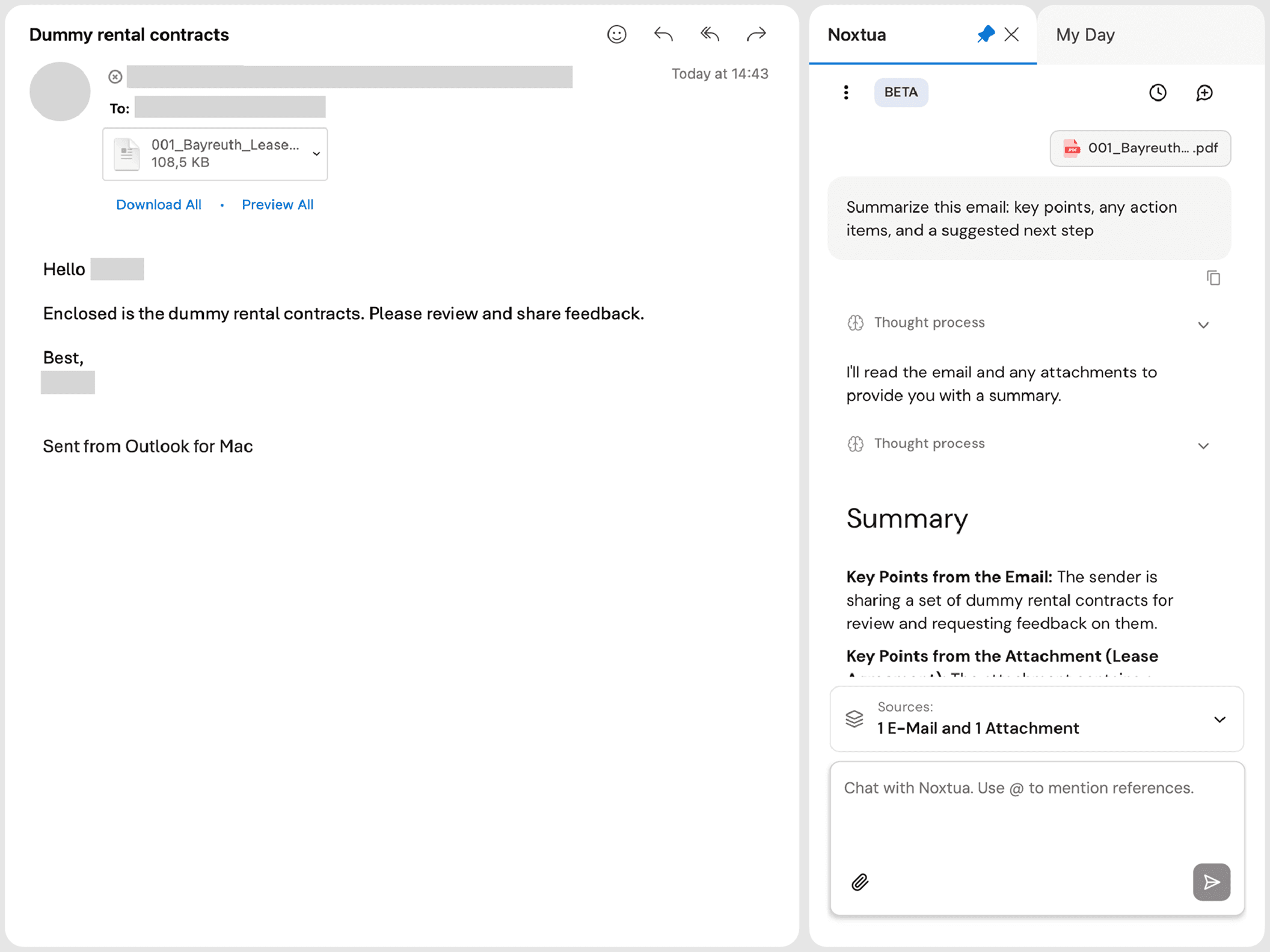
Vérification des pièces jointes
Examinez les documents joints, par exemple pour confirmer que l'accord révisé reflète fidèlement les points convenus dans l'e-mail. Vous pouvez également importer des fichiers supplémentaires via le champ de chat – soit par glisser-déposer, soit en utilisant le bouton d'importation – par exemple pour comparer des versions ou ajouter des documents de référence.
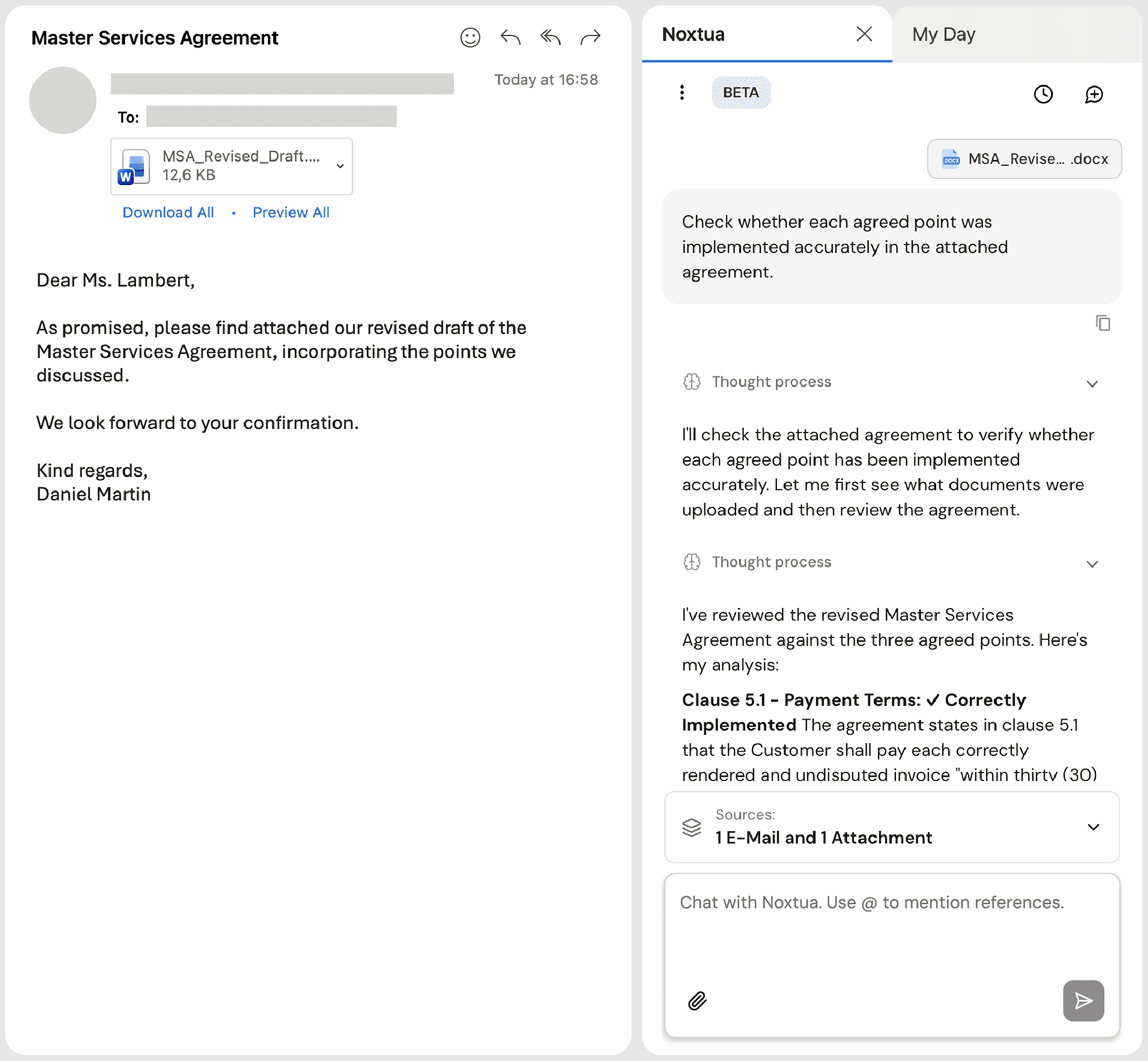
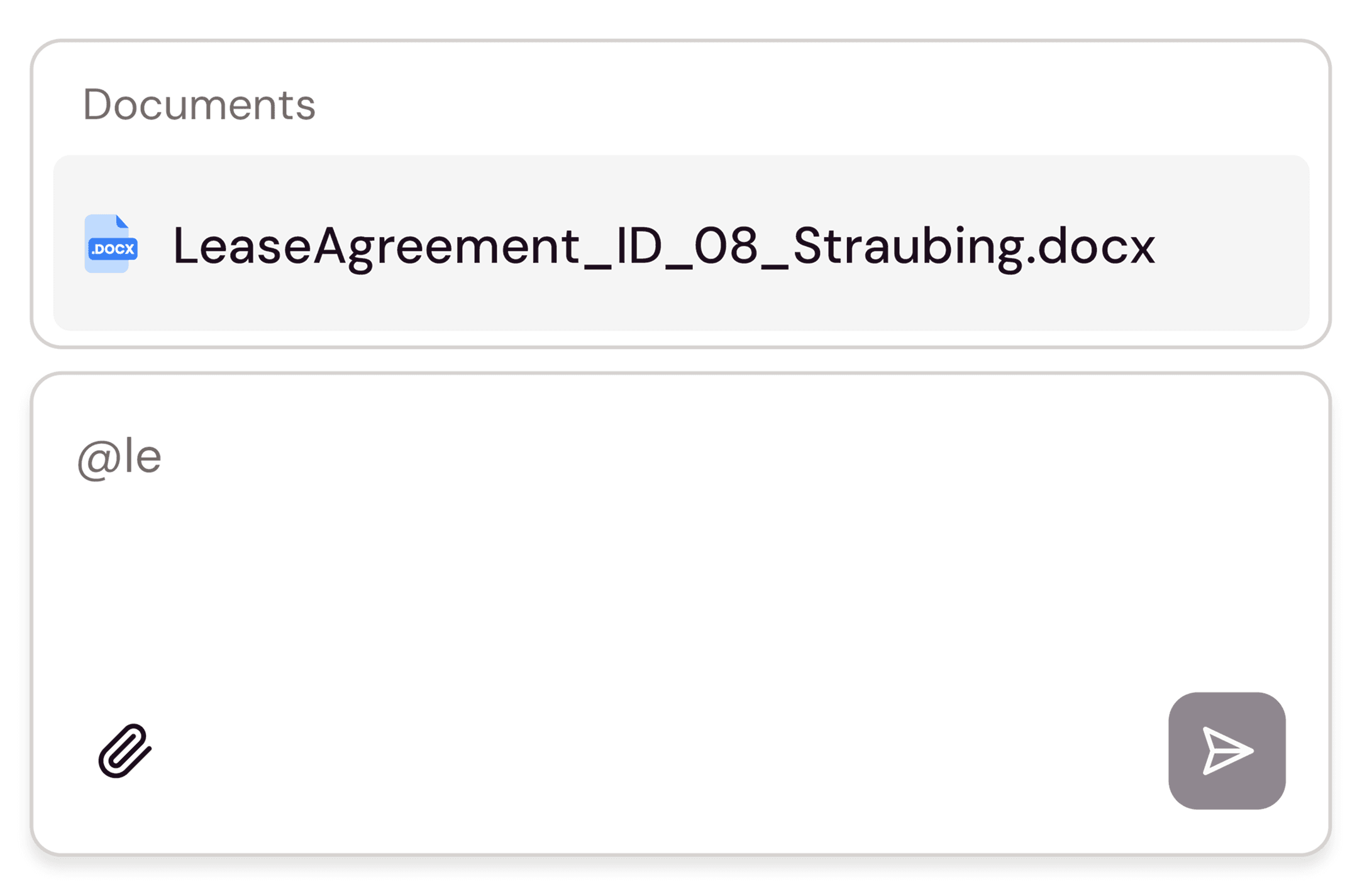
Une fois qu'un fichier est importé, vous pouvez le référencer directement dans votre prompt à l'aide d'une @mention afin que Noxtua sache exactement sur quel document s'appuyer.
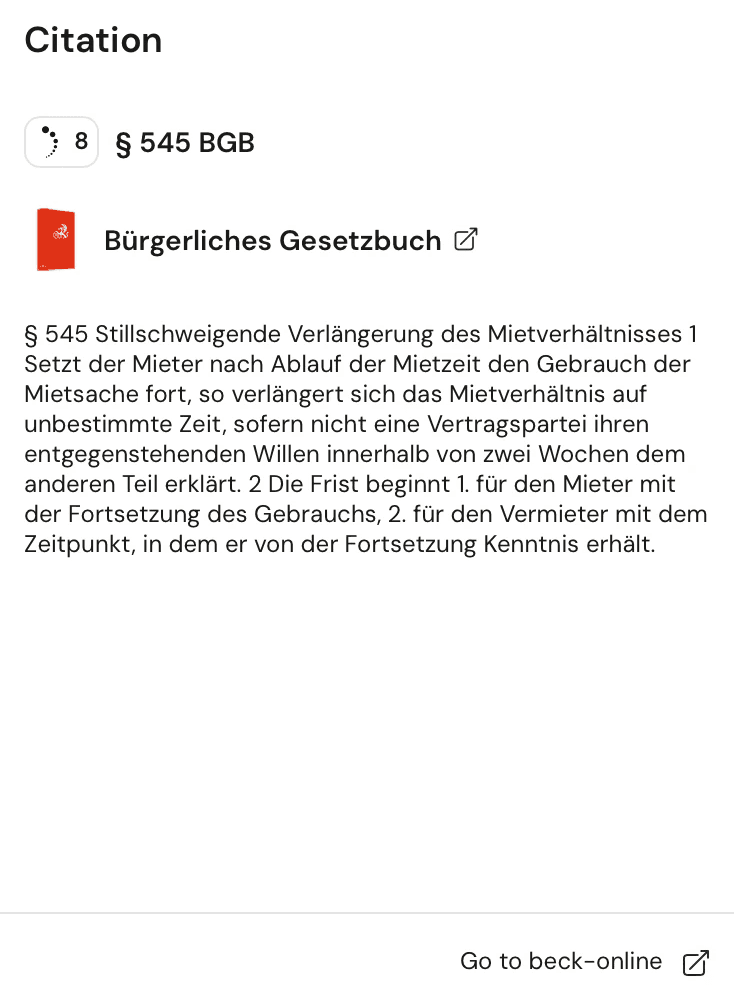
Lorsque cela s'avère pertinent, Noxtua fournit des citations directes de vos documents dans sa réponse. Vous pouvez cliquer sur une citation pour afficher le passage correspondant dans le document.
Remarque : si vous souhaitez rédiger, modifier et réviser minutieusement des documents, le complément Word est l'outil approprié.
Rédaction de réponses
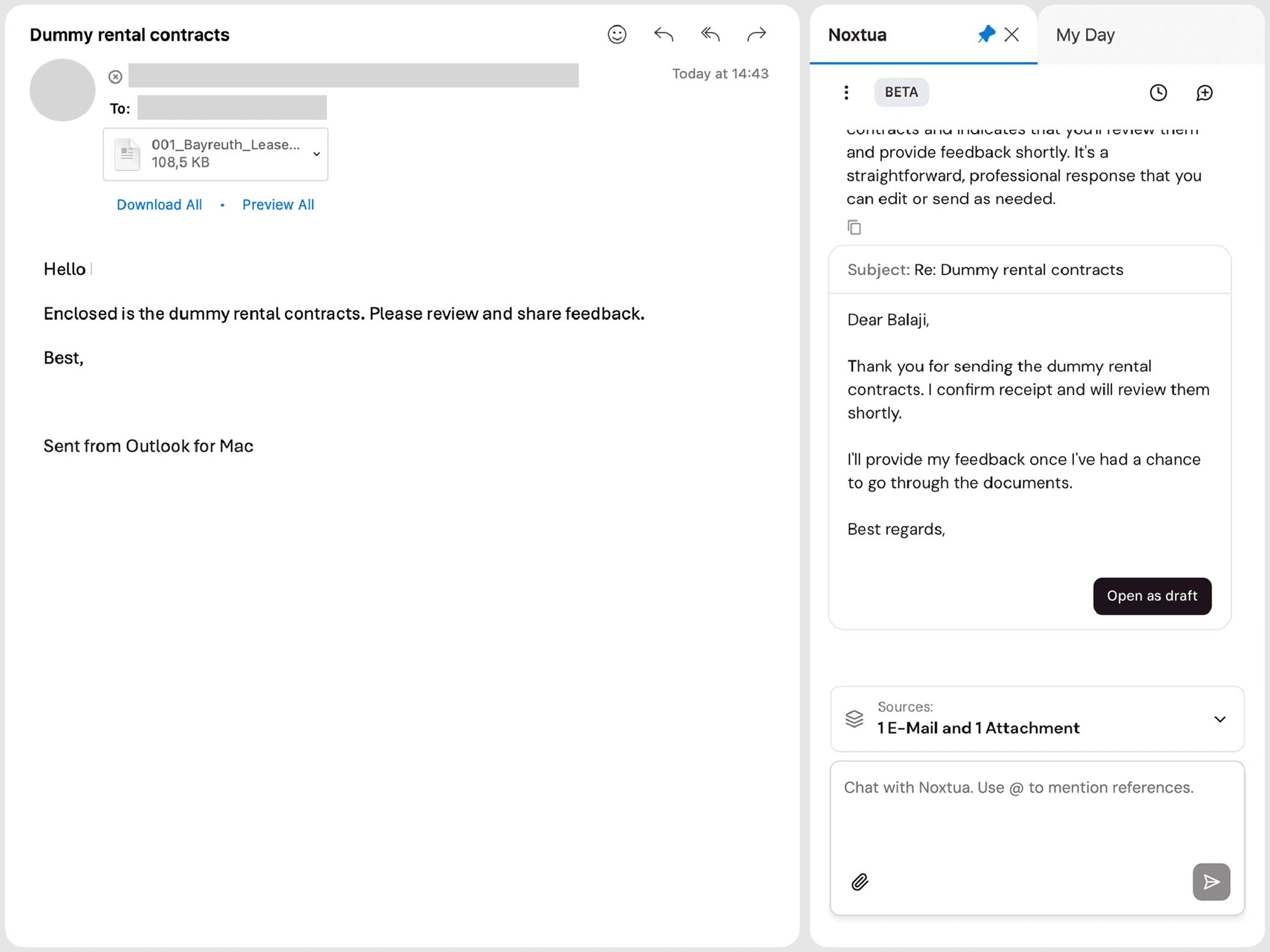
Demandez à Noxtua de rédiger une réponse qui s'appuie sur le contexte de l'e-mail, vos exigences et les analyses générées précédemment. La réponse apparaît sous forme de carte de brouillon que vous pouvez relire.
Lorsque vous utilisez le complément en mode réponse, cliquez sur « insérer comme réponse » pour l'intégrer dans votre fenêtre de rédaction ouverte. Apportez les dernières modifications, puis cliquez sur « Envoyer ».
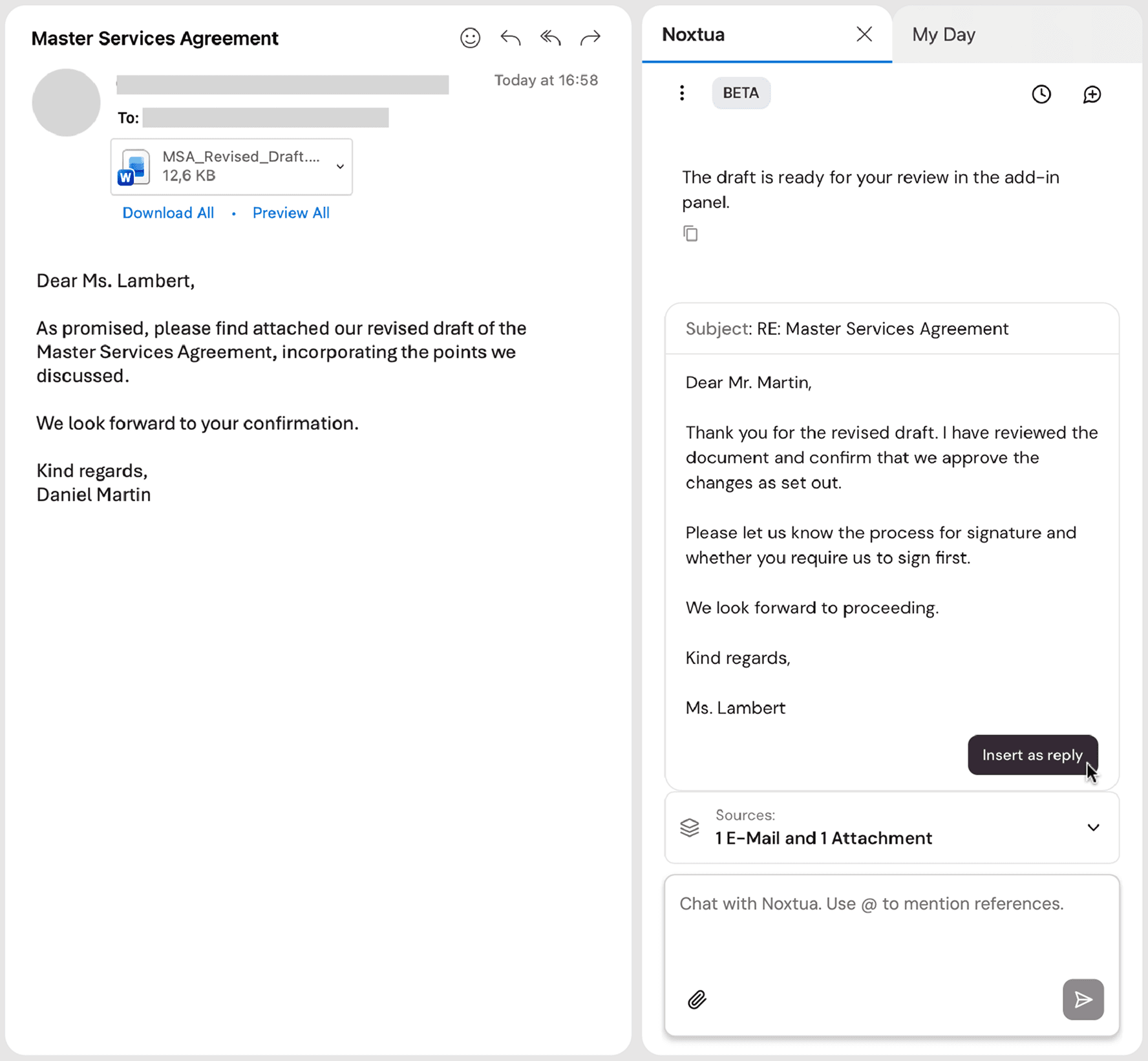
Lorsque vous utilisez le mode lecture, cliquez sur « Ouvrir comme brouillon » pour ouvrir une fenêtre de brouillon contenant la réponse générée. Effectuez les ajustements nécessaires, puis cliquez sur « Envoyer ».
Recherche juridique
Posez des questions juridiques tout comme vous le feriez dans l'application web Noxtua. Chaque réponse est accompagnée de citations que vous pouvez vérifier.
Avant d'envoyer votre réponse, vous pouvez également y intégrer des recherches juridiques pertinentes ou des connaissances internes du cabinet pour valider qu'elle est exacte et complète – combinant ainsi directement les résultats de la recherche juridique à votre brouillon.
Comment installer et utiliser le complément Outlook
Installez le complément depuis le Microsoft Marketplace ou directement dans votre application Microsoft Outlook. Pour plus d'assistance, suivez les instructions de Microsoft pour l'installation de compléments dans Outlook.
Remarque :
Si votre organisation ne vous permet pas d'installer le complément vous-même, contactez votre service informatique.
Le complément Outlook de Noxtua requiert Outlook version 1.13 ou ultérieure.
Ouvrez le complément dans Microsoft Outlook.
Connectez-vous avec vos identifiants de compte Noxtua existants.
Gérer l'accès aux e-mails et aux pièces jointes
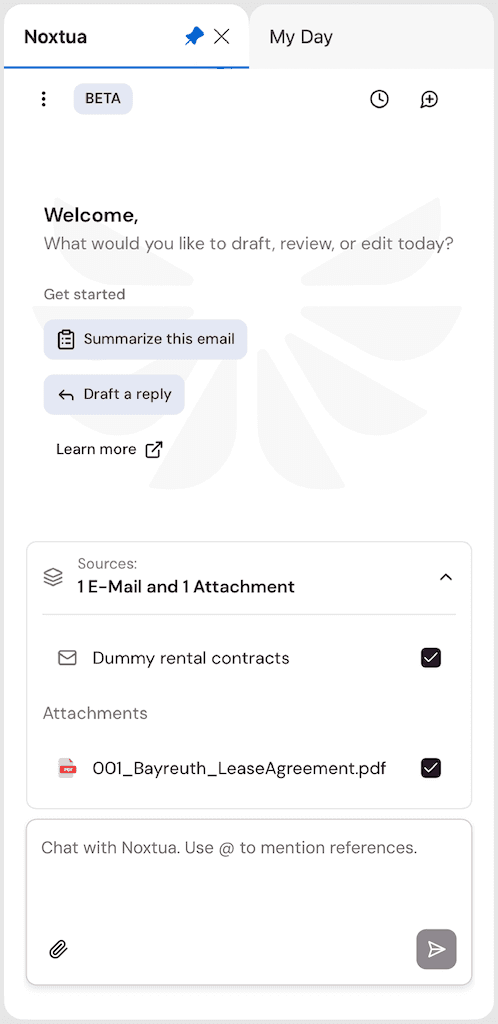
Une fois connecté, Noxtua détecte automatiquement l'e-mail ouvert ainsi que ses pièces jointes et les liste comme sources disponibles. Celles-ci apparaissent dans l'encadré « Sources » au-dessus du champ de chat, où vous pouvez voir et sélectionner les sources auxquelles Noxtua accède. De cette façon, vous contrôlez précisément les sources que l'IA traite.
Noxtua accède uniquement à l'e-mail ouvert, et non à l'ensemble du fil de discussion. Toutefois, si l'e-mail lui-même contient l'historique des échanges, Noxtua est en mesure de le lire et de le traiter.
Si vous souhaitez que le complément reste ouvert lorsque vous passez d'un e-mail à un autre, vous pouvez l'épingler. De cette façon, vous n'avez pas besoin de le rouvrir à chaque fois que vous passez à un nouveau message.
Vous n'avez pas trouvé la réponse que vous cherchiez ? Obtenez des informations plus détaillées dans la FAQ du complément Outlook.

Dennis Engelhard