Configuration de l’analyse matricielle
Votre guide étape par étape pour transformer de nombreux documents en informations structurées.

Préparation : Les bons documents et critères
Avant de créer votre première analyse matricielle, clarifiez deux points : Quels documents souhaitez-vous analyser et de quelles informations avez-vous besoin dans ces documents ? Une bonne préparation permet de gagner du temps par la suite et donne de meilleurs résultats.
Tout d’abord, rassemblez tous les documents pertinents. Il peut s’agir de contrats du même type, de diverses décisions judiciaires sur un même sujet, ou de documents de conformité qui doivent être examinés selon des critères uniformes.
Étape 1 : Commencez une nouvelle analyse matricielle
Ouvrez Swiss-Noxtua et allez à la section « Analyse matricielle » dans la navigation de gauche. Cliquez sur « Nouvelle analyse » pour créer une nouvelle matrice. Vous allez maintenant entrer dans l’espace de travail pour votre nouvelle analyse.

Étape 2 : Importez des documents
Importez tous les documents que vous souhaitez analyser jusqu’à une limite de 50 fichiers.
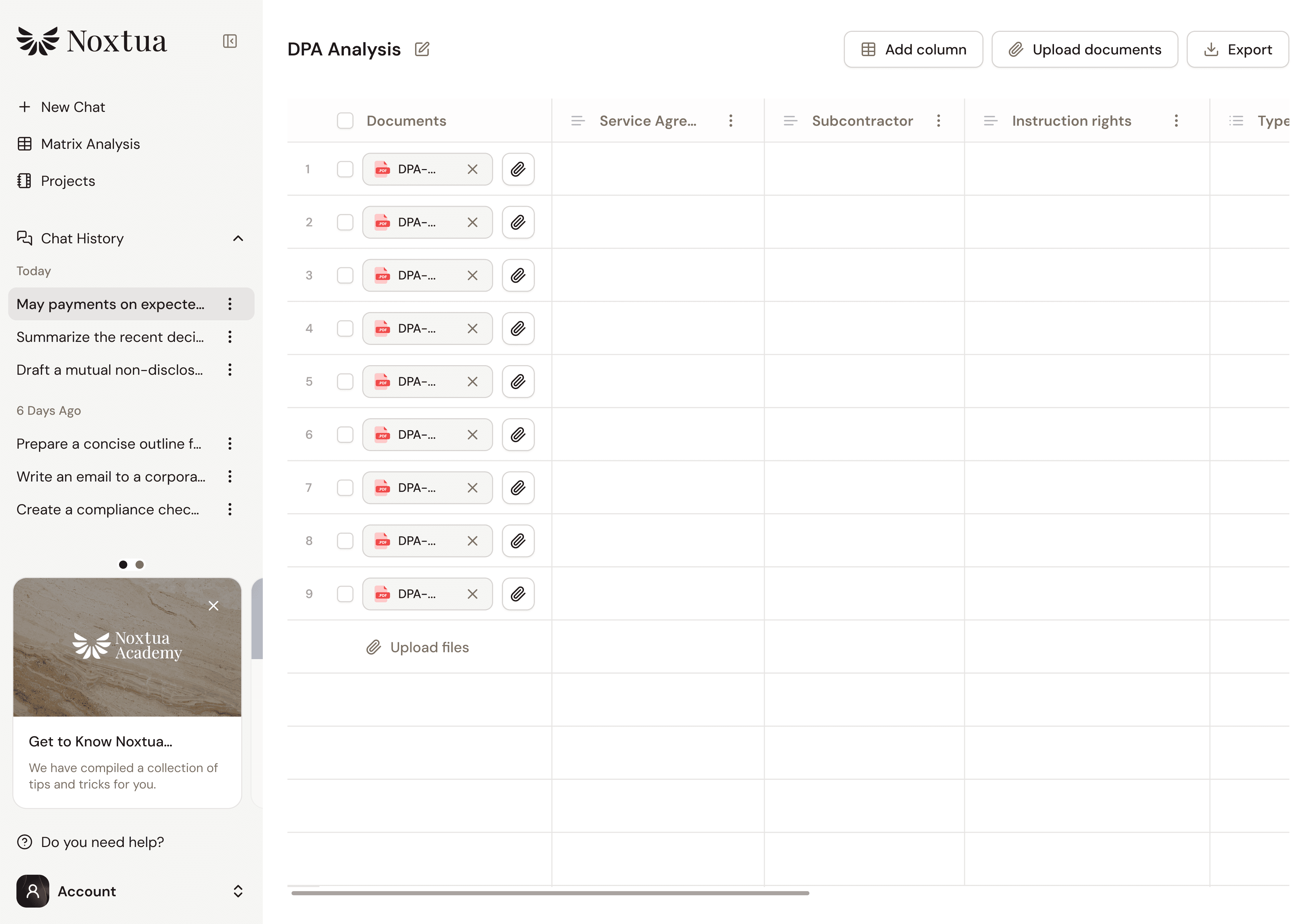
Chaque document importé apparaît automatiquement sous forme de ligne dans votre matrice. Vous verrez les noms des fichiers et pourrez déjà reconnaître comment votre matrice sera structurée.
Étape 3 : Définissez la première colonne
Voici maintenant la partie la plus importante : définir vos critères d’évaluation. Cliquez sur « Ajouter une colonne » pour créer votre premier critère.
Tout d’abord, sélectionnez le format de données approprié pour votre colonne. Vous pouvez choisir entre :
« Texte » convient aux réponses détaillées ou aux citations tirées de documents.
« Nombre » s’utilise pour les valeurs mesurables telles que les délais, les montants ou les pourcentages.
« Oui/Non » est idéal pour les évaluations simples telles que « clause présente » ou « condition remplie ».
L'option « Catégories » est utile pour des évaluations telles que « faible/moyen/élevé » ou « vert/jaune/rouge ».
L'option « Date » est utilisée lorsque vous souhaitez extraire des dates précises.
La liste à puces vous aide à créer un aperçu structuré des informations.
Pour notre exemple concernant les accords de traitement des données, nous commencerons par le sous-traitant. Sélectionnez « Texte » comme format et entrez un titre de colonne pertinent.
Étape 4 : Formulez la consigne appropriée
Chaque colonne nécessite une consigne expliquant à l’IA quelles informations elle doit extraire de chaque document. Veillez à ce que cette consigne soit aussi précise que possible.
Pour le champ « sous-traitant », votre consigne pourrait être : « Qui est le sous-traitant selon le contrat ? N’extraie que le nom de la partie. »
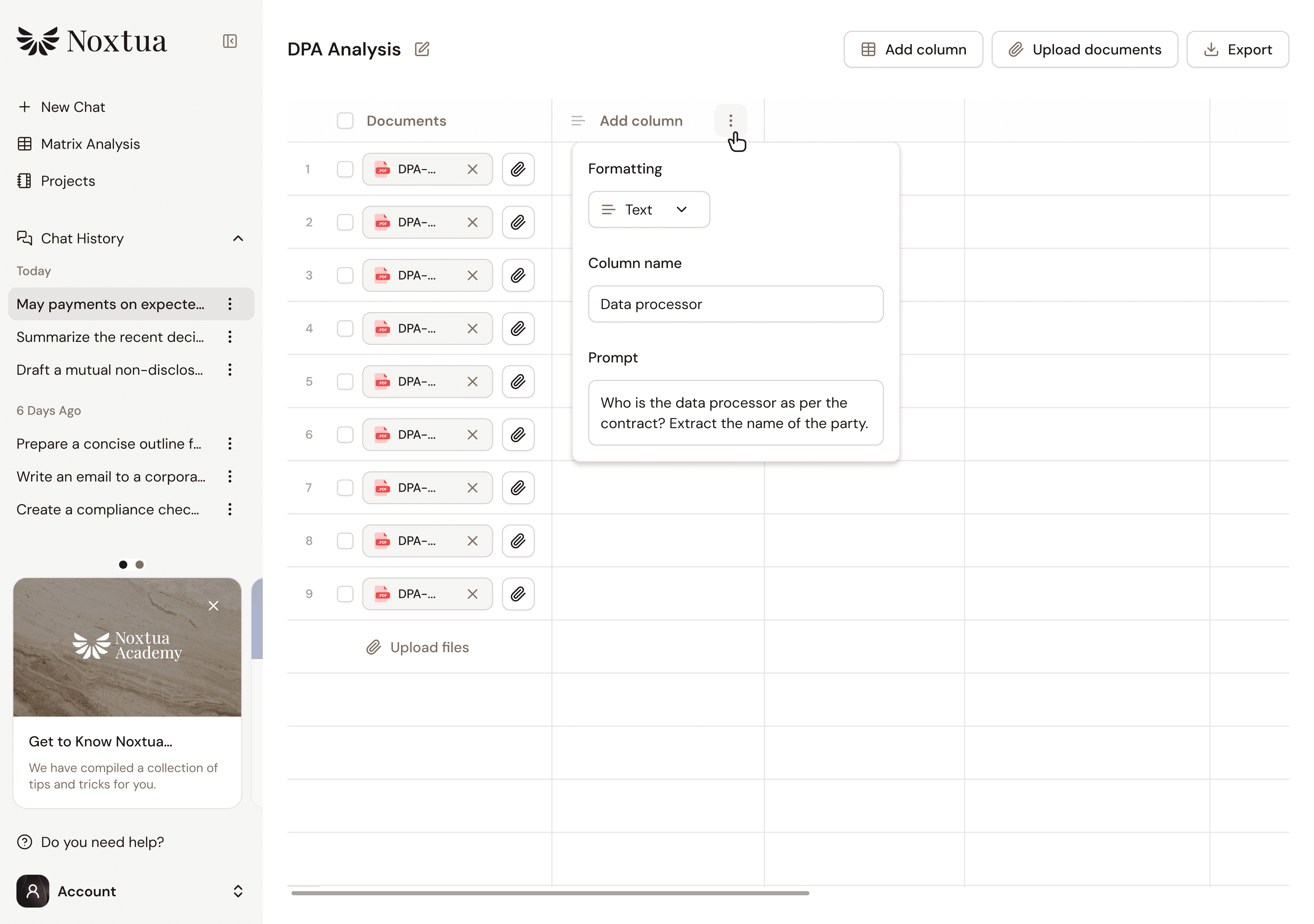
Une fois la consigne enregistrée, Swiss-Noxtua commence à analyser tous les documents téléchargés. Vous verrez les résultats s'afficher colonne par colonne.
Étape 5 : Ajouter plus de colonnes
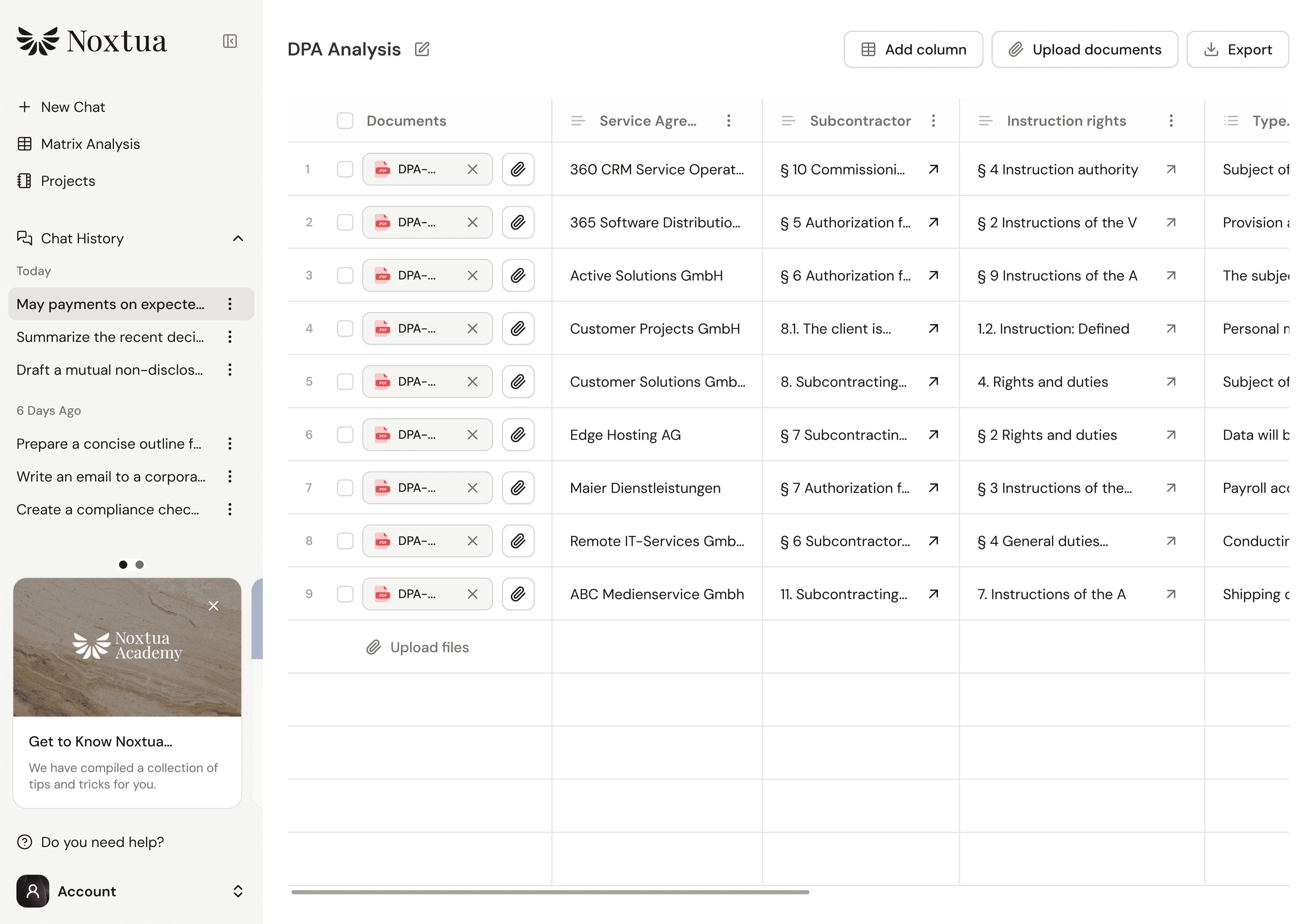
Ajoutez maintenant plus de colonnes pour recenser tous les aspects importants de vos documents. Pour les accords de traitement des données, une autre colonne pourrait consister en une liste à puces répertoriant les types de traitement, avec la consigne suivante : « Quel est l'objet du traitement des données selon le contrat, c'est-à-dire à quelles fins et quelles données sont traitées ? »
Étape 6 : Vérifier et optimiser les résultats
Pendant que Swiss-Noxtua remplit votre matrice, vous devriez vérifier les résultats par échantillonnage. Examinez les entrées individuelles et comparez-les avec les documents originaux. Si les résultats ne répondent pas à vos attentes, vous devrez peut-être ajuster les consignes.
Il suffit de cliquer sur l’icône d’édition à côté du titre de la colonne et d’affiner votre prompt. La matrice se met automatiquement à jour avec les nouveaux résultats.
Étape 7 : Exporter et partager les résultats
Votre matrice désormais complétée offre une vue d’ensemble structurée de tous les aspects importants de vos documents. Pour utiliser les résultats à d’autres fins, cliquez sur « Exporter » : vous obtiendrez alors un fichier au format .xlsx
Conseils pour réussir les analyses matricielles
Conseil n° 1 : Si vous souhaitez analyser un très grand nombre de documents, il est recommandé de tester d’abord vos consignes sur quelques documents. Cela vous permettra de gagner du temps et d’économiser de la puissance de calcul. Si les résultats sont satisfaisants, vous pouvez importer les documents restants pour étendre l’analyse de l’IA.
Conseil n° 2 : Utilisez le format «Catégories» pour créer des aperçus rapides. Un système de feux tricolores ou des catégories de risque permettent non seulement de clarifier votre matrice, mais aussi d’identifier immédiatement les actions à mener.
Conseil n° 3 : Pour des analyses plus complexes, vous pouvez aussi combiner plusieurs consignes dans une même colonne ou créer des références entre différentes colonnes. Par exemple, si vous souhaitez réaliser une évaluation des risques en fonction des résultats de plusieurs autres colonnes, vous pouvez le préciser dans votre consigne.

Dennis Engelhard