Du téléchargement à l'exportation : gérer vos fichiers et vos discussions
Voici comment vous pouvez importer des documents et exporter des résultats. Qu'il s'agisse de documents importés, de chats exportés ou d'invites enregistrées, avec Noxtua, vous gardez toujours une vue d'ensemble, optimisez vos flux de travail et vous assurez que votre contenu reste exploitable pour vous et vos collègues.
Dans Beck-Noxtua, vous avez la possibilité de télécharger des documents dans vos discussions et d'exporter les résultats générés ainsi que les conversations complètes. Cela vous donne la flexibilité de réutiliser directement le contenu, de documenter votre travail ou de le partager avec des collègues.
Comment télécharger un document
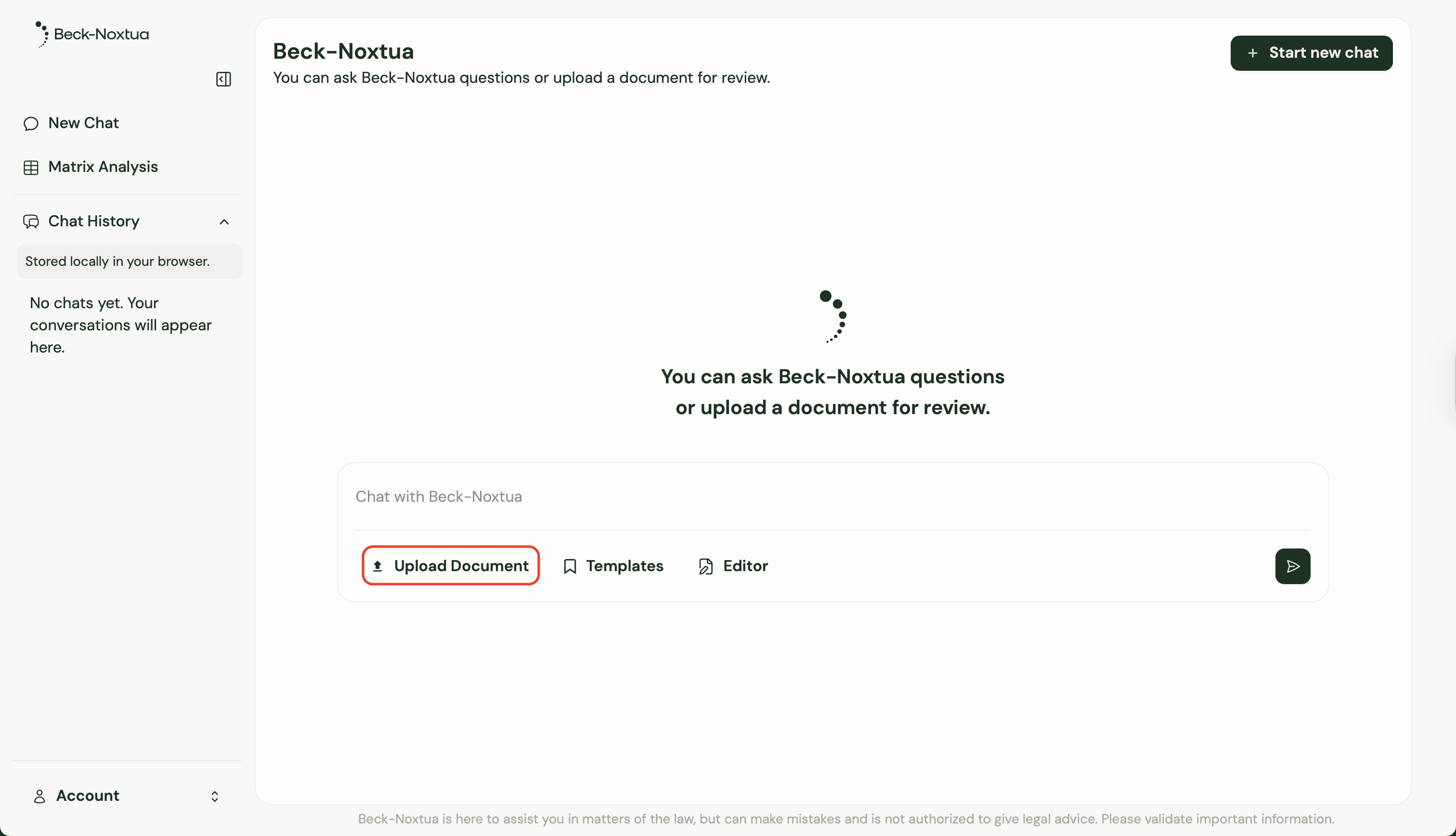
Pour recevoir des réponses bien informées et précises, vous pouvez télécharger vos propres fichiers directement dans le chat. Il existe deux méthodes pratiques pour ce faire :
Cliquez sur le bouton « Télécharger un document » et choisissez le fichier souhaité (par exemple PDF, Word ou Excel)
Glissez et déposez simplement le fichier dans le chat.
En téléchargeant des documents, vous fournissez à Noxtua un contexte supplémentaire, ce qui permet d'améliorer la qualité et la pertinence des réponses que vous recevez.
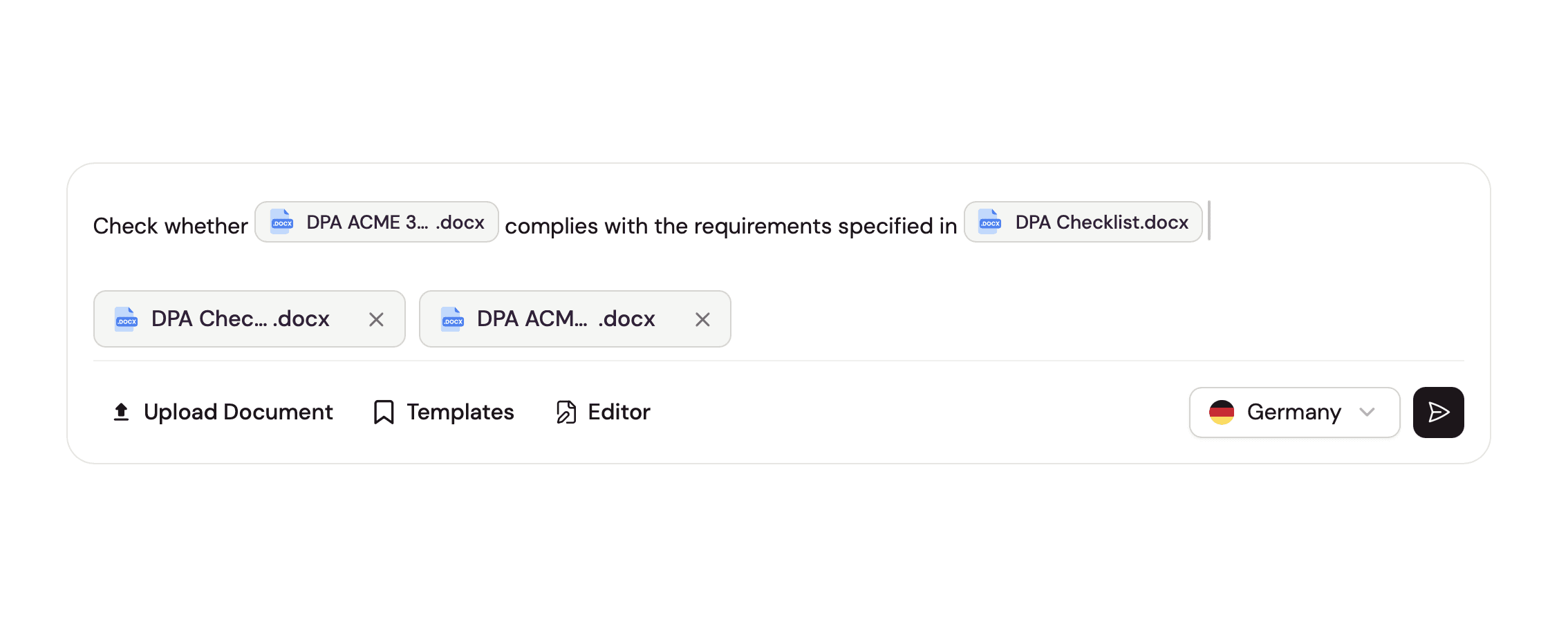
Lorsque vous travaillez avec plusieurs documents téléchargés, tapez @ dans le chat pour faire référence à un fichier spécifique. Cela donne à l'IA le contexte exact dont elle a besoin pour savoir avec quel document travailler et comment.
Comment installer les résultats
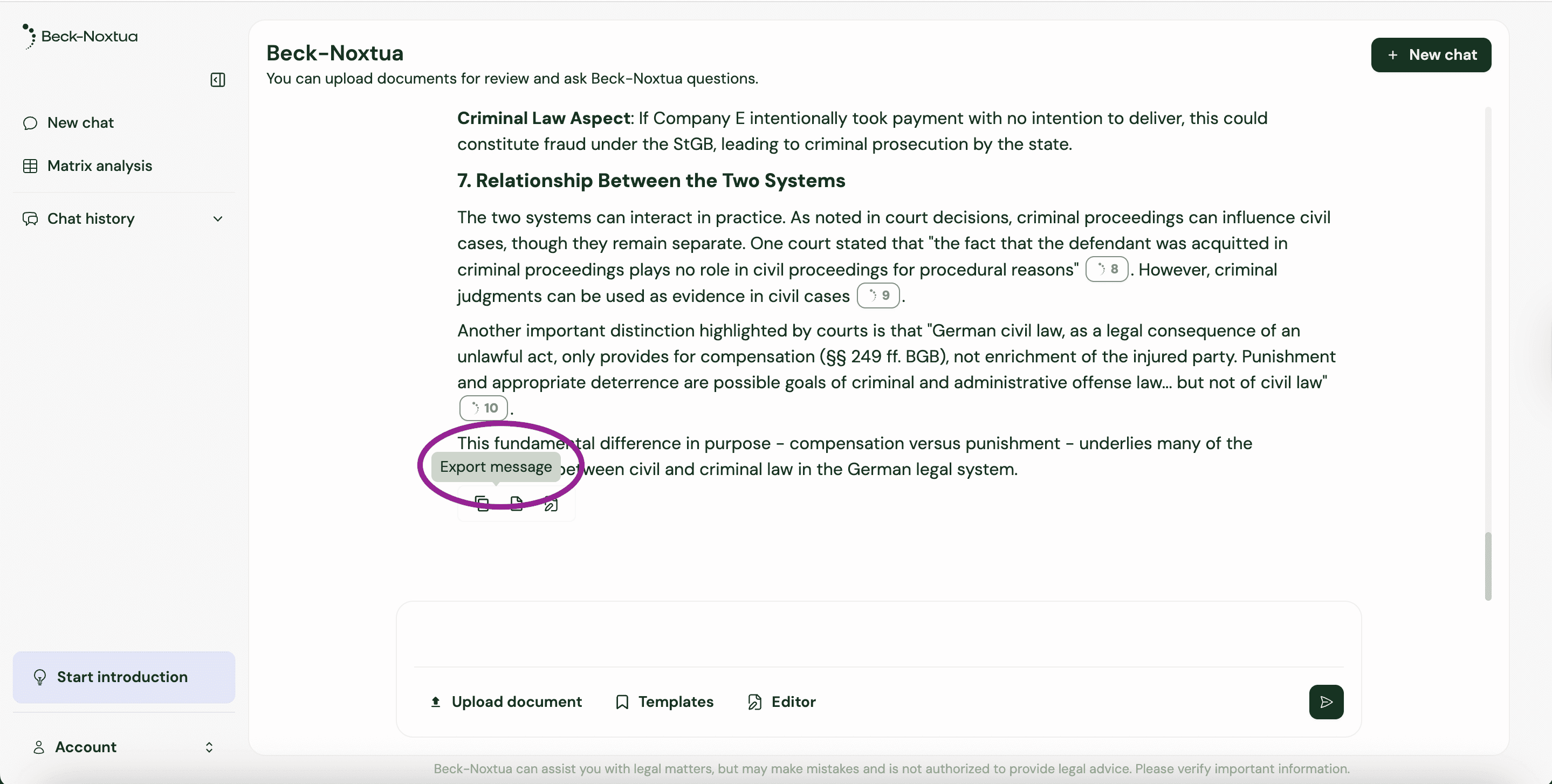
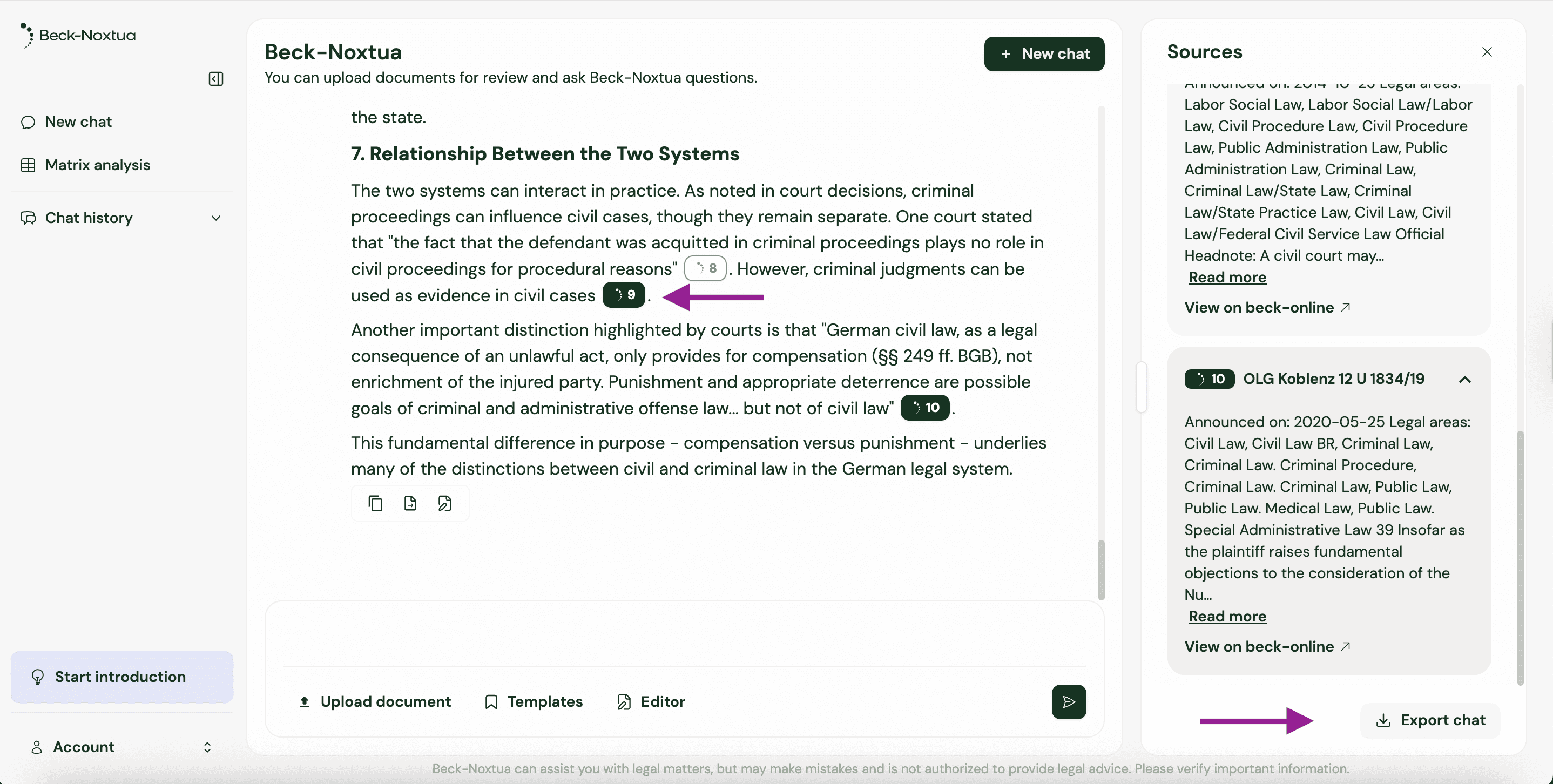
Lorsque Noxtua produit un document pour vous, par exemple un résumé ou une aide à l'argumentation, vous pouvez l'enregistrer directement. Attendez que la réponse soit entièrement générée, puis cliquez sur le bouton « Télécharger » dans la zone de réponse. Le fichier (au format Word .docx) sera automatiquement enregistré dans votre dossier de téléchargement par défaut.
Vous pouvez également copier très facilement des réponses individuelles. Il vous suffit de cliquer sur l'icône avec deux carrés pour copier le texte dans votre presse-papiers.
Comment exporter un chat
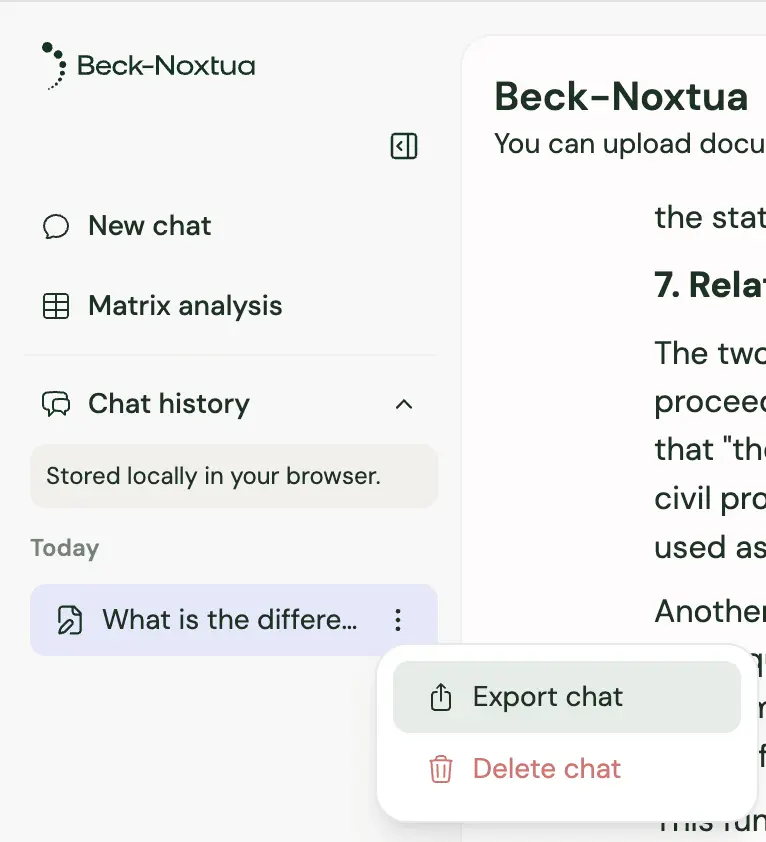
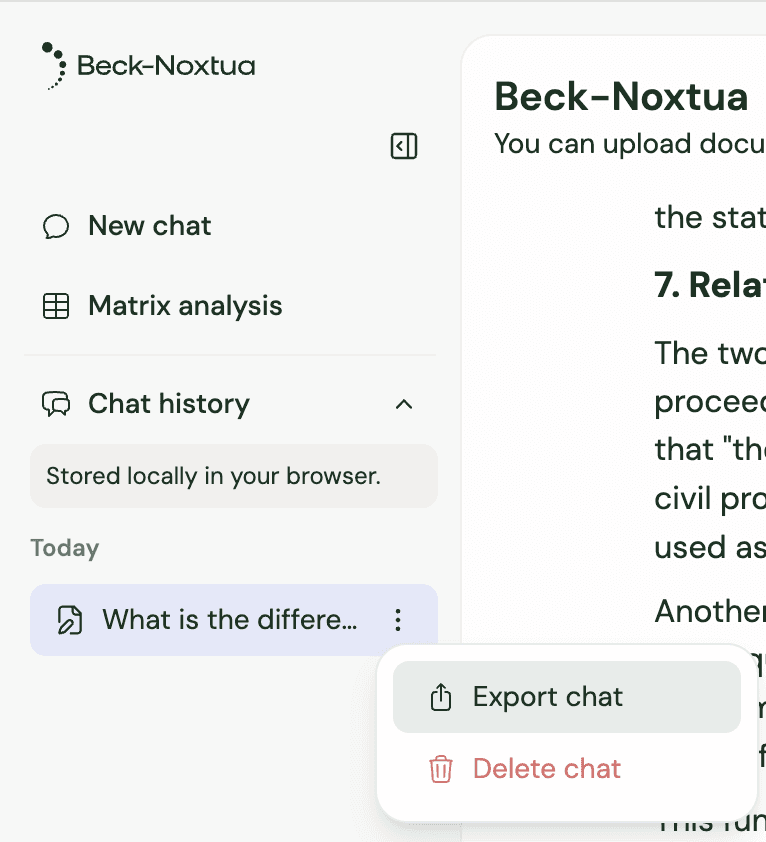
L'enregistrement de conversations entières avec Noxtua est simple, grâce au stockage local de vos historiques de chat dans le navigateur. Voici comment exporter un chat :
Ouvrez le chat que vous souhaitez exporter depuis votre historique de chat.
Cliquez sur l'icône de menu (⋮) sur le côté droit de la fenêtre de chat.
Sélectionnez « Exporter le chat ».
Le chat sera alors exporté sous forme de document Word comprenant à la fois vos entrées (prompts) et les réponses de Noxtua. Et le fichier exporté sera enregistré directement dans votre dossier de téléchargement pour un accès facile.

Petra Zatkova