Configuration de l'analyse matricielle
Votre guide étape par étape pour transformer de nombreux documents en informations structurées grâce à l'analyse matricielle.
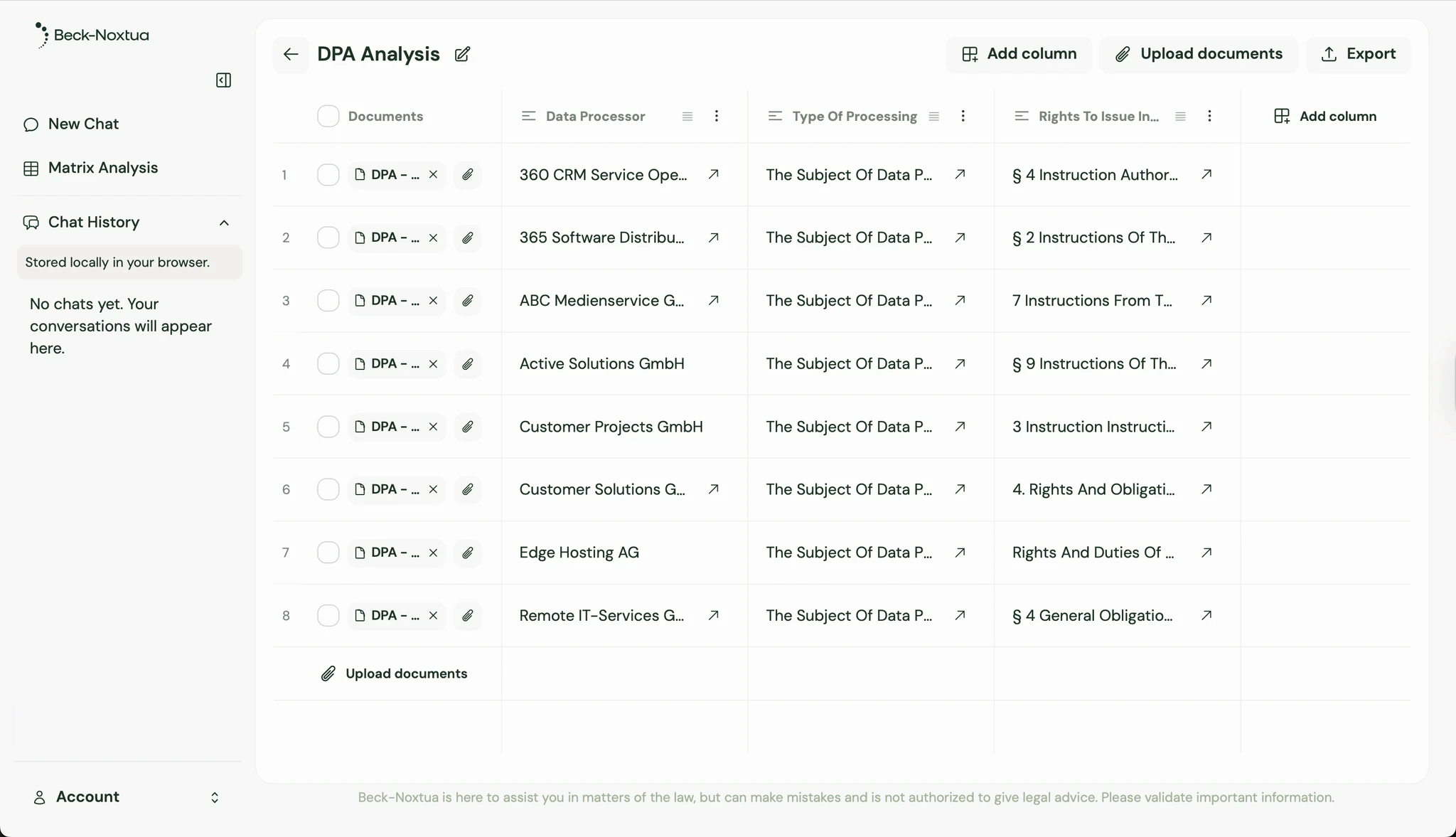
Préparation : Les bons documents et critères
Avant de créer votre première analyse matricielle, clarifiez deux points : Quels documents souhaitez-vous analyser et de quelles informations avez-vous besoin dans ces documents ? Une bonne préparation permet de gagner du temps par la suite et d’obtenir de meilleurs résultats.
Tout d’abord, rassemblez tous les documents pertinents. Il peut s’agir de contrats du même type, de diverses décisions de justice sur un thème ou de documents de conformité devant être examinés selon des critères uniformes.
Étape 1 : Démarrer une nouvelle analyse matricielle
Ouvrez Beck-Noxtua et accédez à la section « Analyse matricielle » dans le menu de navigation de gauche. Cliquez sur « Nouvelle analyse » pour créer une nouvelle matrice. Vous accédez alors à l’espace de travail pour votre nouvelle analyse.
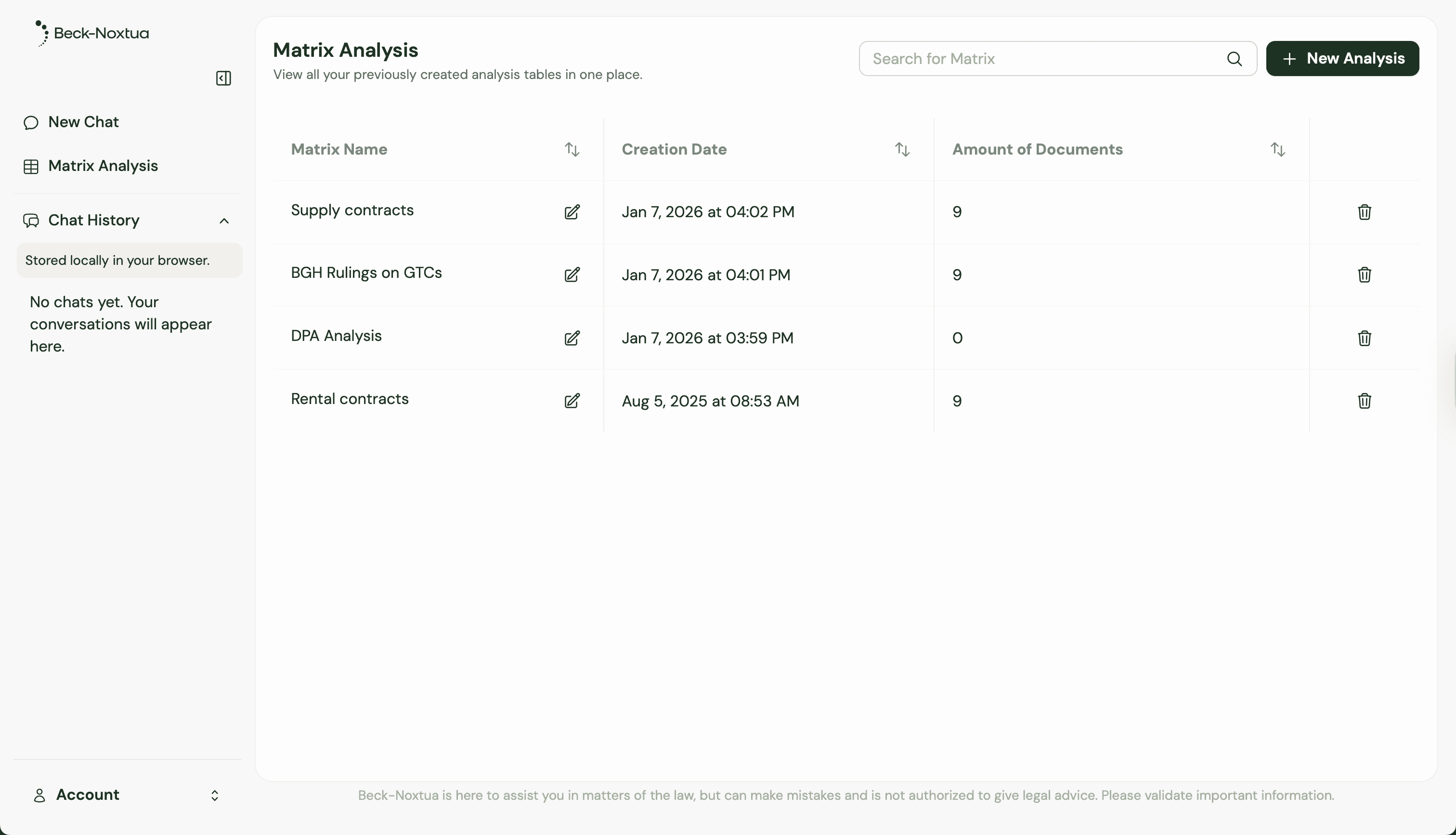
Étape 2 : Charger des documents
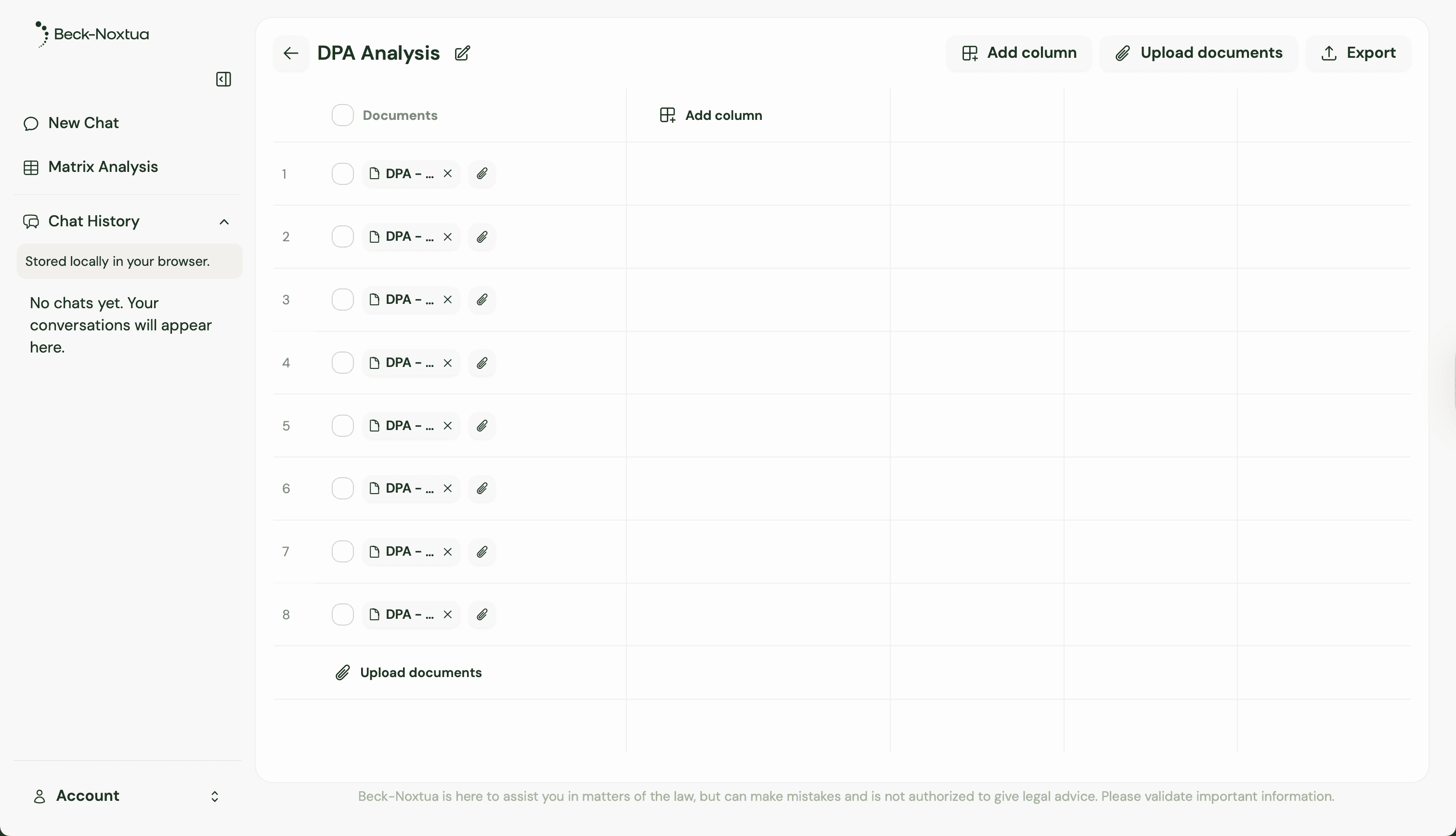
Téléversez tous les documents que vous souhaitez analyser, dans la limite de 50 fichiers.
Chaque document téléversé apparaît automatiquement sous forme de ligne dans votre matrice. Vous verrez les noms des fichiers et pourrez déjà visualiser la structure de votre matrice.
Étape 3 : Définir la première colonne
Voici maintenant la partie la plus importante : la définition de vos critères d’évaluation. Cliquez sur « Ajouter une colonne » pour créer votre premier critère.
Tout d’abord, sélectionnez le format de données approprié pour votre colonne. Vous pouvez choisir entre :
Le format Texte convient pour des réponses détaillées ou des citations de documents.
Le format Nombre est utilisé pour des valeurs mesurables comme les délais, les montants ou les pourcentages.
Le format Oui/Non est parfait pour des évaluations simples telles que « clause présente » ou « condition remplie ».
Le format Catégories est utile pour des évaluations telles que « faible/moyen/élevé » ou « vert/jaune/rouge ».
Le format Date est utilisé lorsque vous souhaitez extraire des moments précis.
Le format Liste à puces vous aide à créer un aperçu structuré des informations.
Dans notre exemple sur les contrats de sous-traitance de données, nous allons commencer par le sous-traitant. Sélectionnez « Texte » comme format et saisissez un titre de colonne explicite.
Étape 4 : Formuler l’instruction appropriée
Chaque colonne nécessite une instruction (prompt) qui explique à l’IA quelles informations elle doit extraire de chaque document. Formulez cette instruction de la manière la plus précise possible.
Concernant le point de données relatif au sous-traitant, votre instruction pourrait être : « Qui est le sous-traitant selon le contrat ? Extrayez uniquement le nom de la partie. »
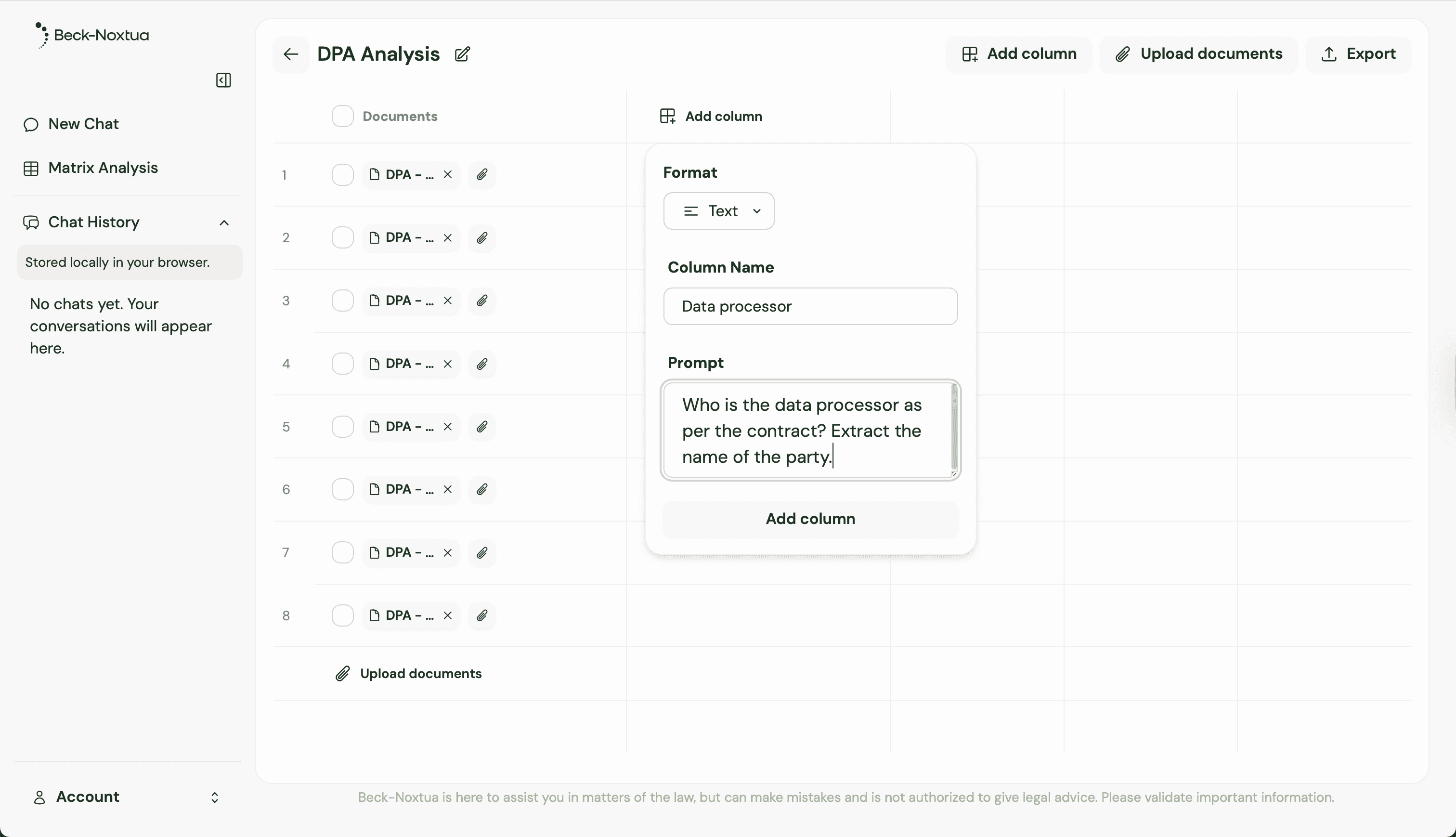
Une fois l’instruction enregistrée, Noxtua commence à analyser tous les documents chargés. Vous verrez les résultats s’afficher colonne par colonne.
Étape 5 : Ajouter d’autres colonnes
Ajoutez maintenant d’autres colonnes pour saisir tous les aspects importants de vos documents. Pour les contrats de sous-traitance de données, une autre colonne pourrait prendre la forme d’une liste à puces pour le type de traitement avec l’instruction : « Quel est l’objet du traitement des données selon le contrat, c’est-à-dire dans quel but et quelles données sont traitées ? »
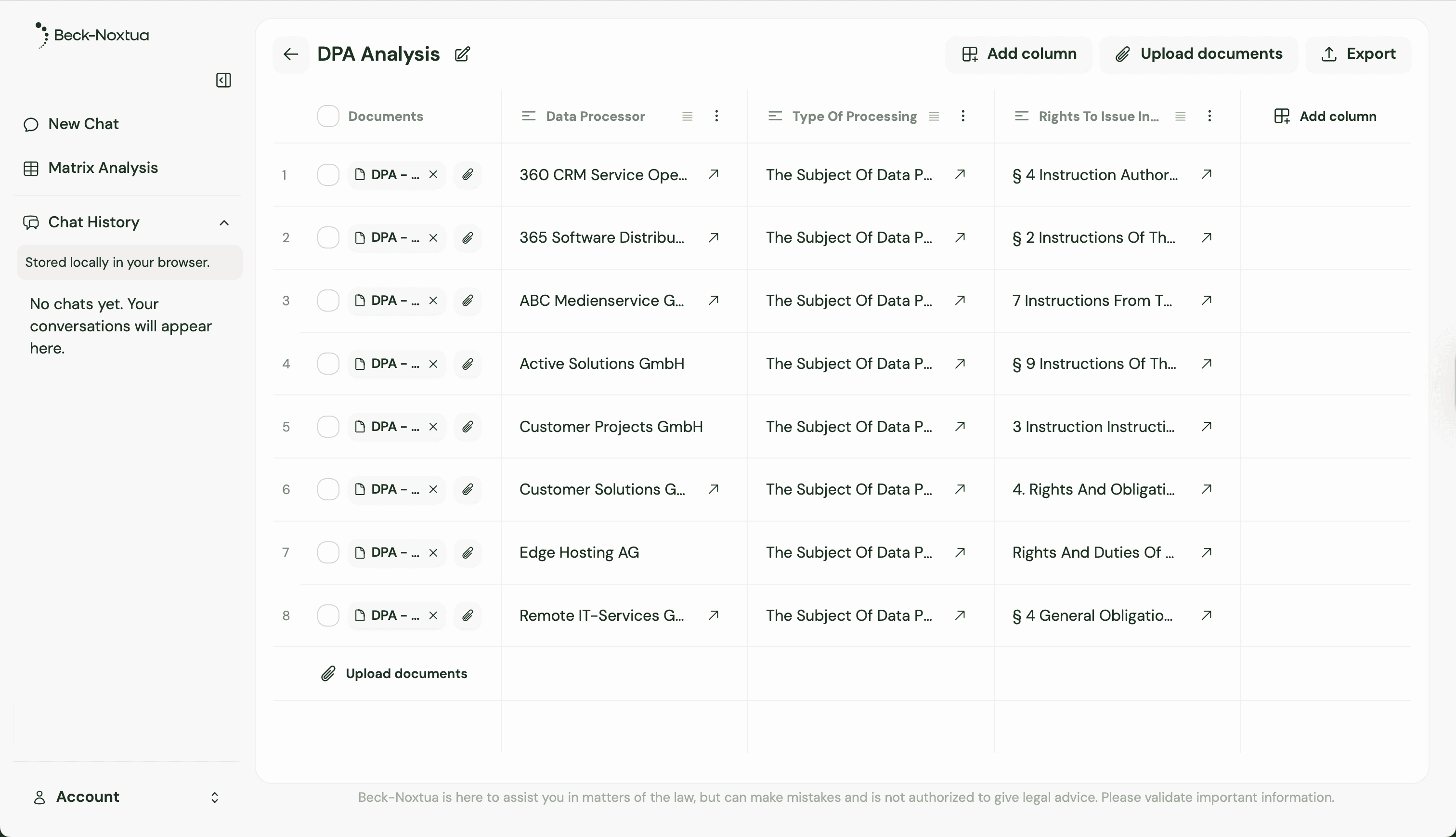
Étape 6 : Examiner et optimiser les résultats
Pendant que Noxtua remplit votre matrice, vous devriez effectuer des vérifications ponctuelles des résultats. Examinez certaines entrées et comparez-les avec les documents originaux. Si les résultats ne répondent pas à vos attentes, vous devrez peut-être ajuster les instructions.
Cliquez simplement sur l’icône d’édition à côté du titre de la colonne et affinez votre instruction. La matrice se met automatiquement à jour avec les nouveaux résultats.
Étape 7 : Exporter et partager les résultats
Votre matrice complétée offre désormais un aperçu structuré de tous les aspects importants de vos documents. Pour utiliser les résultats à d’autres fins, cliquez sur « Exporter » et vous obtiendrez un fichier au format .xlsx.
Conseils pour une analyse matricielle réussie
Conseil 1 : Si vous souhaitez analyser de très grands volumes de documents, il est recommandé de tester d’abord vos instructions sur quelques documents. Cela permet de gagner du temps et d’économiser des ressources de calcul. Si les résultats sont satisfaisants, vous pouvez charger le reste des documents pour étendre l’analyse de l’IA.
Conseil 2 : Utilisez le format Catégories pour créer des aperçus rapides. Un système de feux de signalisation ou des catégories de risques rendent non seulement votre matrice plus claire, mais aident également à identifier immédiatement les mesures à prendre.
Conseil 3 : Pour les analyses plus complexes, vous pouvez également combiner plusieurs instructions dans une seule colonne ou créer des références entre différentes colonnes. Par exemple, si vous souhaitez créer une évaluation des risques basée sur les résultats de plusieurs autres colonnes, vous pouvez le spécifier dans votre instruction.

Dennis Engelhard