Connexion et authentification à deux facteurs (2FA) dans Beck-Noxtua
Ce guide vous aidera à configurer l'authentification à deux facteurs (2FA) sécurisée comme option de connexion pour votre compte Beck-Noxtua. L'implémentation de la 2FA ajoute une couche de sécurité essentielle contre les accès non autorisés, garantissant ainsi la protection de votre compte.

Lors de la création de votre compte Beck‑Noxtua, vous recevrez un e-mail d'activation. Durant le processus de configuration, vous aurez la possibilité de renforcer votre sécurité en activant l'authentification à deux facteurs (2FA). Ce processus intègre un code de sécurité à usage unique généré par une application d'authentification à votre mot de passe existant.
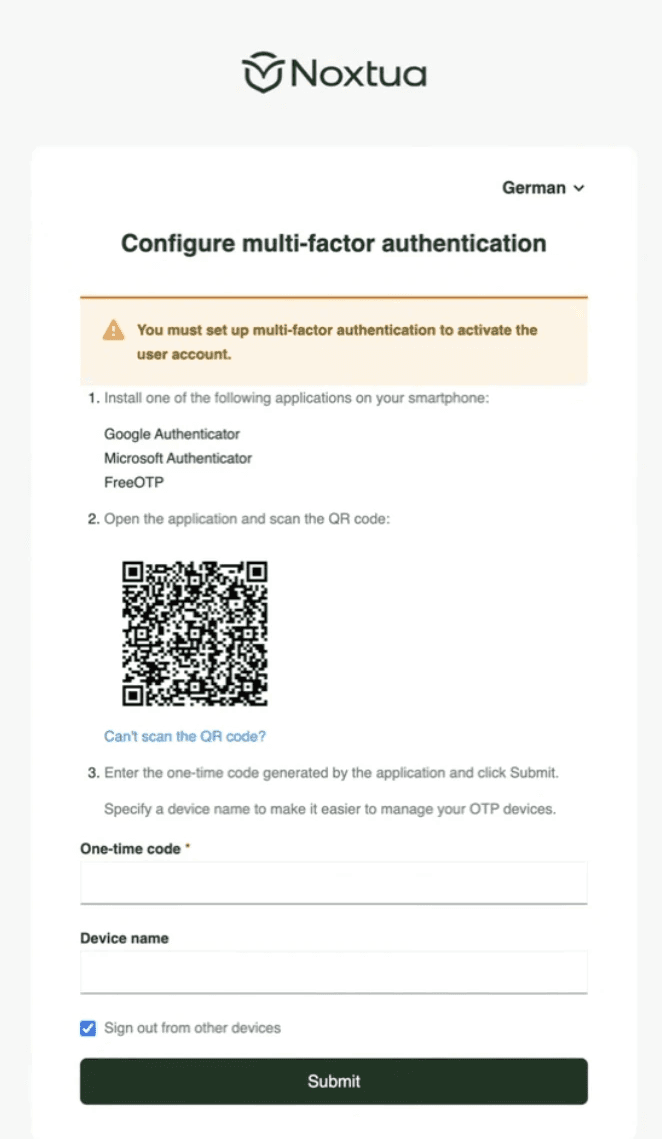
Comment activer la 2FA
Installez une application d'authentification sur votre smartphone (par exemple, Google Authenticator, Microsoft Authenticator ou FreeOTP).
Beck‑Noxtua affichera un code QR que vous pourrez scanner avec l'application.
L'application générera ensuite un code à usage unique que vous devrez saisir dans Beck‑Noxtua.
Si vous le souhaitez, vous pouvez attribuer un nom à l'appareil afin que vos appareils enregistrés soient plus faciles à gérer.
Cliquez sur « Envoyer » pour finaliser la configuration.
À partir de ce moment, votre compte est protégé par la 2FA. Désormais, vous vous connecterez avec votre mot de passe ainsi que le code actuel fourni par votre application d'authentification.
Que faire en cas d'oubli de votre mot de passe
Si vous ne vous souvenez plus de votre mot de passe, utilisez le bouton « Mot de passe oublié » sur la page de connexion. Saisissez l'adresse e-mail avec laquelle vous vous êtes inscrit, et Noxtua vous enverra un lien pour réinitialiser votre mot de passe. Après la réinitialisation, vous pourrez vous connecter avec votre nouveau mot de passe accompagné du code d'authentification.
Résolution des problèmes de connexion
Si vous rencontrez des difficultés lors de votre connexion, veuillez examiner les causes possibles et les solutions suivantes :
Code incorrect : Assurez-vous que les paramètres de date et d'heure de votre smartphone sont corrects. Les décalages horaires peuvent entraîner des problèmes de synchronisation et provoquer l'échec de la validation des codes.
Pas d'accès à l'application d'authentification : Si vous avez perdu votre appareil ou si vous ne pouvez plus accéder à l'application d'authentification, veuillez contacter le support Noxtua pour obtenir de l'aide afin de récupérer votre compte.
Problèmes liés au navigateur : Si votre tentative de connexion échoue, essayez de vous connecter en utilisant une fenêtre de navigation privée (telle que Chrome Incognito ou Edge InPrivate). Videz le cache et les cookies de votre navigateur, puis réessayez de vous connecter.

Petra Zatkova