
Bitte beachten Sie: Wenn Ihre Organisation über eine zugewiesene Admin-Person verfügt, muss diese die Spracheingabe organisationsweit aktivieren, bevor die Mikrofonschaltfläche im Chatfeld für jemanden sichtbar und nutzbar ist. |
Sprechen ist schneller als Tippen. Das gilt insbesondere für längere Prompts, wenn Sie schnell eine Antwort benötigen oder wenn Sie unterwegs sind. Alles von Hand einzutippen funktioniert zwar, kostet aber Zeit.
Was ist die Spracheingabe
Mit der Spracheingabe können Sie Ihre Prompts diktieren, anstatt sie zu tippen. Aktivieren Sie die Spracheingabe, sprechen Sie Ihren Prompt ein und Noxtua transkribiert Ihre Sprache automatisch in Text, der im Chatfeld erscheint – bereit für Sie zur Überprüfung, Feinabstimmung und zum Absenden.
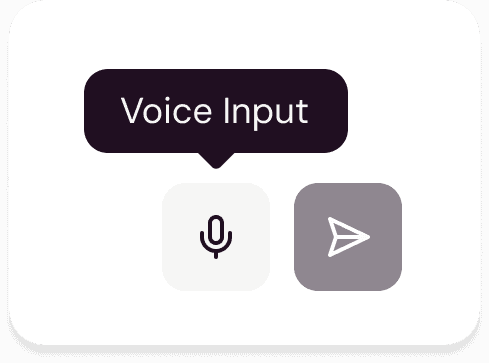
Sie finden die Schaltfläche für die Spracheingabe unten rechts im Chatfeld.

Ihre Vorteile mit der Spracheingabe
Schnellere Eingabe, weniger Aufwand: Sprechen macht es einfach, einen Prompt ausführlich zu formulieren – Sie können so viel Kontext und Details hinzufügen, wie Sie benötigen, ohne den Aufwand, alles eintippen zu müssen. Das ist besonders wertvoll bei längeren, detaillierteren Anfragen, bei denen das Tippen Sie sonst ausbremsen und das Eingeben aller Details zur Last machen würde.
Präzision auf juristischem Niveau: Die Spracherkennung von Noxtua ist für die juristische Sprache entwickelt: Sie erkennt rechtliche Fachbegriffe und Strukturen, erfasst Satzzeichen sowie Gross- und Kleinschreibung und liefert Ihnen eine präzise Transkription für alle gängigen Sprachen zurück.
Volle Vertraulichkeit: Sie können frei diktieren, im Wissen, dass Ihre Stimme und die gesprochenen Informationen absolut vertraulich bleiben. Noxtua transkribiert Ihre Sprache nur in den Momenten zwischen dem Starten und Stoppen der Spracheingabe, und auch erst, wenn Sie die erforderlichen Berechtigungen in Ihrem Browser erteilt haben. Ihre Sprache wird nur im temporären Speicher verarbeitet, nirgends protokolliert oder gespeichert und sofort gelöscht, sobald die Transkription abgeschlossen ist. All dies läuft auf einem von Noxtua selbst gehosteten Spracherkennungsmodell auf europäischen Servern, das den Sicherheits- und Compliance-Standards entspricht, die Sie gewohnt sind.
Höhere Barrierefreiheit: Sie erhalten freihändigen Zugriff auf Noxtua – sei es, weil Sie es bevorzugen, es aufgrund einer körperlichen Einschränkung benötigen oder an einem Ort arbeiten, an dem Tippen unpraktisch ist.
Wie man die Spracheingabe nutzt
Schritt 1: Aktivierung (nur für Organisationen mit Admin-Personen)
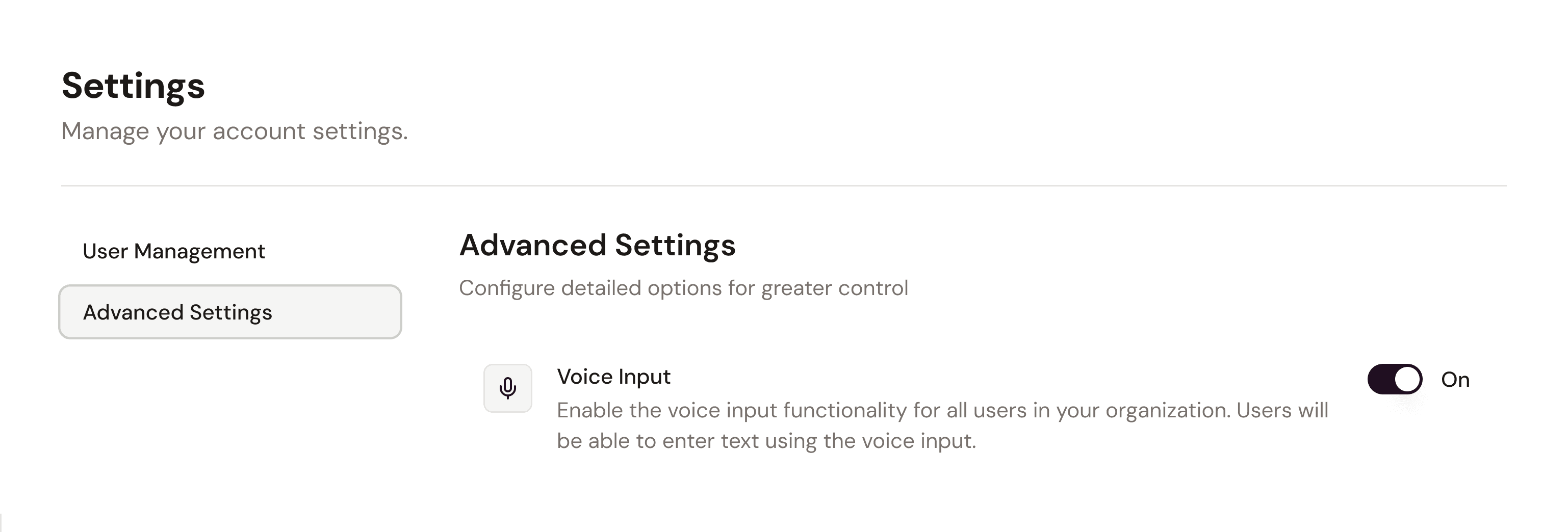
Wenn Ihre Organisation über eine zugewiesene Admin-Person verfügt, muss diese die Spracheingabe organisationsweit aktivieren, bevor die Mikrofonschaltfläche im Chatfeld für jemanden sichtbar und nutzbar ist. Sie kann auch jederzeit wieder deaktiviert werden.
Admins können dies unter Einstellungen → Erweiterte Einstellungen tun, wo sie für alle in der Organisation aktiviert werden kann.
Schritt 2: Browserspezifische Mikrofonberechtigung
Sobald die Funktion für Ihre Organisation aktiviert ist, klicken Sie unten rechts im Chatfeld auf die Schaltfläche für die Spracheingabe. Bei der ersten Nutzung wird Ihr Browser separat nach dem Zugriff auf das Mikrofon fragen. Wenn Sie dies ablehnen, funktioniert die Spracheingabe in diesem Browser erst, wenn die Berechtigung erteilt wurde.
Schritt 3: Diktieren Sie Ihren Prompt
Starten Sie die Spracheingabe über die Schaltfläche mit dem Mikrofonsymbol unten rechts im Chatfeld und beginnen Sie, Ihren Prompt zu diktieren.
Animierte Tonspuren zeigen an, dass die Funktion aktiv ist und Ihre Stimme erfasst.
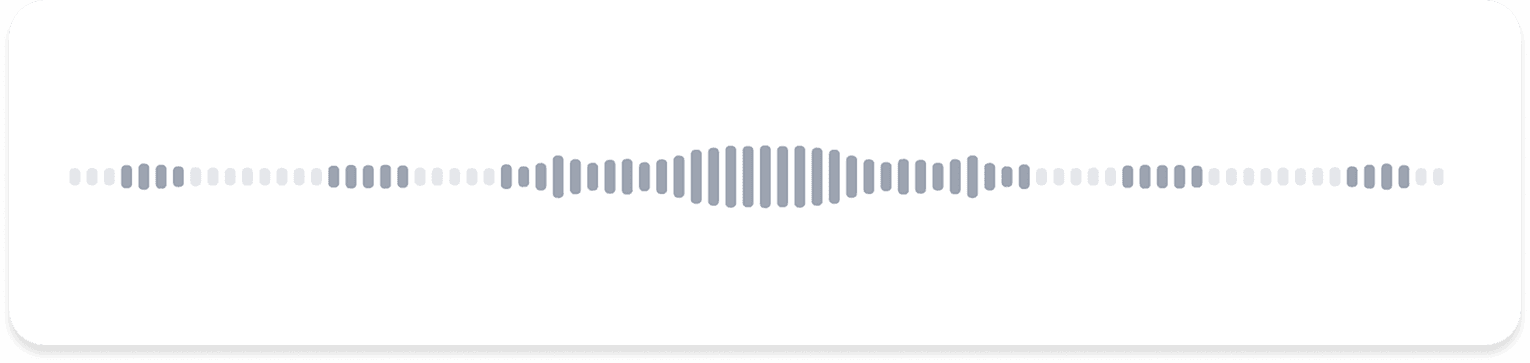
Drücken Sie rechts auf «Fertigstellen», um die Transkription zu verarbeiten.
Um eine Aufnahme zu verwerfen, drücken Sie während der Aufnahme links auf «Abbrechen».
Sie können Ihren Prompt auch in mehreren Schritten diktieren: Starten Sie eine Aufnahme, schliessen Sie sie ab und starten Sie dann eine neue. Jede neue Transkription wird an den bereits im Feld vorhandenen Text angehängt, sodass Sie Schritt für Schritt einen längeren Prompt aufbauen können.
Schritt 4: Finalisieren Sie Ihren Prompt
Sobald Sie auf «Fertigstellen» drücken, erscheint einen Moment später Ihr transkribierter Text im Chatfeld.
Bevor Sie Ihren Prompt an Noxtua senden, überprüfen Sie den Text, um sicherzustellen, dass alles korrekt transkribiert wurde, und bearbeiten Sie ihn bei Bedarf.

Dennis Engelhard