Vom Hochladen bis zum Export: Ihre Dateien und Chats in Swiss-Noxtua
So können Sie Dokumente hochladen und Ergebnisse exportieren. Ob hochgeladene Dokumente, exportierte Chats oder gespeicherte Eingabeaufforderungen: Mit Swiss-Noxtua behalten Sie jederzeit den Überblick, optimieren Ihre Arbeitsabläufe und können sicherstellen, dass Ihre Inhalte für Sie und Ihre Kolleginnen und Kollegen weiterhin nutzbar bleiben.

In Swiss-Noxtua können Sie sowohl Dokumente in Ihre Chats hochladen als auch generierte Ergebnisse und komplette Unterhaltungen exportieren. So haben Sie die Möglichkeit, die Inhalte direkt weiterzuverwenden, zu dokumentieren oder mit Kolleginnen und Kollegen zu teilen.
So laden Sie ein Dokument hoch
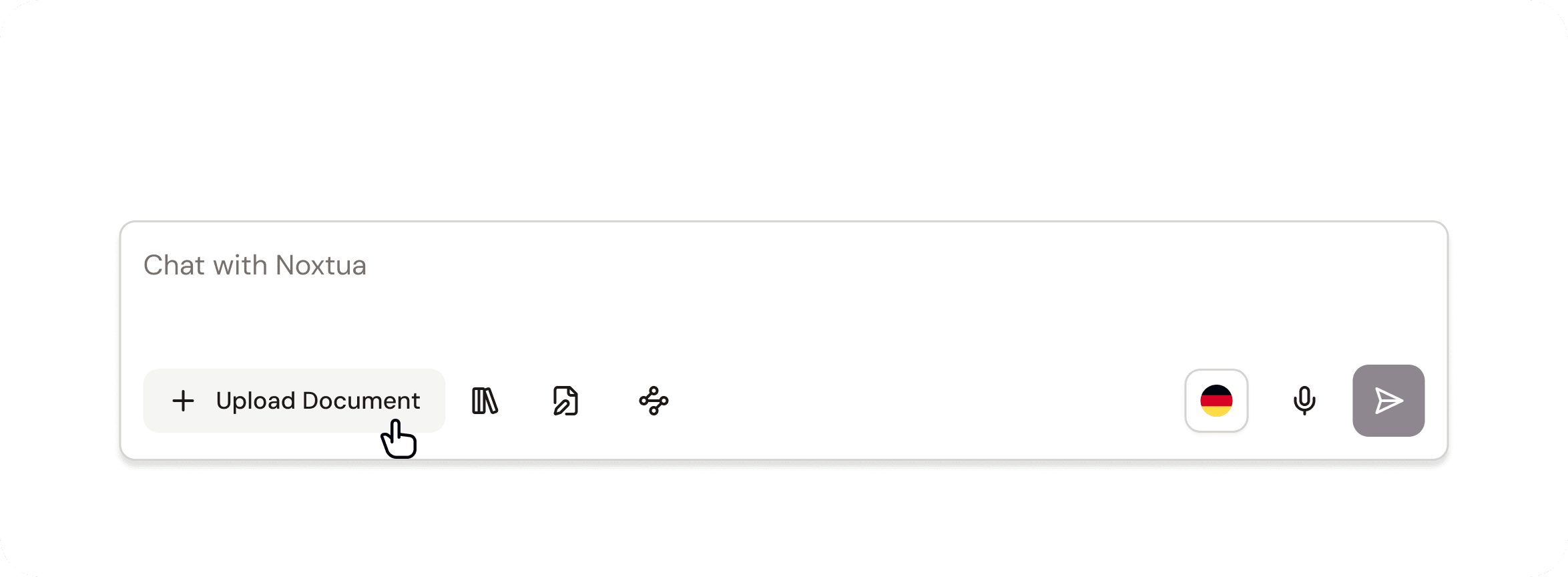
Um eine fundierte und präzise Antwort zu erhalten, können Sie eigene Dateien direkt im Chat einfügen. Dafür stehen Ihnen zwei Möglichkeiten zur Verfügung: Klicken Sie auf die Schaltfläche „Dokument hochladen“ und wählen Sie die gewünschte Datei aus (z. B. PDF, Word oder Excel) oder ziehen Sie die Datei einfach per Drag & Drop in den Chat. Die hochgeladenen Dokumente dienen Swiss-Noxtua als Grundlage, um Ihre Eingaben noch kontextbezogener und präziser zu beantworten.
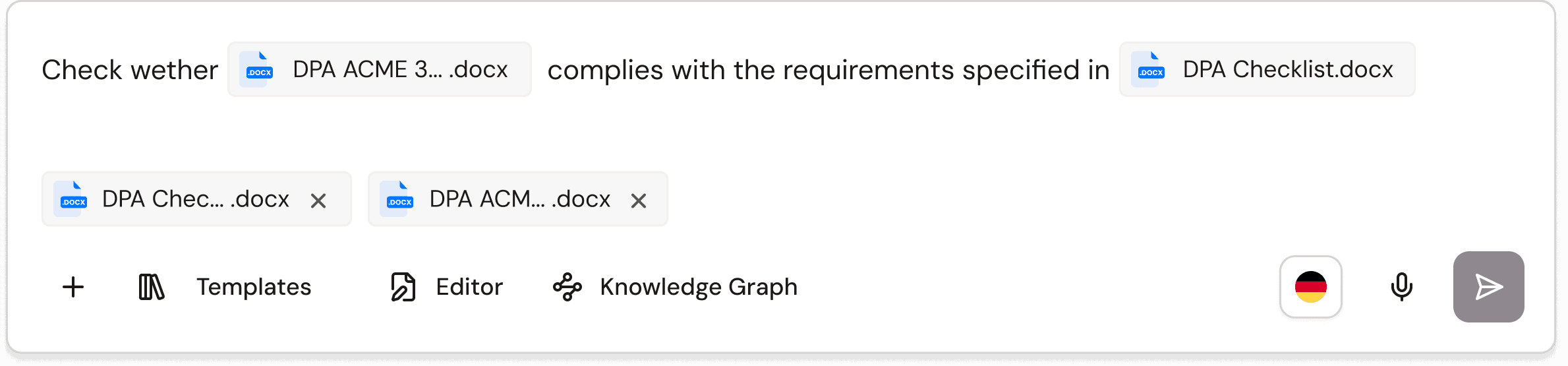
Wenn Sie mehrere Dokumente hochgeladen haben, können Sie im Chat mit @ auf ein bestimmtes Dokument verweisen. So weiss die KI genau, auf welches Dokument sie sich beziehen soll – und was damit zu tun ist.
So laden Sie Ergebnisse herunter
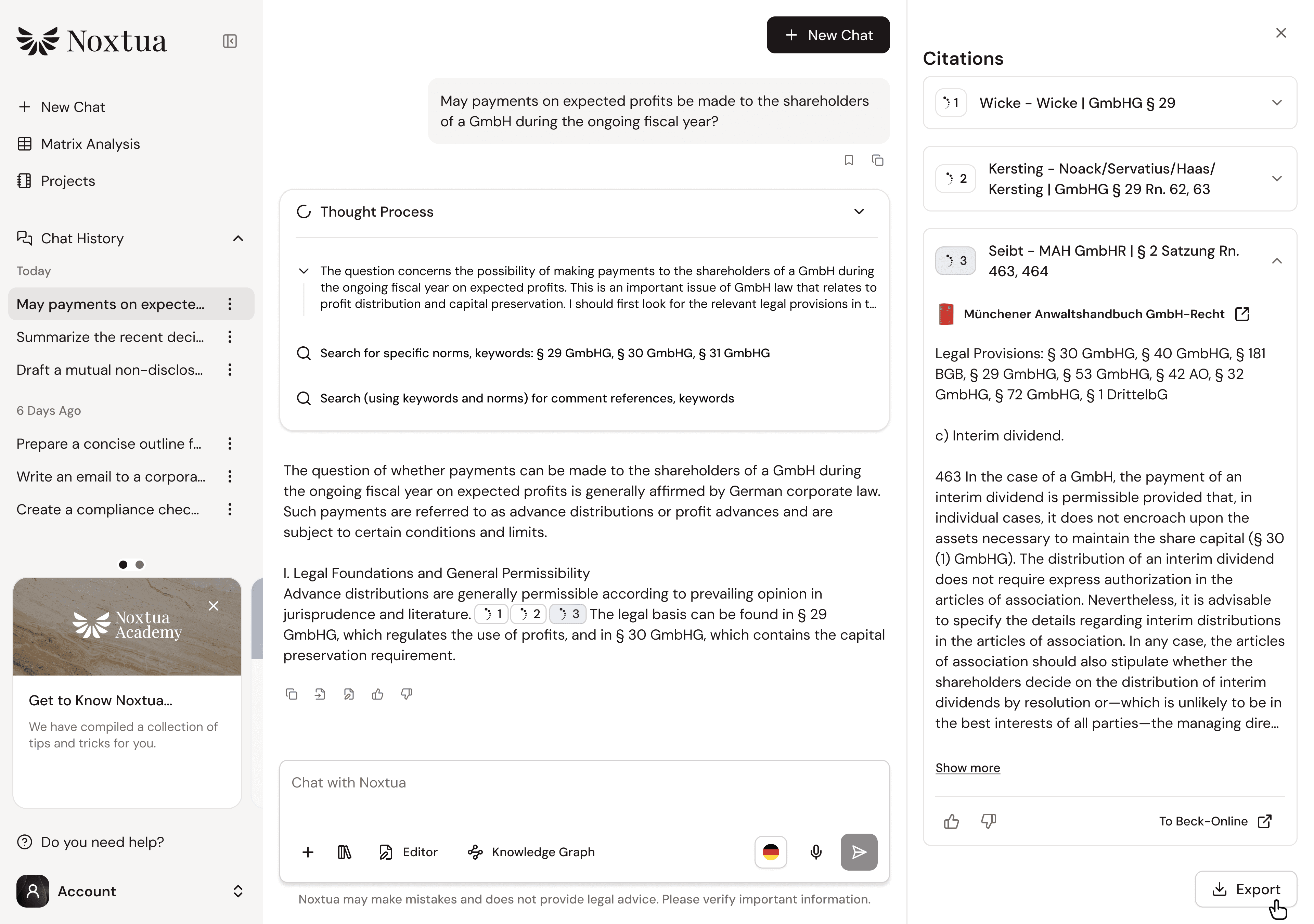
Wenn Swiss-Noxtua für Sie ein Dokument erstellt, beispielsweise ein Gutachten, eine Übersicht oder eine Argumentationshilfe, können Sie es direkt speichern. Warten Sie zunächst, bis die Antwort vollständig generiert ist, und klicken Sie anschliessend im Antwortbereich auf die Schaltfläche „Download“. Die Datei (im Word-Format .docx) wird automatisch in Ihrem Standard-Download-Ordner gespeichert.
Einzelne Antworten lassen sich zudem ganz einfach kopieren: Klicken Sie dazu auf das Symbol mit den zwei Quadraten, um den Text in die Zwischenablage zu kopieren.

So exportieren Sie einen Chat
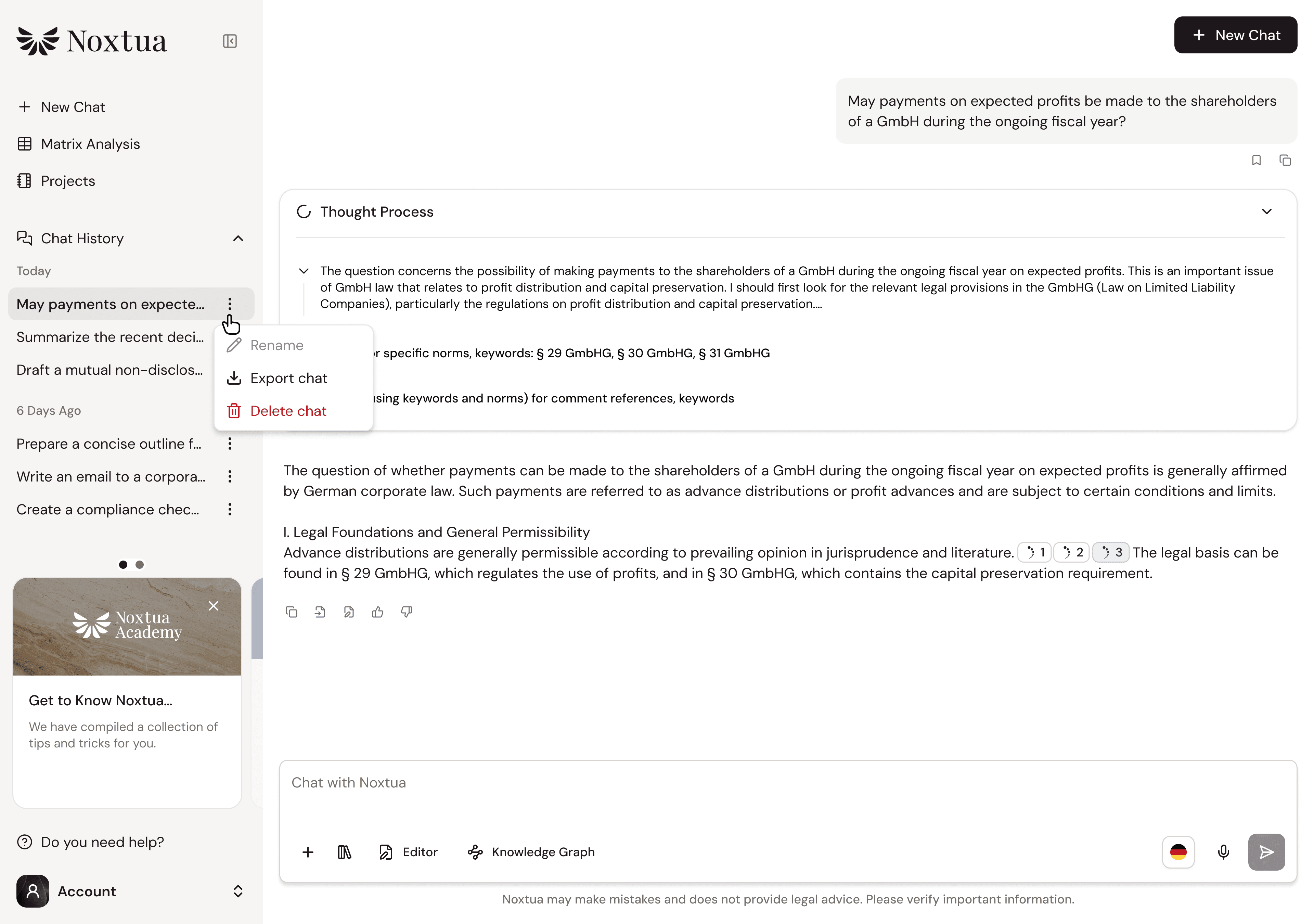
Ihre gesamte Unterhaltung mit Swiss-Noxtua lässt sich ganz einfach sichern, da Ihre Chat-Verläufe lokal im Browser gespeichert werden. Öffnen Sie zunächst den gewünschten Chat in Ihrem Verlauf und klicken Sie rechts auf das Menüsymbol (⋮). Wählen Sie anschliessend „Chat exportieren“. Der Chat wird als Word-Dokument exportiert, das sowohl Ihre Eingaben (Prompts) als auch die Antworten von Swiss-Noxtua enthält, und direkt in Ihrem Download-Ordner gespeichert.
Prompts als Vorlagen speichern
Wenn Sie bestimmte Eingabeaufforderungen regelmässig verwenden, können Sie diese ganz einfach als wiederverwendbare Vorlagen speichern. Klicken Sie dazu auf „Als Vorlage speichern“, geben Sie einen Titel ein und speichern Sie den Inhalt des Prompts. Optional können Sie weitere Dokumente oder Anhänge hinzufügen. Ihre Vorlage steht Ihnen anschliessend jederzeit zur Verfügung – so sparen Sie Zeit und arbeiten noch effizienter.

Petra Zatkova