Automatisches Löschen (Auto-Delete): Aufbewahrungsfrist für Ihre Daten festlegen
Legen Sie fest, wie lange Chats und Projekte aufbewahrt werden, bevor sie automatisch bei Inaktivität gelöscht werden
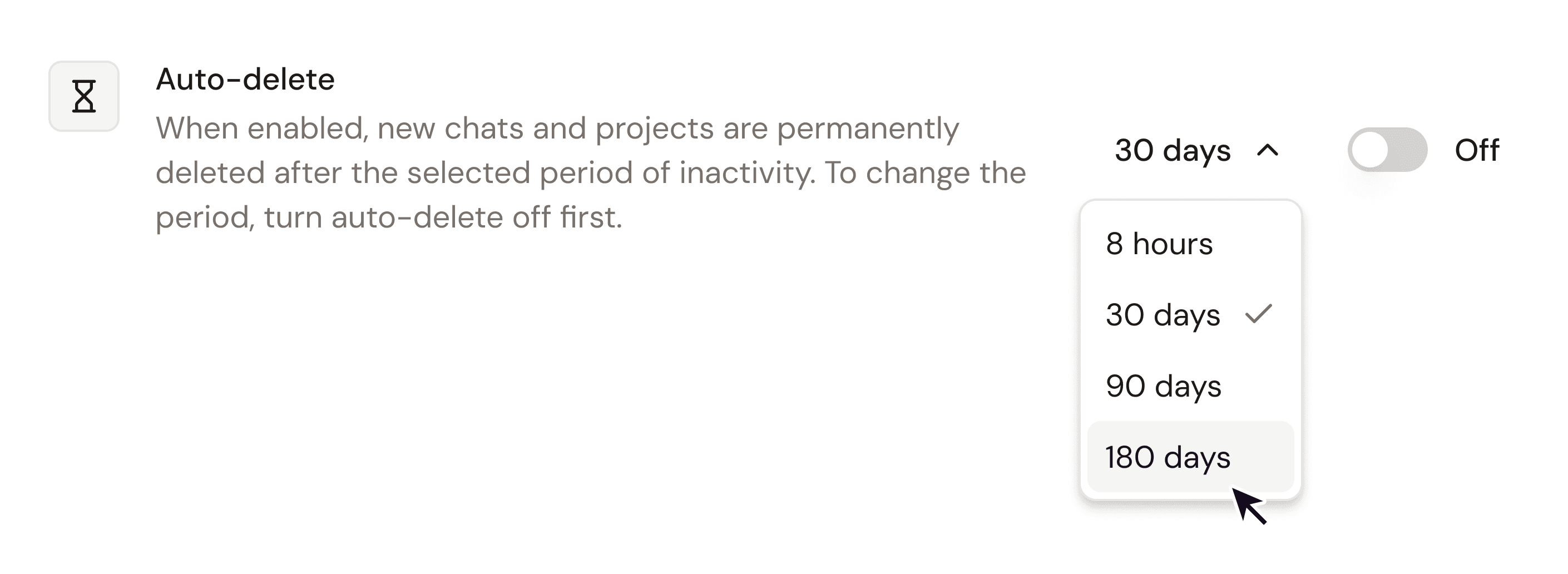
Die Funktion „Automatisches Löschen“ (Auto-Delete) in Noxtua bietet Unternehmen einen Überblick darüber, wie lange ihre Chats und Projekte nach Inaktivität gespeichert bleiben, sowie die Flexibilität, eine zu Ihrem Bedarf passende Aufbewahrungsfrist (8 Stunden/30 Tage/90 Tage/180 Tage) zu wählen.
Was ist automatisches Löschen (Auto-Delete) in Noxtua?
Die Funktion „Automatisches Löschen“ (Auto-Delete) bestimmt, wie lange Noxtua Ihre Chats und Projekte aufbewahrt, bevor sie automatisch gelöscht werden. Das Löschen erfolgt aufgrund von Inaktivität. Jedes Mal, wenn Sie in einem Chat arbeiten, wird der Countdown zurückgesetzt, sodass nur Inhalte entfernt werden, die während der gesetzten Frist inaktiv geblieben sind. Nach Ablauf der Frist wird das gesamte Projekt gelöscht. Bitte beachten Sie: Das automatische Löschen betrifft nur Chats und Projekte, die Sie nach Aktivierung des Schalters erstellt haben. Ältere Chats und Projekte sind nicht betroffen.
Administrator*innen verwalten die Aufbewahrung in den Organisationseinstellungen.
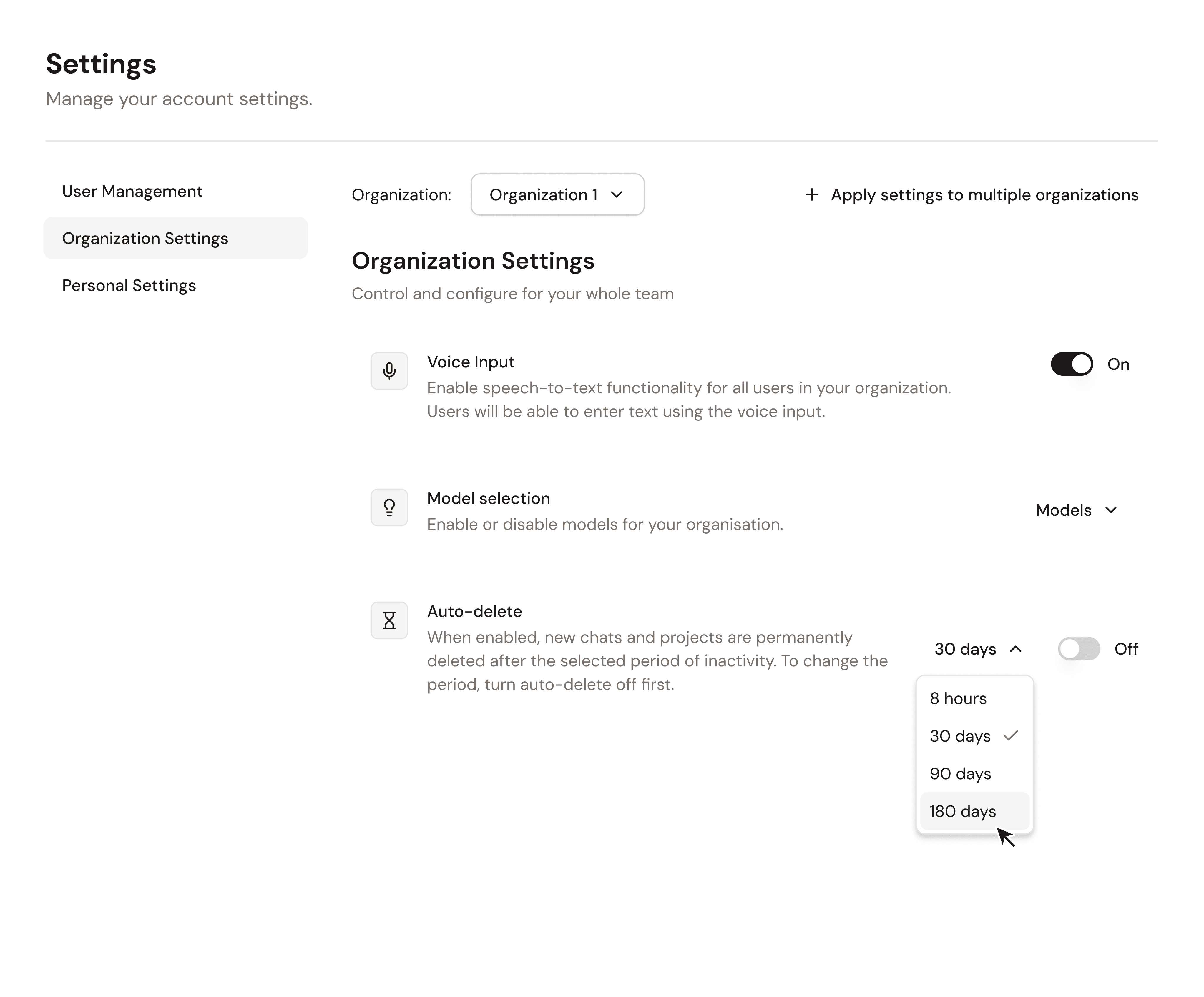
So nutzen Sie das automatische Löschen
In den Einstellungen sehen Sie den Schalter „Automatisches Löschen“ (Auto-Delete), der standardmäßig deaktiviert ist, sowie ein Dropdown-Menü für die Aufbewahrungsfristen: 8 Stunden, 30 Tage, 90 Tage oder 180 Tage. Die Auswahl einer Frist ist der erste Schritt. Wählen Sie einen Wert aus und aktivieren Sie anschließend den Schalter.
So verwalten Sie Ihre Aufbewahrungsfristen
Organisationseinstellungen öffnen. Hier finden Sie den Schalter „Automatisches Löschen“ (Auto-Delete) sowie das Dropdown-Menü zur Auswahl der Löschfrist.
Aufbewahrungsfrist auswählen. Wählen Sie im Dropdown-Menü 8 Stunden, 30 Tage, 90 Tage oder 180 Tage. Eine Frist muss ausgewählt werden, bevor Sie das automatische Löschen aktivieren können.
Automatisches Löschen (Auto-Delete) aktivieren. Wenn eine Frist ausgewählt ist, aktivieren Sie den Schalter. Ab diesem Zeitpunkt werden Chats und Projekte nach Ablauf der gewählten Inaktivitätsfrist gelöscht.
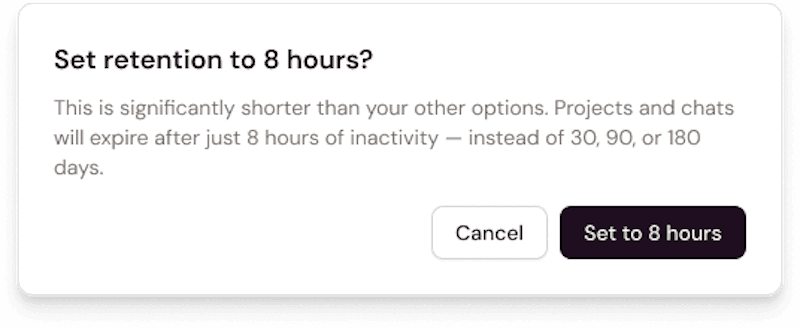
Die Aktivierung der 8-Stunden-Aufbewahrung erfordert eine Bestätigung. Beim Einschalten erscheint ein Dialog, der auf das Löschen nach 8 Stunden Inaktivität hinweist. Die Einstellung wird erst aktiv, wenn der Administrator sie bestätigt. So wird die 8-Stunden-Aufbewahrung nie versehentlich aktiviert.
Frist später ändern. Um zu einer anderen Frist zu wechseln, schalten Sie das automatische Löschen aus, wählen den neuen Wert und schalten es wieder ein. Solange das automatische Löschen aktiv ist, bleibt die Frist bestehen; daher erfolgt jede Änderung immer über den Schalter.
Gut zu wissen
Jede Änderung wird mit einer kurzen Meldung bestätigt, sodass die aktuelle Einstellung immer ersichtlich ist:
Aktiviert: Automatisches Löschen ist jetzt aktiviert – neue Chats und Projekte verfallen nach (gewählte Frist) Inaktivität.
Deaktiviert: Automatisches Löschen ist jetzt deaktiviert – neue Chats und Projekte werden dauerhaft gespeichert.
Nicht gespeichert: Automatisches Löschen konnte nicht aktualisiert werden.
Der Countdown richtet sich nach der Inaktivität. Jede neue Aktivität in einem Chat setzt den Countdown zurück, und Inhalte werden erst entfernt, nachdem der Chat über die gesamte Frist hinweg inaktiv geblieben ist. Sobald das eintritt, wird der gesamte Chat oder das gesamte Projekt gelöscht.
Wird einem bestehenden Projekt ein neuer Chat hinzugefügt, gilt für diesen die Aufbewahrungseinstellung des Projekts; später aktivierte oder geänderte Fristen werden nicht übernommen.

Lina Hauschild