Matrixanalyse einrichten
Ihr Leitfaden Schritt für Schritt, wie Sie zahlreiche Dokumente mithilfe von Matrixanalysen in strukturierte Informationen umwandeln.
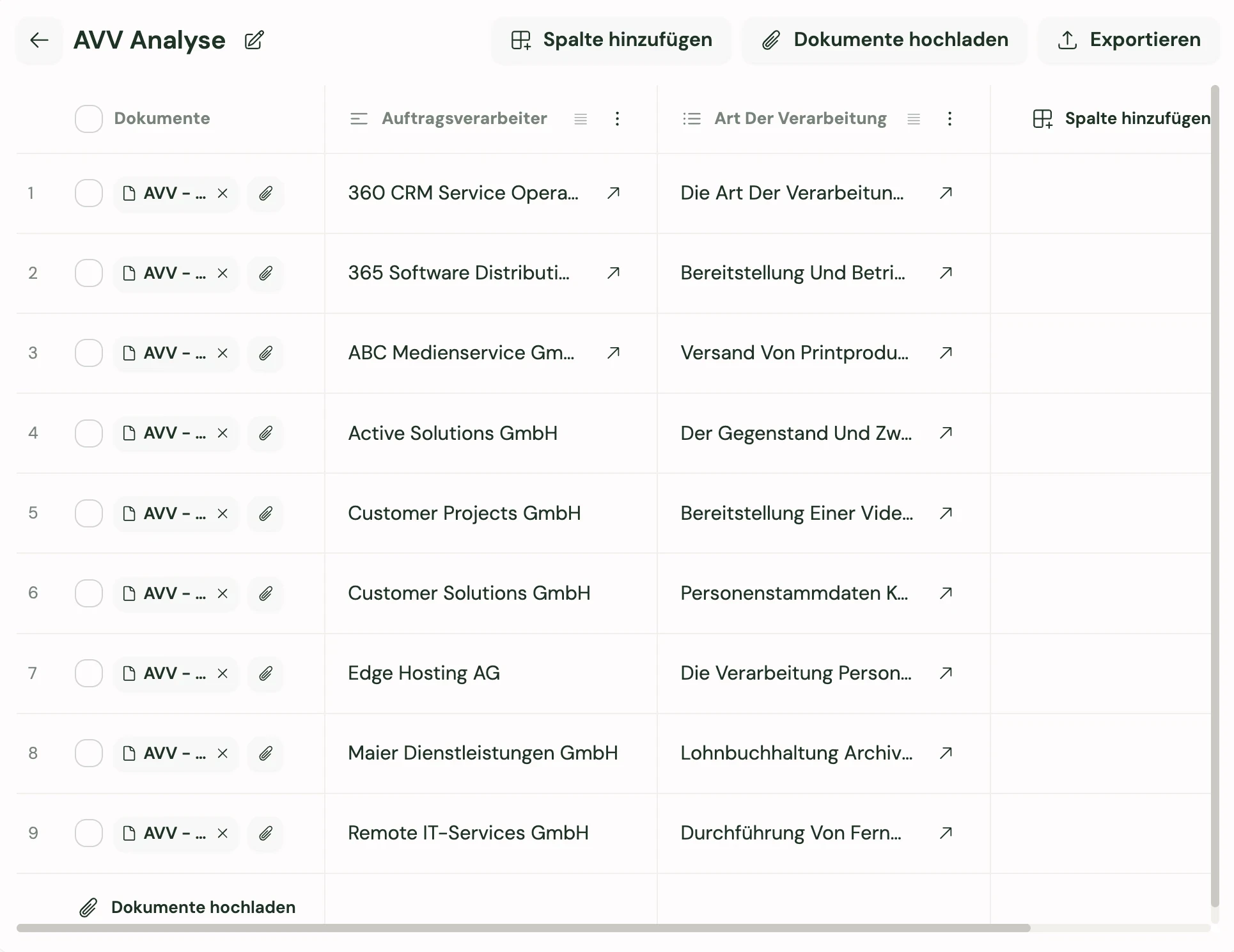
Vorbereitung: Die richtigen Dokumente und Kriterien
Klären Sie vor der Erstellung Ihrer ersten Matrix-Analyse zwei Dinge: Welche Dokumente möchten Sie analysieren und welche Informationen benötigen Sie aus diesen Dokumenten? Eine gute Vorbereitung spart später Zeit und führt zu besseren Ergebnissen.
Sammeln Sie zunächst alle relevanten Dokumente. Dies können Verträge desselben Typs sein, verschiedene Gerichtsentscheide zu einem Thema oder Compliance-Dokumente, die nach einheitlichen Kriterien geprüft werden müssen.
Schritt 1: Eine neue Matrix-Analyse starten
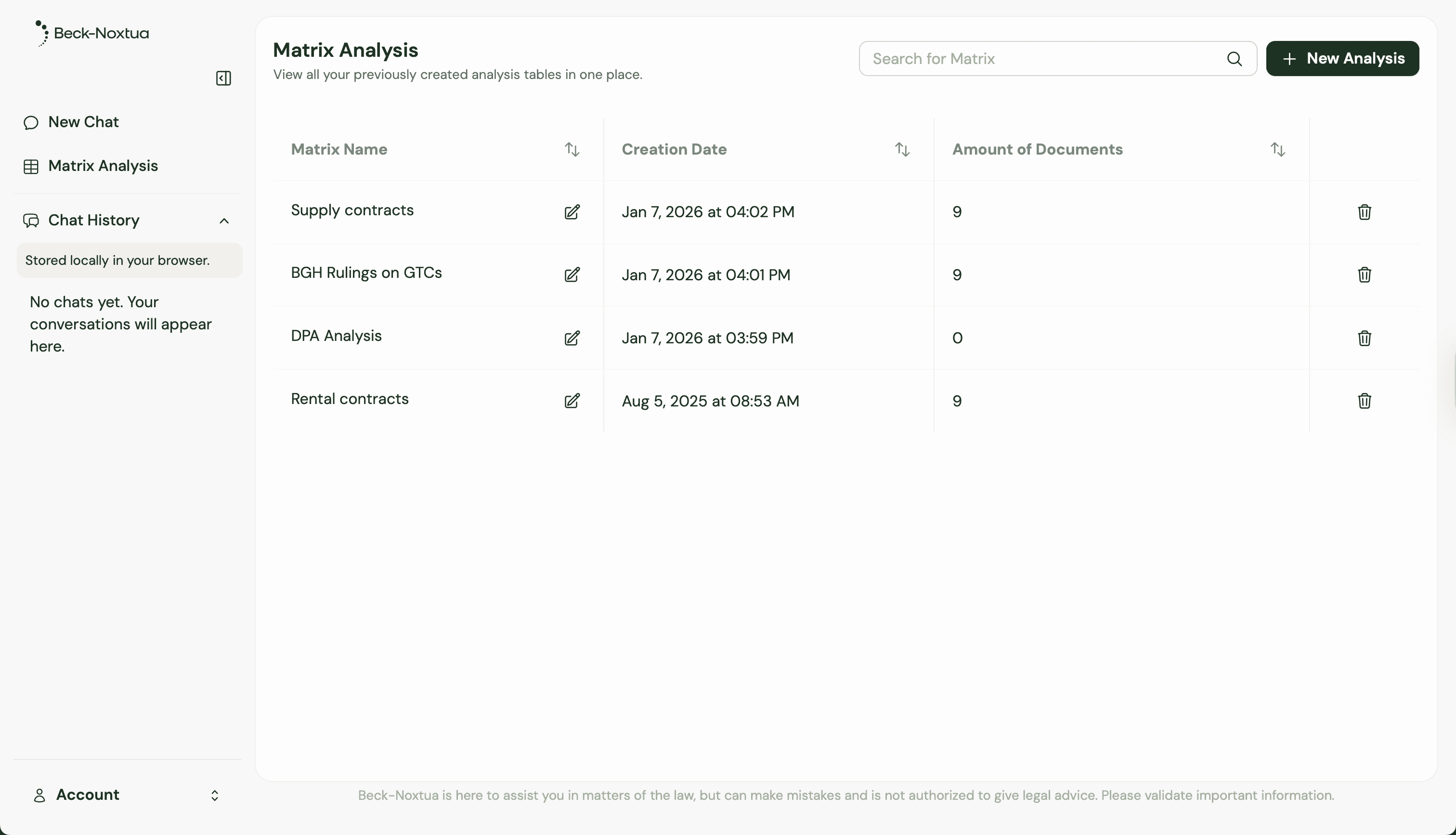
Öffnen Sie Beck-Noxtua und navigieren Sie im linken Navigationsbereich zum Bereich «Matrix-Analyse». Klicken Sie auf «Neue Analyse», um eine neue Matrix zu erstellen. Sie gelangen nun in den Arbeitsbereich für Ihre neue Analyse.
Schritt 2: Dokumente hochladen
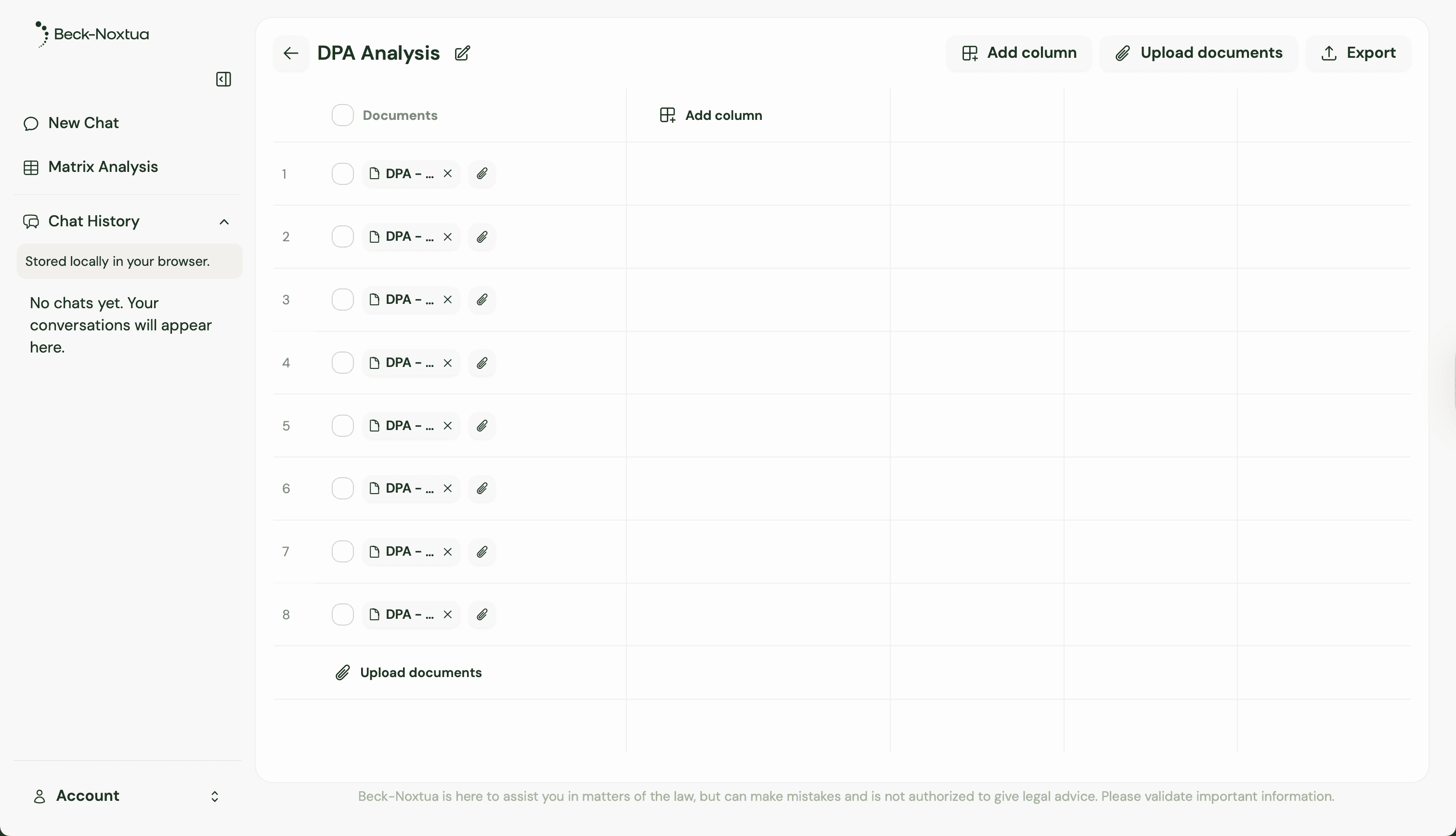
Laden Sie alle Dokumente hoch, die Sie analysieren möchten, bis zu einer Grenze von 50 Dateien.
Jedes hochgeladene Dokument erscheint automatisch als Zeile in Ihrer Matrix. Sie sehen die Dateinamen und können bereits erkennen, wie Ihre Matrix strukturiert sein wird.
Schritt 3: Die erste Spalte definieren
Jetzt kommt der wichtigste Teil: die Definition Ihrer Bewertungskriterien. Klicken Sie auf «Spalte hinzufügen», um Ihr erstes Kriterium zu erstellen.
Wählen Sie zunächst das passende Datenformat für Ihre Spalte aus. Sie können wählen zwischen:
Text eignet sich für detaillierte Antworten oder Zitate aus Dokumenten.
Zahl wird für messbare Werte wie Fristen, Beträge oder Prozentsätze verwendet.
Ja/Nein ist perfekt für einfache Auswertungen wie «Klausel vorhanden» oder «Bedingung erfüllt».
Kategorien ist nützlich für Einschätzungen wie «niedrig/mittel/hoch» oder «grün/gelb/rot».
Datum wird verwendet, wenn Sie bestimmte Zeitpunkte extrahieren möchten.
Aufzählung hilft Ihnen, eine strukturierte Übersicht über Informationen zu erstellen.
Für unser Beispiel mit Auftragsverarbeitungsverträgen beginnen wir mit dem Auftragsverarbeiter. Wählen Sie «Text» als Format und geben Sie einen aussagekräftigen Spaltentitel ein.
Schritt 4: Den passenden Prompt formulieren
Jede Spalte benötigt einen Prompt, der der KI erklärt, welche Informationen sie aus jedem Dokument extrahieren soll. Formulieren Sie diesen Prompt so präzise wie möglich.
Für den Datenpunkt Auftragsverarbeiter könnte Ihr Prompt lauten: «Wer ist der Auftragsverarbeiter gemäss Vertrag? Extrahieren Sie nur den Namen der Partei.»
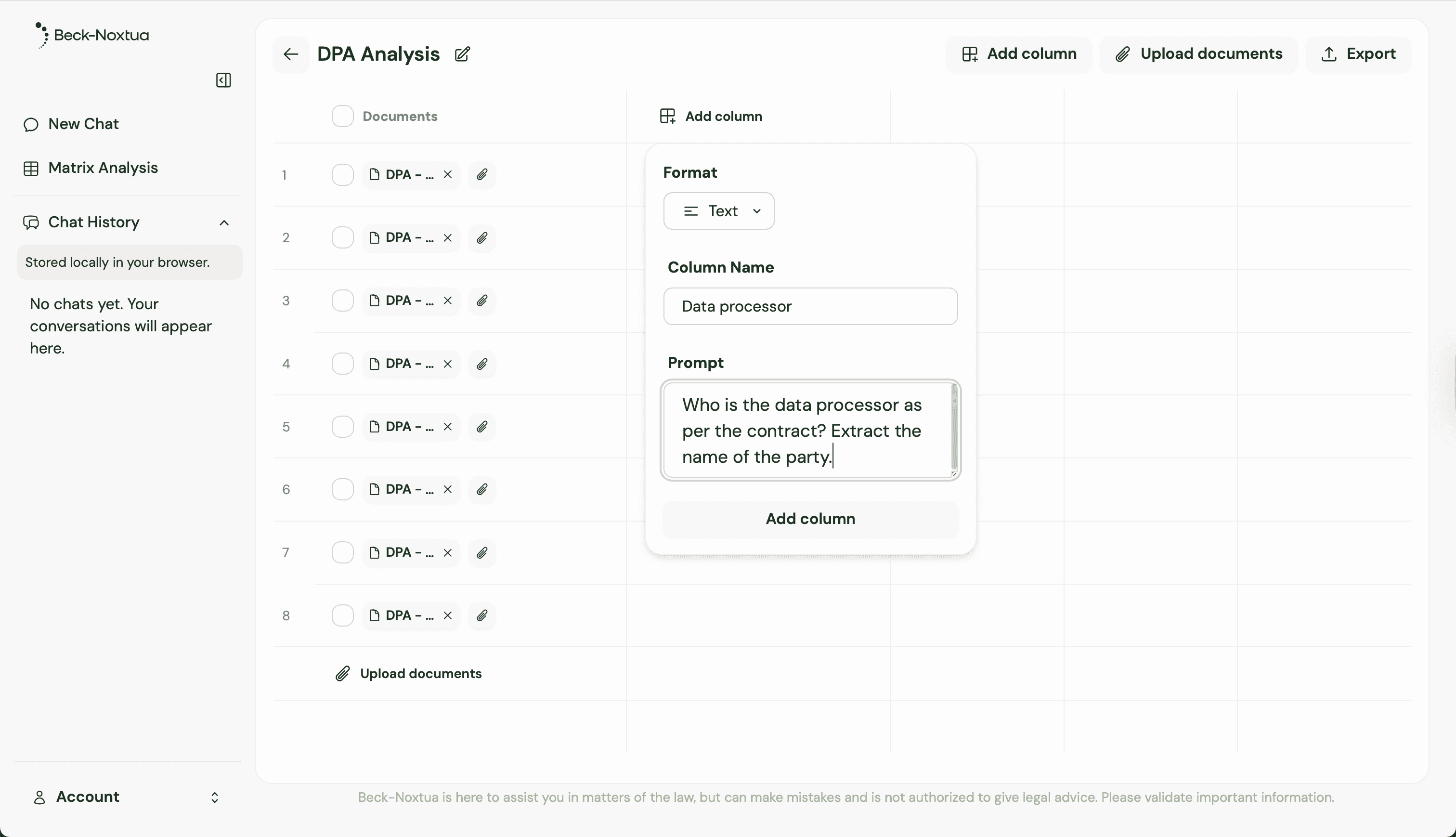
Sobald Sie den Prompt gespeichert haben, beginnt Noxtua mit der Analyse aller hochgeladenen Dokumente. Sie sehen, wie die Ergebnisse Spalte für Spalte eingetragen werden.
Schritt 5: Weitere Spalten hinzufügen
Fügen Sie nun weitere Spalten hinzu, um alle wichtigen Aspekte Ihrer Dokumente zu erfassen. Für Auftragsverarbeitungsverträge könnte eine weitere Spalte eine Aufzählung für die Art der Verarbeitung sein, mit dem Prompt: «Was ist der Gegenstand der Datenverarbeitung gemäss Vertrag, sprich zu welchem Zweck und welche Daten werden verarbeitet?»
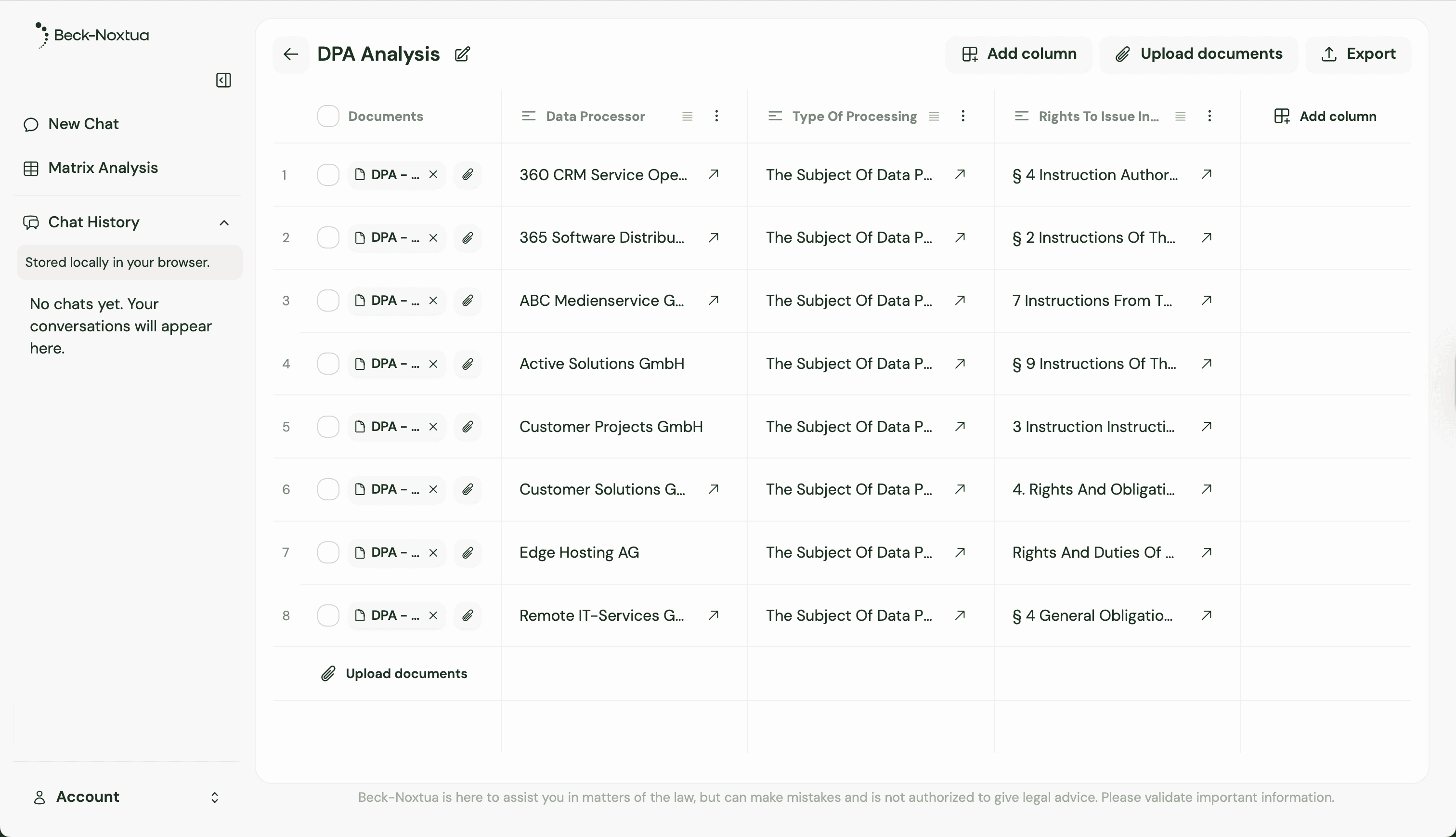
Schritt 6: Ergebnisse prüfen und optimieren
Während Noxtua Ihre Matrix befüllt, sollten Sie die Ergebnisse stichprobenartig überprüfen. Betrachten Sie einzelne Einträge und vergleichen Sie sie mit den Originaldokumenten. Wenn die Ergebnisse nicht Ihren Erwartungen entsprechen, müssen Sie möglicherweise die Prompts anpassen.
Klicken Sie einfach auf das Bearbeitungssymbol neben dem Spaltentitel und verfeinern Sie Ihren Prompt. Die Matrix aktualisiert sich automatisch mit den neuen Ergebnissen.
Schritt 7: Ergebnisse exportieren und teilen
Nun bietet Ihre fertige Matrix eine strukturierte Übersicht über alle wichtigen Aspekte Ihrer Dokumente. Um die Ergebnisse für weitere Zwecke zu nutzen, klicken Sie auf «Exportieren» und Sie erhalten eine Datei im .xlsx-Format.
Tipps für erfolgreiche Matrix-Analysen
Tipp 1: Wenn Sie sehr grosse Dokumentenmengen analysieren wollen, empfiehlt es sich, Ihre Prompts zunächst mit wenigen Dokumenten zu testen. Das spart Zeit und Rechenkapazität. Wenn die Ergebnisse zufriedenstellend sind, können Sie die restlichen Dokumente hochladen, um die KI-Analyse zu erweitern.
Tipp 2: Nutzen Sie das Format Kategorien, um schnelle Übersichten zu erstellen. Ein Ampelsystem oder Risikokategorien machen Ihre Matrix nicht nur übersichtlicher, sondern helfen auch dabei, sofortigen Handlungsbedarf zu erkennen.
Tipp 3: Für komplexere Analysen können Sie auch mehrere Prompts in einer Spalte kombinieren oder Bezüge zwischen verschiedenen Spalten herstellen. Wenn Sie beispielsweise eine Risikobewertung basierend auf den Ergebnissen mehrerer anderer Spalten erstellen möchten, können Sie dies in Ihrem Prompt angeben.

Dennis Engelhard