Vom Upload bis zum Export: Verwalten Ihrer Dateien und Chats
Das sind die Möglichkeiten, wie Sie Dokumente hochladen und Ergebnisse exportieren können. Ob hochgeladene Dokumente, exportierte Chats oder gespeicherte Prompts – mit Noxtua behalten Sie immer den Überblick, optimieren Ihre Arbeitsabläufe und stellen sicher, dass Ihre Inhalte für Sie und Ihre Kolleginnen und Kollegen nutzbar bleiben.

In Noxtua haben Sie die Möglichkeit, Dokumente in Ihre Chats hochzuladen sowie generierte Ergebnisse und vollständige Konversationen zu exportieren. Das gibt Ihnen die Flexibilität, Inhalte direkt wiederzuverwenden, Ihre Arbeit zu dokumentieren oder sie mit Kolleginnen und Kollegen zu teilen.
Wie Sie ein Dokument hochladen
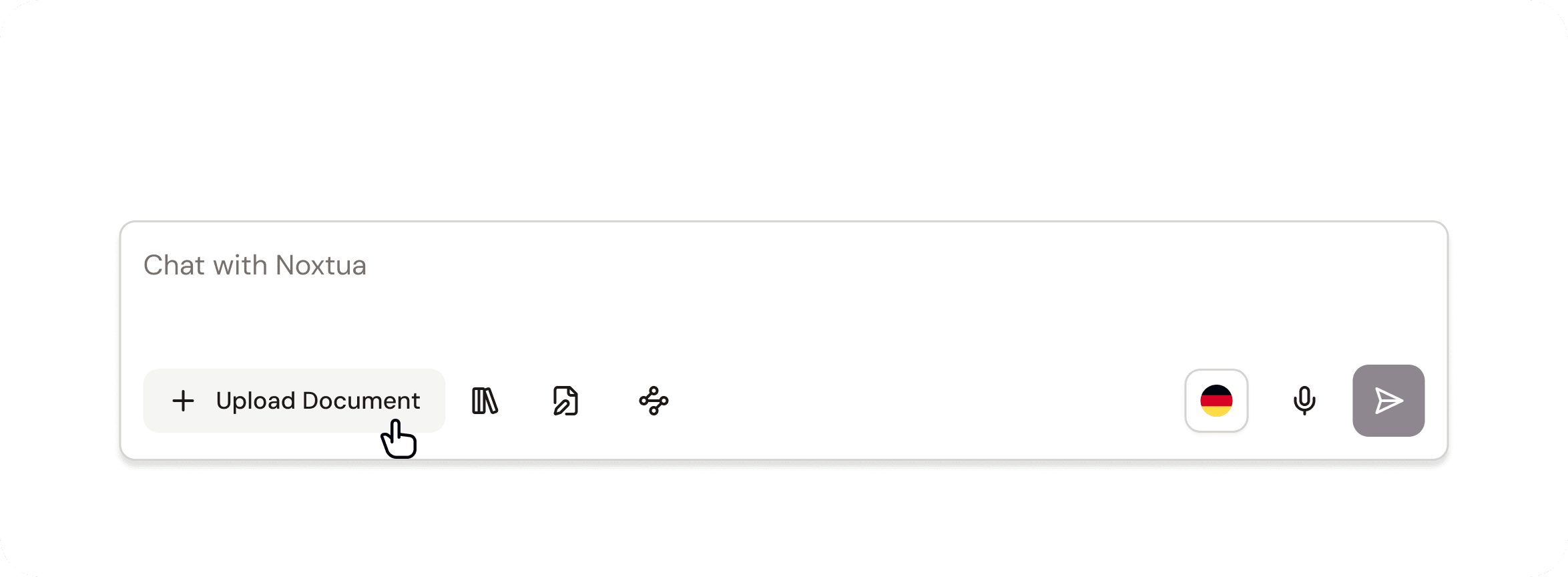
Um fundierte und präzise Antworten zu erhalten, können Sie Ihre eigenen Dateien direkt in den Chat hochladen. Dafür gibt es zwei bequeme Methoden:
Klicken Sie auf die Schaltfläche „Dokument hochladen“ und wählen Sie die gewünschte Datei aus (z. B. PDF, Word oder Excel)
Ziehen Sie die Datei einfach per Drag-and-Drop in den Chat.
Durch das Hochladen von Dokumenten stellen Sie Noxtua zusätzlichen Kontext zur Verfügung, was dazu beiträgt, die Qualität und Relevanz der erhaltenen Antworten zu verbessern.
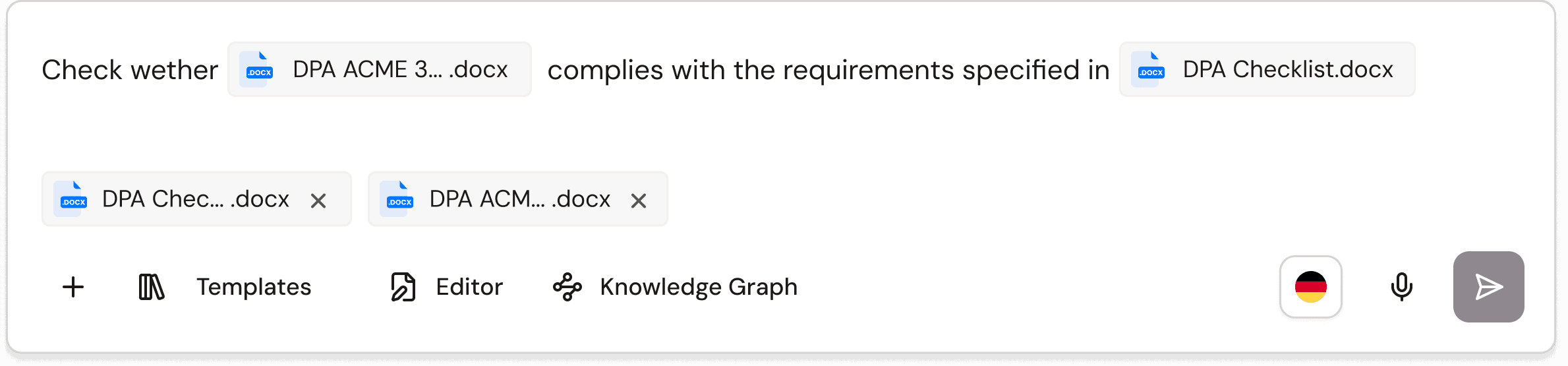
Wenn Sie mit mehreren hochgeladenen Dokumenten arbeiten, tippen Sie @ in den Chat, um auf eine bestimmte Datei zu verweisen. Dies gibt der KI den genauen Kontext, den sie benötigt, um zu wissen, mit welchem Dokument sie wie arbeiten soll.
Wie Sie Ergebnisse herunterladen
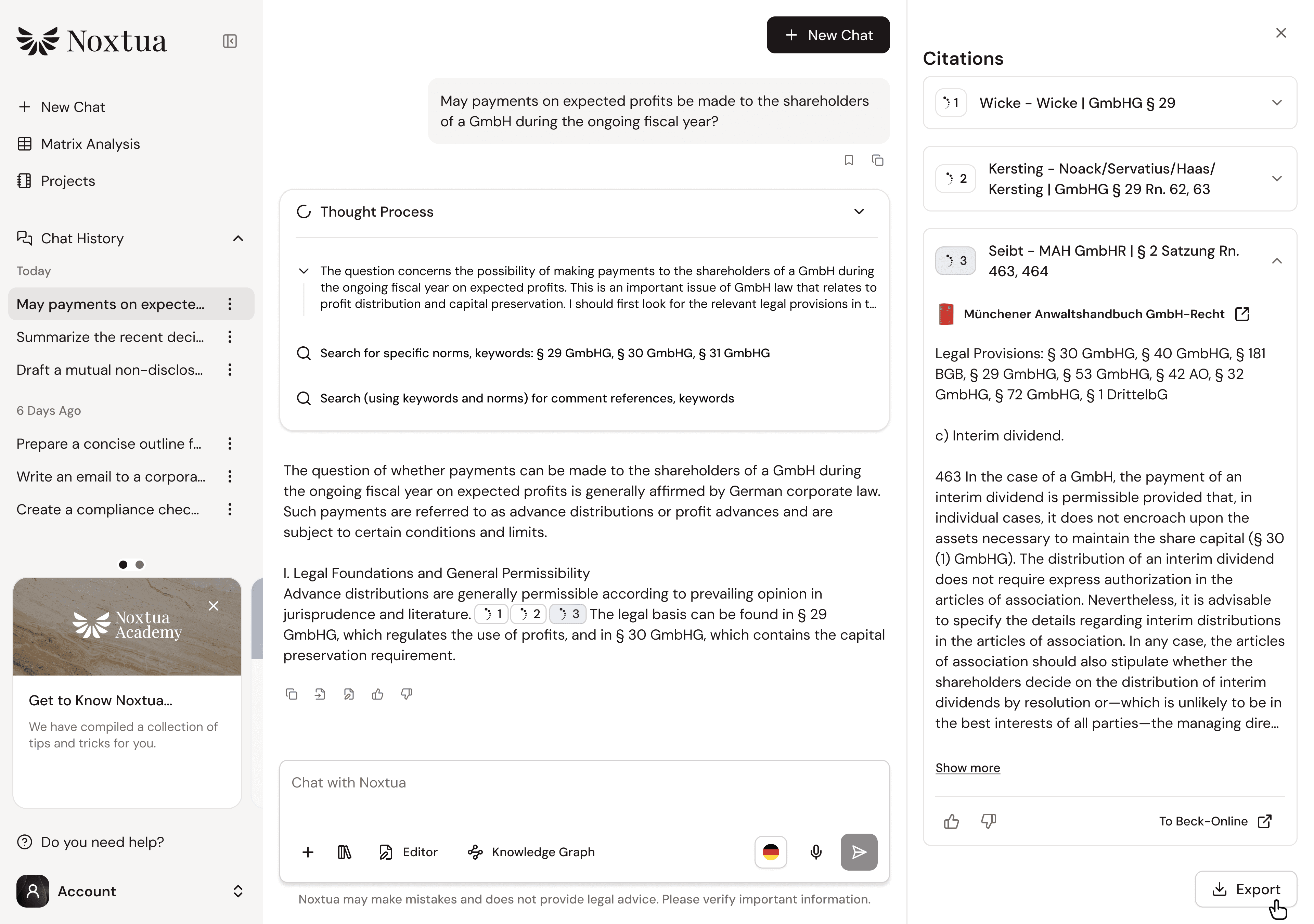
Wenn Noxtua ein Dokument für Sie erstellt, beispielsweise eine Zusammenfassung oder eine Argumentationshilfe, können Sie dieses direkt speichern. Warten Sie, bis die Antwort vollständig generiert wurde, und klicken Sie dann im Antwortbereich auf die Schaltfläche „Herunterladen“. Die Datei (im Word-Format .docx) wird automatisch in Ihrem Standard-Downloads-Ordner gespeichert.
Sie können einzelne Antworten auch ganz einfach kopieren. Klicken Sie einfach auf das Symbol mit den zwei Quadraten, um den Text in Ihre Zwischenablage zu kopieren.

Wie Sie einen Chat exportieren
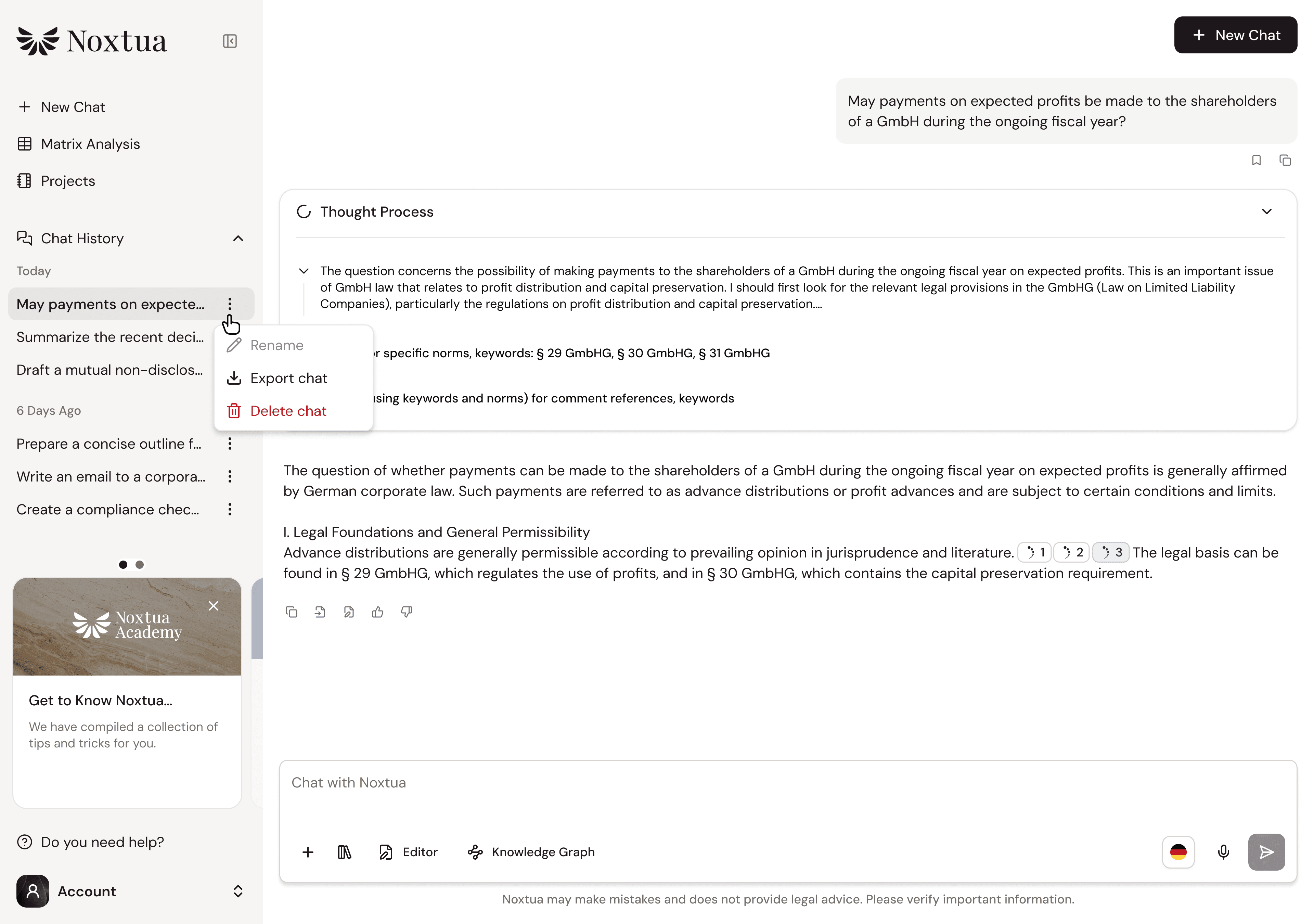
Das Speichern ganzer Konversationen mit Noxtua ist dank der lokalen Speicherung Ihrer Chatverläufe im Browser ganz einfach. So exportieren Sie einen Chat:
Öffnen Sie den Chat, den Sie exportieren möchten, aus Ihrem Chatverlauf.
Klicken Sie auf das Menüsymbol (⋮) auf der rechten Seite des Chatfensters.
Wählen Sie „Chat exportieren“.
Der Chat wird dann als Word-Dokument exportiert, das sowohl Ihre Eingaben (Prompts) als auch die Antworten von Noxtua enthält. Die exportierte Datei wird für einen einfachen Zugriff direkt in Ihrem Downloads-Ordner gespeichert.

Petra Zatkova