Word Add-In (Beta)
Präzisieren Sie Dokumente in Microsoft Word mit KI-gestützter Bearbeitung und Recherche.
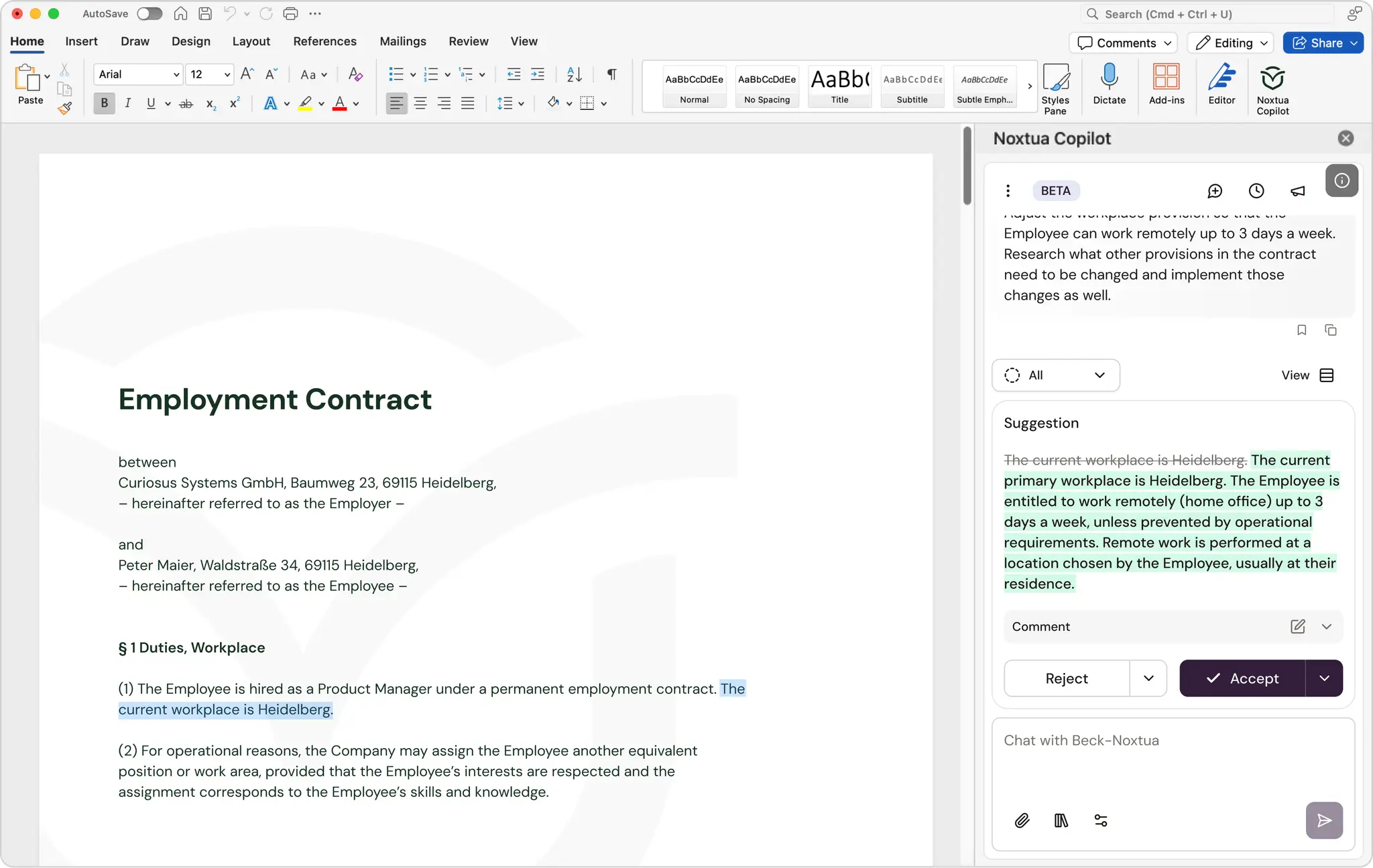
Juristische Fachkräfte verbringen einen erheblichen Teil ihres Arbeitstages mit der Bearbeitung von Dokumenten in Microsoft Word. Obwohl Legal AI einen Großteil dieser manuellen Arbeit beschleunigen kann, unterbricht das Wechseln zwischen Word und einem separaten KI-Tool Ihren Arbeitsfluss und bremst Sie aus.
Das Word Add-in von Noxtua beseitigt diese Reibungspunkte. Es ermöglicht Ihnen, gezielte Verbesserungen an bestehenden Dokumenten vorzunehmen und rechtliche Fragestellungen kollaborativ mit der KI von Noxtua zu recherchieren – direkt in Word.
Was ist das Noxtua Word Add-in?
Das Word Add-in bringt die Legal-AI-Power von Noxtua in Ihre tägliche Dokumentenarbeit – und das direkt in der vertrauten Microsoft Word-Umgebung, in der Sie ohnehin einen Großteil Ihrer Zeit verbringen.
Bei der Nutzung des Word Add-ins arbeiten Sie in einer geteilten Bildschirmansicht, mit Ihrem Dokument auf der linken und Noxtua auf der rechten Seite. Von dort aus können Sie Noxtua bitten, Verbesserungen vorzunehmen oder Recherchen durchzuführen, während Sie die volle Kontrolle über Ihr Dokument behalten.
Bitte beachten Sie: Das Word Add-in ist für die Desktop-Anwendung von Microsoft Word optimiert und unterstützt nicht die Online-Version, die in Ihrem Browser läuft.
Die wichtigsten Funktionen im Überblick
Kollaborative Bearbeitung
Wählen Sie eine bestimmte Textstelle aus und bitten Sie Noxtua, diese zu überarbeiten, oder fordern Sie umfassende Änderungen für das gesamte Dokument an.
Kontextbezogene Recherche
Wählen Sie eine beliebige Textstelle aus und führen Sie dazu eine juristische Recherche durch. Noxtua liefert präzise Antworten mit vollständigen Quellenangaben.
Änderungskontrolle
Wählen Sie aus, ob die Verbesserungsvorschläge von Noxtua automatisch übernommen werden oder ob Sie jeden Vorschlag manuell annehmen oder ablehnen möchten. Für jeden Vorschlag liefert Noxtua eine rechtliche Begründung, warum die Änderung empfohlen wurde.
Änderungsnachverfolgung
Alle angenommenen Änderungen werden im Dokument zusammen mit Kommentaren nachverfolgt, die erklären, warum sie vorgenommen wurden. Dies gewährleistet vollständige Transparenz und einen lückenlosen Dokumentenverlauf.
So nutzen Sie das Word Add-in
1) Installation
Installieren Sie das Add-in aus dem Microsoft Marketplace oder direkt in Microsoft Word (folgen Sie dieser Beschreibung von Microsoft).
Bitte beachten Sie: Wenn Ihre Organisation Ihnen die selbstständige Installation des Add-ins nicht erlaubt, wenden Sie sich bitte an Ihre IT-Abteilung.
Öffnen Sie das Add-in, das auf der rechten Seite von Microsoft Word erscheint.
Melden Sie sich mit Ihren bestehenden Zugangsdaten an.
2) Mit Dokumenten arbeiten
Öffnen Sie ein beliebiges Dokument, an dem Sie arbeiten möchten. Von hier aus haben Sie mehrere Möglichkeiten:
Eine bestimmte Passage recherchieren oder dazu Fragen stellen: Markieren Sie den Text mit dem Cursor und geben Sie Ihre Frage in das Chat-Feld ein.
Eine bestimmte Passage bearbeiten: Markieren Sie den Text mit dem Cursor und geben Sie Ihre Anweisung in das Chat-Feld ein.
Das gesamte Dokument bearbeiten: Geben Sie Ihre Bearbeitungsanweisung in das Chat-Feld ein, ohne Text zu markieren.
Vorschläge annehmen oder ablehnen: Alle Verbesserungsvorschläge sind grün hervorgehoben. Sie können jeden Vorschlag annehmen oder ablehnen – mit oder ohne Anzeige des Kommentars zur rechtlichen Begründung, der die Änderung erklärt.
3) Konfiguration
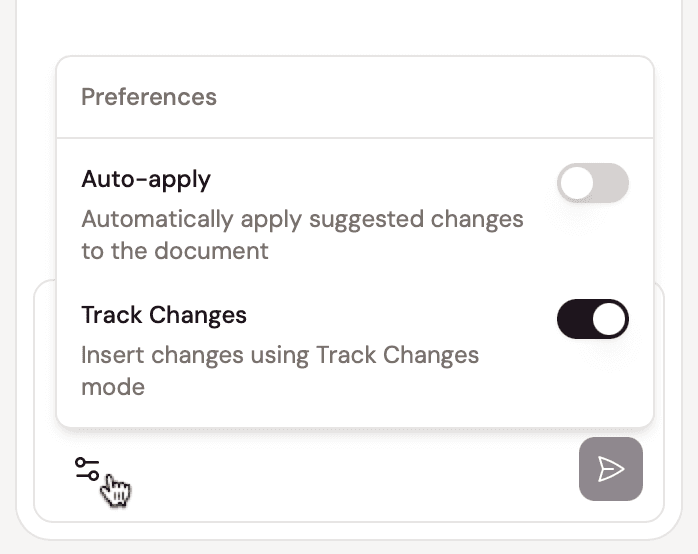
Sie können zwei Einstellungen anpassen, um Änderungen in Ihrem Dokument besser zu kontrollieren:
Änderungen automatisch übernehmen (standardmäßig deaktiviert): Wählen Sie, ob die Vorschläge von Noxtua automatisch übernommen werden sollen oder ob Sie jeden Vorschlag manuell annehmen oder ablehnen möchten.
Änderungen nachverfolgen (standardmäßig aktiviert): Alle angenommenen Änderungen werden im Dokument nachverfolgt.
Um diese Einstellungen anzupassen, klicken Sie auf das Optionssymbol unter dem Chat-Feld.

Dennis Engelhard