
Právní profesionálové tráví významnou část dne úpravami dokumentů v Microsoft Word. Zatímco právní AI může urychlit velkou část této manuální práce, přepínání mezi Wordem a samostatným nástrojem AI narušuje váš pracovní postup a zpomaluje vás.
Word Add-in od Noxtua odstraňuje tuto třecí plochu a umožňuje vám provádět cílené úpravy existujících dokumentů a rešerše právních otázek s využitím s AI od Noxtua – aniž byste museli opustit rozhraní Wordu.
Co je Word Add-in od Noxtua?
Word Add-in přináší funkce právní AI od Noxtua do vaší každodenní práce s dokumenty – vše v rámci známého prostředí Microsoft Word, kde už trávíte velkou část svého času.
Při používání Word Add-in pracujete v režimu rozdělené obrazovky s vaším dokumentem na levé straně a Noxtua na pravé straně. Odtud můžete AI zadat pokyny ke konkrétním změnám nebo provedení rešerše, přičemž si zachováte kontrolu nad svým dokumentem.
Představení hlavních funkcí
Spolupráce při úpravách
Vyberte konkrétní část textu a požádejte Noxtua o její revizi nebo zadejte ke zpracování komplexní změny celého dokumentu.
Kontextová rešerše
Vyberte libovolnou část textu a spusťte ve vztahu k ní právní rešeši. Noxtua poskytuje přesné odpovědi s úplnými odkazy na zdroje.
Řízení změn
Zvolte, zda jsou návrhy na změny od Noxtua použity automaticky, nebo zda chcete každou z nich manuálně přijmout nebo odmítnout. Pro každý návrh Noxtua poskytuje právní odůvodnění, které vysvětluje, proč byla daná úprava doporučena.
Sledování změn
Všechny přijaté změny jsou zobrazené v režimu sledování změn v dokumentu spolu s komentáři, které dále popisují, proč byly konkrétní změny navrženy; což zajišťuje plnou transparentnost a poskytuje historii úprav dokumentu.
Jak používat Word Add-in
1) Instalace
Nainstalujte add-in (doplněk) z Microsoft Marketplace nebo přímo v Microsoft Word (postupujte podle tohoto návodu od Microsoftu).
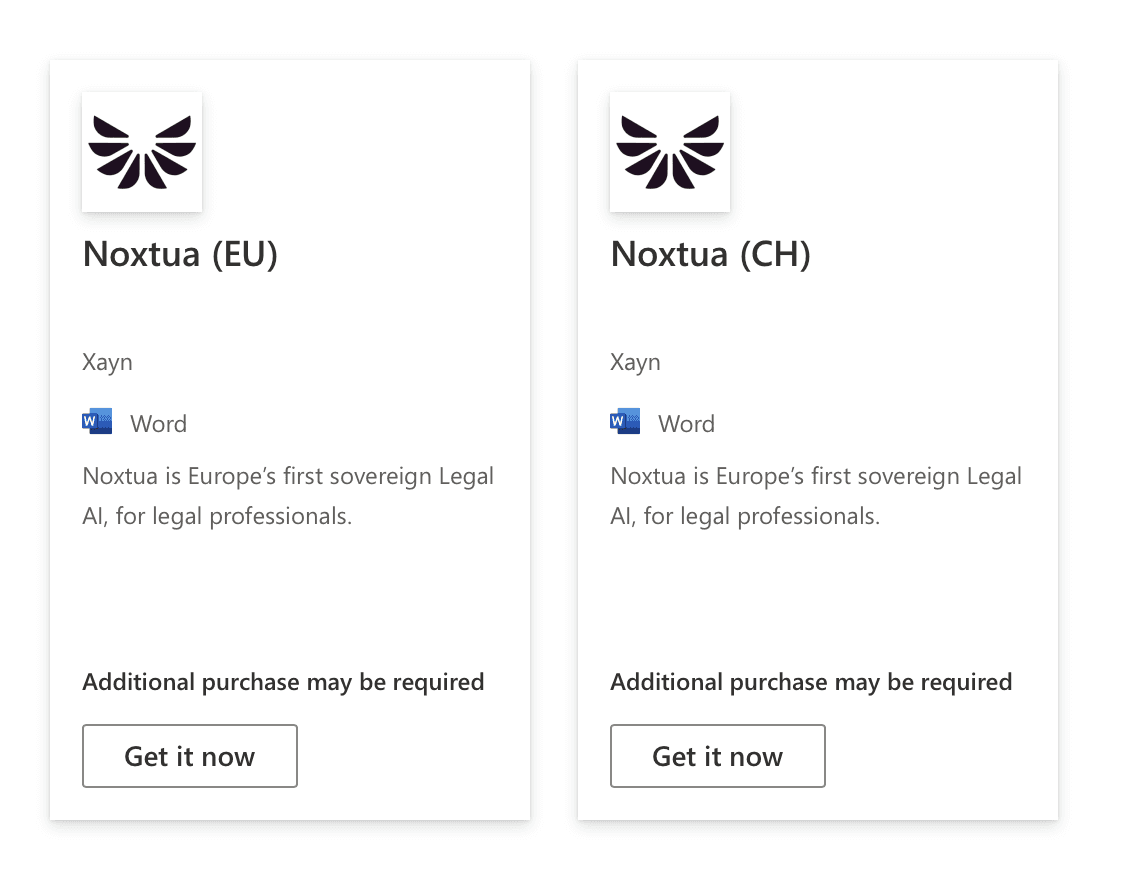
Najděte dvě verze doplňku Noxtua pro Word: jednu pro země EU a druhou pro Švýcarsko, které se liší umístěním svých serverů. Vyberte tu, která odpovídá vašemu produktu Noxtua.
Otevřete add-in, který se zobrazí na pravé straně ve Wordu.
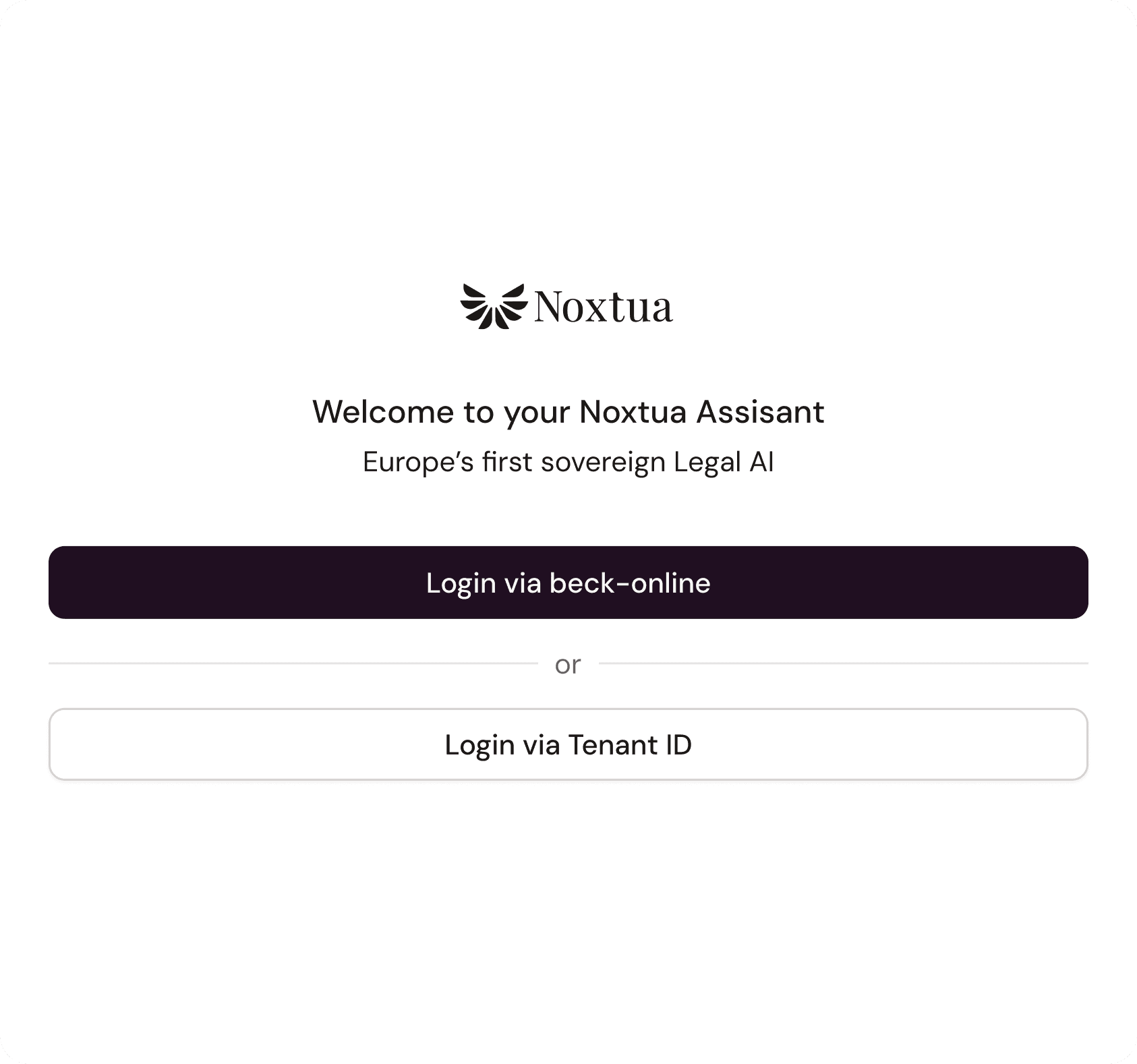
Přihlaste se pomocí svých stávajících přihlašovacích údajů k účtu.
2) Práce s dokumenty
Otevřete jakýkoli dokument, se kterým chcete pracovat. Následně máte několik možností:
Rešerše nebo dotaz na konkrétní části: Vyberte text kurzorem a zadejte svou otázku do pole chatu.
Úprava konkrétní části: Vyberte text kurzorem a zadejte svůj požadavek do pole chatu.
Úprava celého dokumentu: Bez výběru jakéhokoli textu zadejte svůj pokyn k úpravě do pole chatu.
Přijetí nebo odmítnutí návrhů: Všechny návrhy na zlepšení jsou zvýrazněny zeleně. Každý jednotlivý návrh můžete přijmout nebo odmítnout; zároveň ve vztahu k jednotlivým návrhům si můžete zobrazit komentáře s právním zdůvodněním, který vysvětluje daný návrh.
3) Nastavení
Můžete konfigurovat dvě nastavení pro lepší kontrolu změn ve vašem dokumentu:
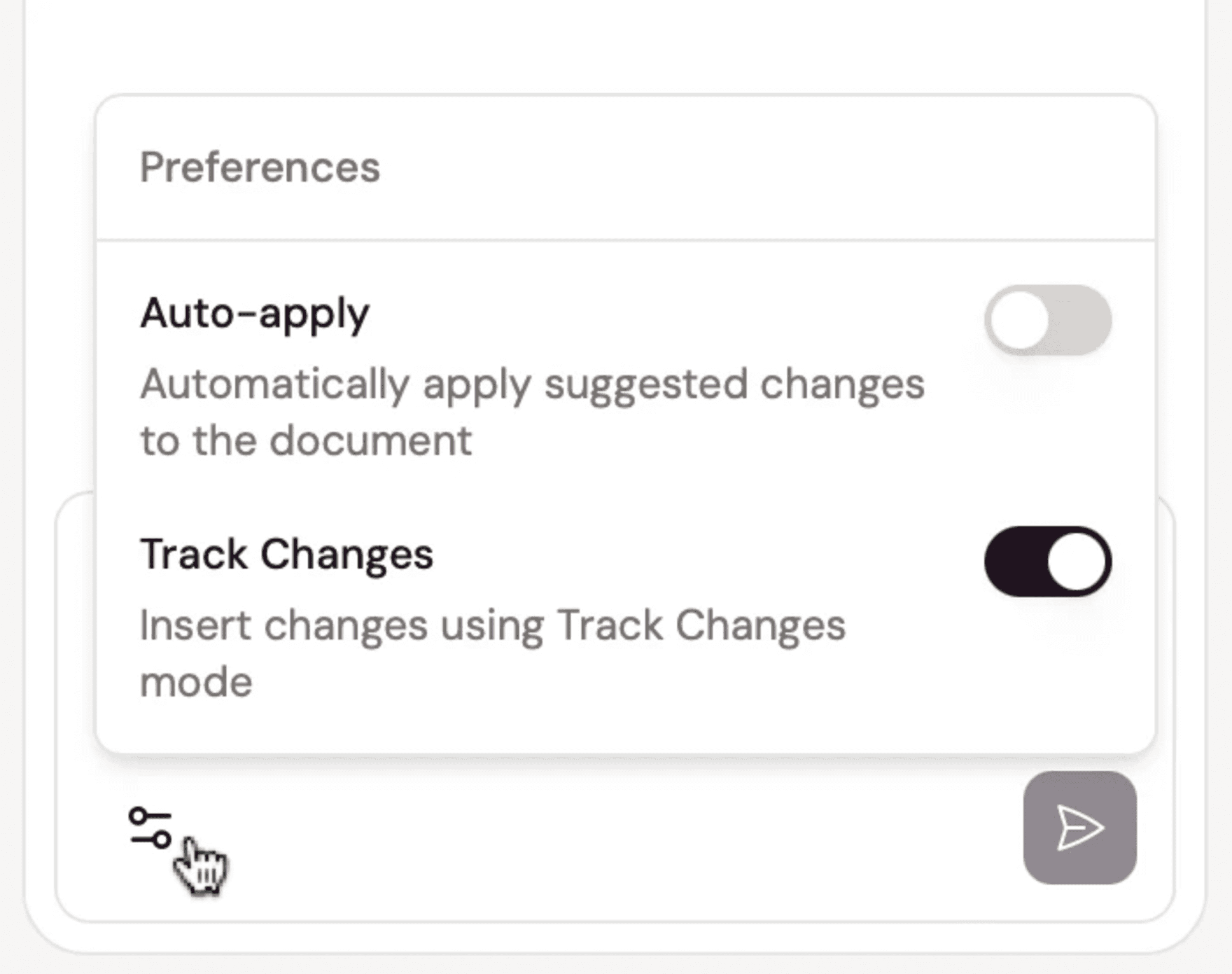
Automatické použití změn (ve výchozím nastavení vypnuto): Vyberte, zda mají být návrhy od Noxtua provedeny automaticky, nebo zda chcete každý z nich ručně přijmout nebo odmítnout.
Sledování změn (ve výchozím nastavení zapnuto): Všechny přijaté změny jsou v dokumentu vyznačené v režimu sledování změn.
Pro změnu těchto nastavení klikněte na ikonu možností pod polem chatu.

Dennis Engelhard