
Mluvení je rychlejší než psaní. To platí zejména pro delší prompty, když potřebujete rychlou odpověď nebo když jste na cestách. Ruční vypisování sice funguje, ale stojí to čas.
Co je to Hlasový vstup
Hlasový vstup vám umožňuje své prompty diktovat místo jejich psaní. Aktivujte Hlasový vstup, namluvte svůj prompt a Noxtua automaticky přepíše vaši řeč na text, který se zobrazí v poli chatu, připravený ke kontrole, úpravě a odeslání.
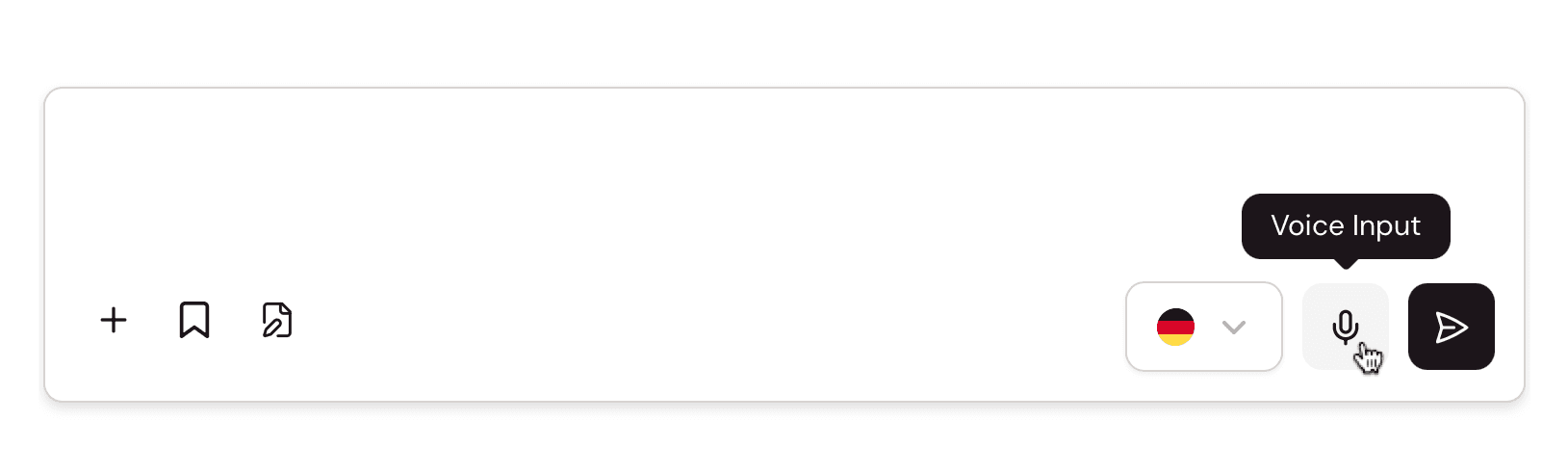
Tlačítko Hlasového vstupu najdete v pravém dolním rohu pole chatu.
Vaše výhody s Hlasovým vstupem
Rychlejší zadávání, méně námahy: Mluvení usnadňuje rozvedení promptu — můžete přidat tolik kontextu a podrobností, kolik potřebujete, aniž by vás zdržovalo jejich vypisování. To je obzvlášť cenné u delších, detailnějších dotazů, kde by vás psaní jinak brzdilo a zadávání všech podrobností by bylo obtěžující.
Přesnost pro právní úkony: Rozpoznávání řeči v systému Noxtua je vytvořeno pro právní jazyk: rozpoznává právní terminologii a konstrukce, detekuje interpunkci a správné psaní velkých písmen a poskytuje přesný přepis pro všechny běžné jazyky.
Úplná důvěrnost: Můžete diktovat zcela svobodně s vědomím, že váš hlas a mluvené informace zůstávají plně důvěrné. Noxtua přepisuje váš hlas pouze od okamžiku spuštění Hlasového vstupu do jeho zastavení, a to pouze v případě, že jste ve svém prohlížeči udělili potřebná oprávnění. Váš hlas je zpracováván pouze v dočasné paměti, nikde se nezaznamenává ani neukládá a je smazán okamžitě po dokončení přepisu. To vše běží na modelu rozpoznávání řeči, který Noxtua sama hostuje na evropských serverech, a splňuje tak bezpečnostní standardy a normy pro compliance, na které jste zvyklí.
Lepší zpřístupnění: Získáváte k aplikaci Noxtua přístup bez použití rukou – ať už tomu dáváte přednost, potřebujete to kvůli fyzickému omezení, nebo pracujete někde, kde psaní není praktické.
Jak používat Hlasový vstup
Krok 1: Oprávnění k mikrofonu specifické pro prohlížeč
Klikněte na tlačítko Hlasového vstupu v pravém dolním rohu pole chatu. Při prvním použití vás prohlížeč sám požádá o přístup k mikrofonu. Pokud jej odmítnete, Hlasový vstup nebude v tomto prohlížeči fungovat, dokud oprávnění neudělíte.
Krok 2: Nadiktujte svůj prompt
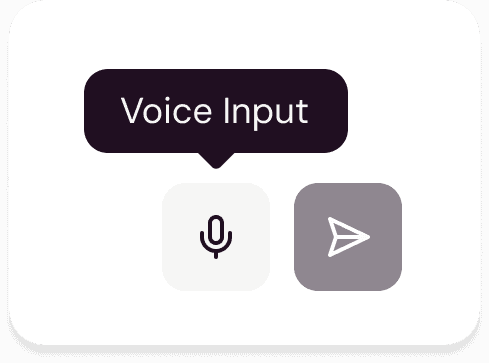
Spusťte Hlasový vstup pomocí tlačítka s ikonou mikrofonu v pravém dolním rohu pole chatu a začněte diktovat svůj prompt.
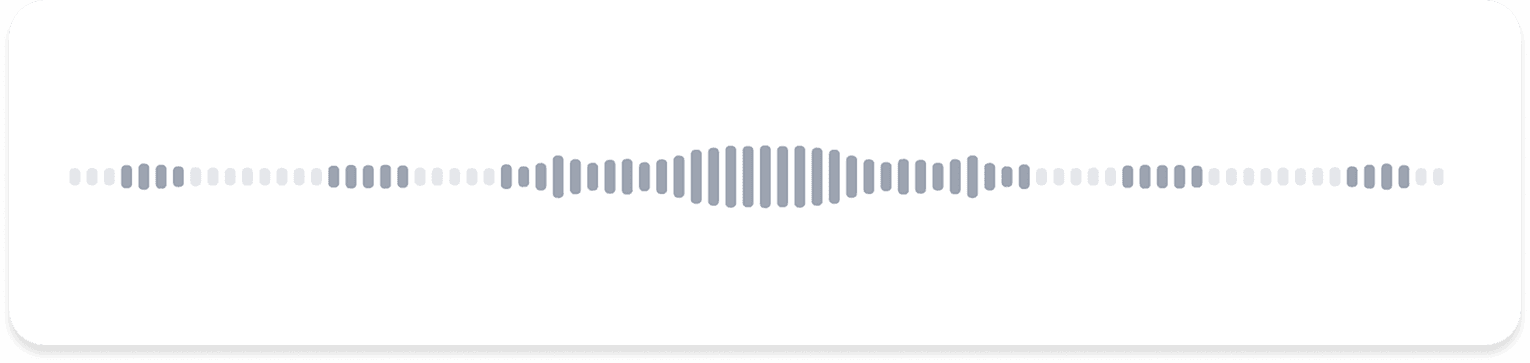
Animované zvukové grafy indikují, že je vstup aktivní a zaznamenává váš hlas.
Pro spuštění přepisu stiskněte tlačítko Dokončit vpravo.
Chcete-li nahrávku zahodit, stiskněte během nahrávání tlačítko Zrušit vlevo.
Svůj prompt můžete také diktovat na několik fází: spusťte nahrávání, dokončete jej a poté spusťte nové. Každý nový přepis se přidá k textu, který je již v poli, takže můžete delší prompt sestavovat krok za krokem.
Krok 3: Dokončete svůj prompt
Jakmile stisknete tlačítko Dokončit, váš přepsaný text se o chvíli později zobrazí v poli chatu.
Před odesláním promptu do systému Noxtua text zkontrolujte, abyste se ujistili, že byl přepsán přesně, a v případě potřeby jej můžete upravit.

Dennis Engelhard