Od nahrání k exportu: Správa souborů a chatů v Noxtua
Zde jsou popsané způsoby, jak můžete nahrávat dokumenty a exportovat výstupy. Ať už jde o nahrané dokumenty, exportované chaty nebo uložené prompty; s Noxtua máte vždy přehled, zefektivňujete své pracovní postupy a zajistíte, aby váš obsah zůstal použitelný pro vás a vaše kolegy.

V Noxtua máte možnost nahrávat dokumenty v rámci svých chatů a exportovat vygenerované výstupy a kompletní konverzace. To vám dává flexibilitu znovu použít obsah, uložit výsledky vaší práce nebo je sdílet s kolegy.
Jak nahrát dokument
Chcete-li získat podložené a přesné odpovědi, můžete nahrát své vlastní soubory přímo do chatu. Za tím účelem existují dva způsoby:
Klikněte na tlačítko „Nahrát dokument" a vyberte soubor, který chcete vložit (například PDF, Word nebo Excel)
Jednoduše přetáhněte soubor do chatu (Drag & Drop).
Nahráním dokumentů poskytujete Noxtua dodatečný kontext, což pomáhá zlepšit kvalitu a relevantnost odpovědí, které obdržíte.
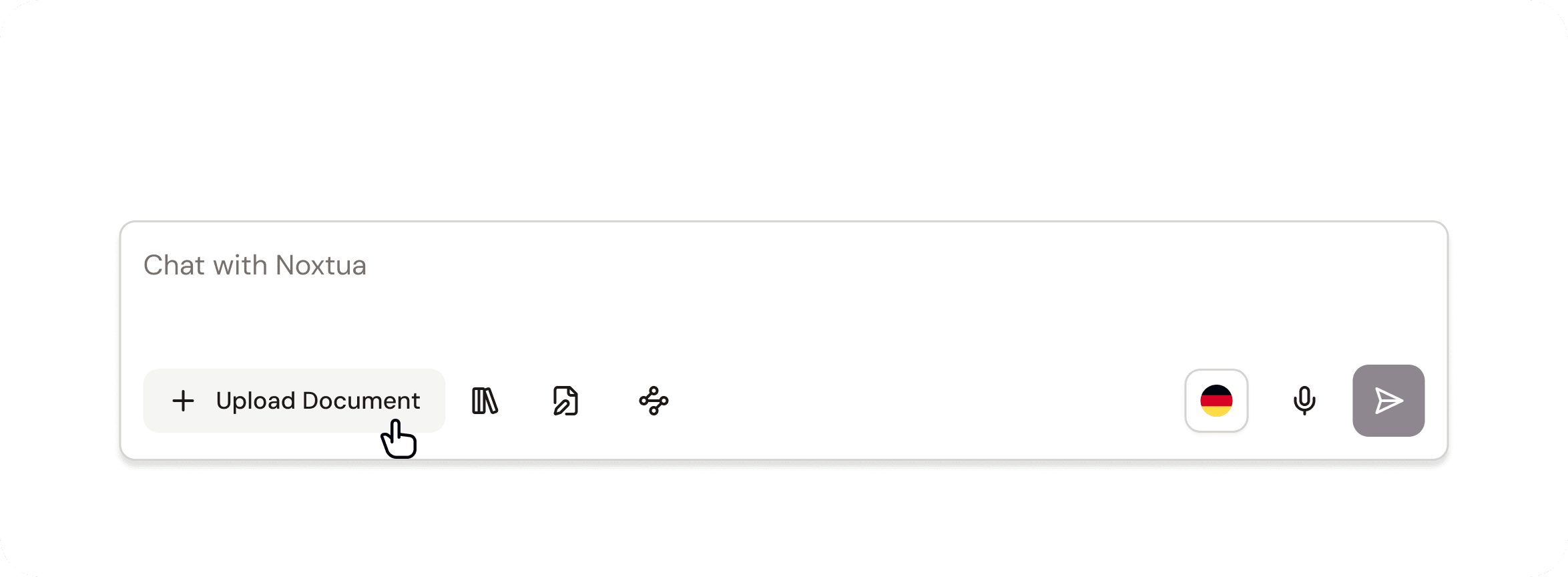
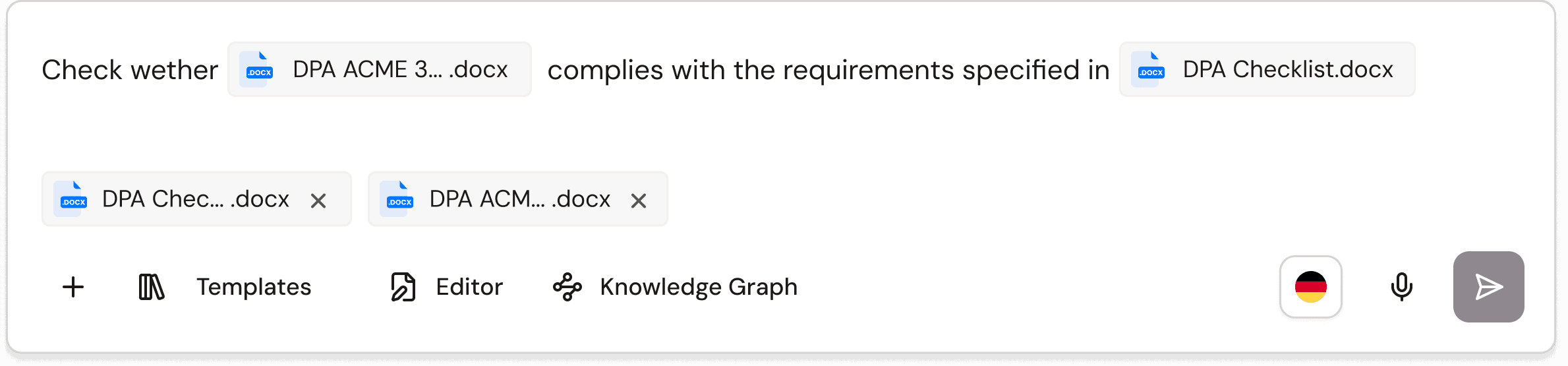
Při práci s více nahranými dokumenty můžete v chatu využít symbol „@“ k tomu, abyste odkázali na konkrétní soubor. Tím poskytnete AI přesný kontext a informace ohledně toho, z jakého dokumentu má Noxtua vycházet a jak.
Jak stáhnout výstupy
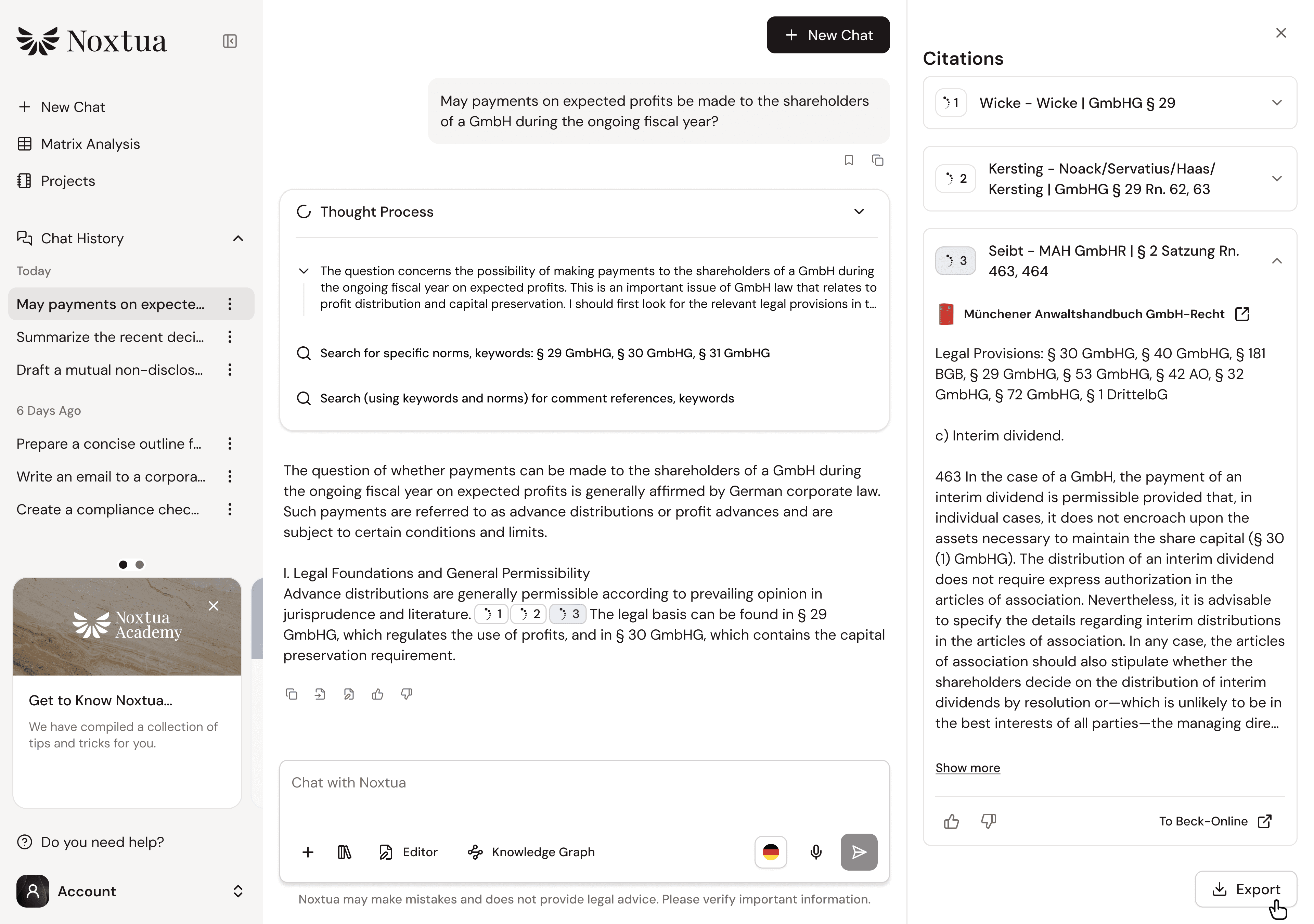
Když pro vás Noxtua vytvoří dokument, například shrnutí nebo pomoc s právní argumentací, můžete si jej také uložit. Počkejte, dokud není odpověď plně vygenerována, a pak klikněte na tlačítko „Stáhnout" v okně odpovědi. Soubor (ve formátu Word .docx) bude automaticky uložen do vaší výchozí složky pro stahování.

Můžete také snadno zkopírovat jednotlivé odpovědi. Stačí kliknout na symbol se dvěma čtverci pro zkopírování textu do schránky (zkopírovaný text následně můžete libovolně vložit kam potřebujete kliknutím na pravé tlačítko myši a výběrem možnosti „Vložit“ nebo pomocí klávesové zkratky „CTRL + V“).
Jak exportovat chat
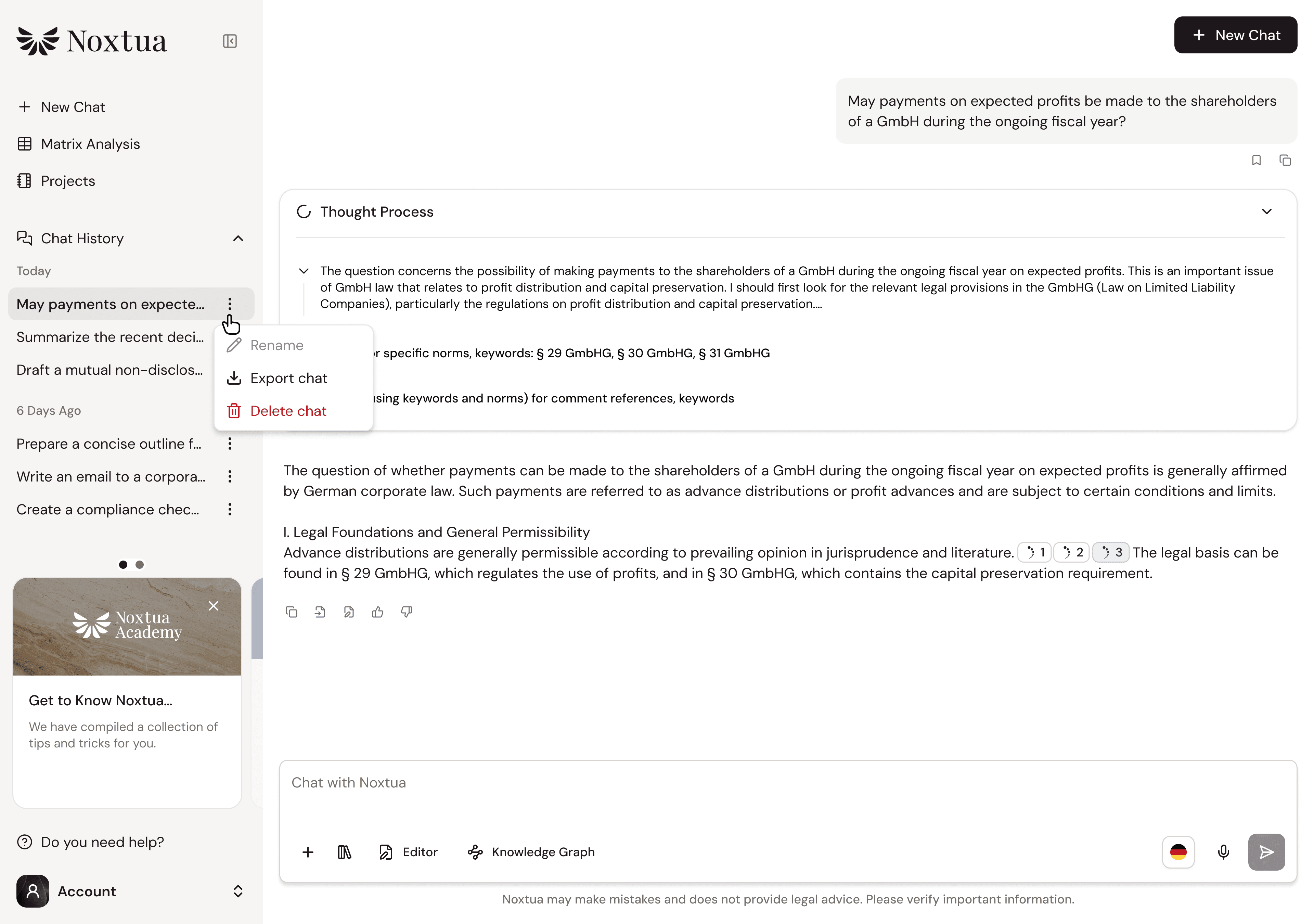
Ukládání kompletních konverzací je snadné díky lokálnímu ukládání historie chatů v prohlížeči. Zde je postup pro export chatu:
Otevřete chat, který chcete exportovat, ze své historie chatů.
Klikněte na ikonu nabídky (:) napravo od názvu vybrané položky chatu v historii chatů.
Vyberte možnost „Exportovat Chat".
Chat bude poté exportován jako dokument Word, který obsahuje jak vaše vstupy (prompty), tak odpovědi Noxtua. Exportovaný soubor bude uložen přímo do vaší složky pro stahování.

Petra Žatková