
Migrace existujících šablonŠablony, které byly vytvořeny před 15.04.2026, musí být migrovány do nového prostředí šablon uživateli s přidělenou rolí správce šablon. Chcete-li tak učinit, otevřete přehled šablon a klikněte na volbu „Migrovat do nových šablon“ vedle každé šablony, čímž otevřete nové zobrazení editoru. Jakmile kliknete na „Migrovat a sdílet“, šablona je migrována a okamžitě k dispozici všem uživatelům v novém prostředí. Vezměte na vědomí:
|
Požadovaná uživatelská role pro nastavení šablonVezměte prosím na vědomí, že pouze uživatelé s přidělenou rolí správce šablon mohou v rámci organizace vytvářet, upravovat nebo mazat šablony. Další informace o správě rolí naleznete v tomto článku. |
Příprava vhodného promptu
Před vytvořením šablony se ujistěte, že máte prompt, který spolehlivě poskytuje dobré výsledky. Pokud ještě nejste s výstupem spokojeni, začněte testováním svého promptu a jeho postupným zlepšováním, dokud výstup konzistentně nebude splňovat vaše standardy. Čas investovaný do tohoto kroku se vyplatí pokaždé, když je šablona použita.
Přečtěte si více o osvědčených postupech pro právní prompting.
Jak vytvořit novou šablonu
Krok 1: Vytvořte novou šablonu
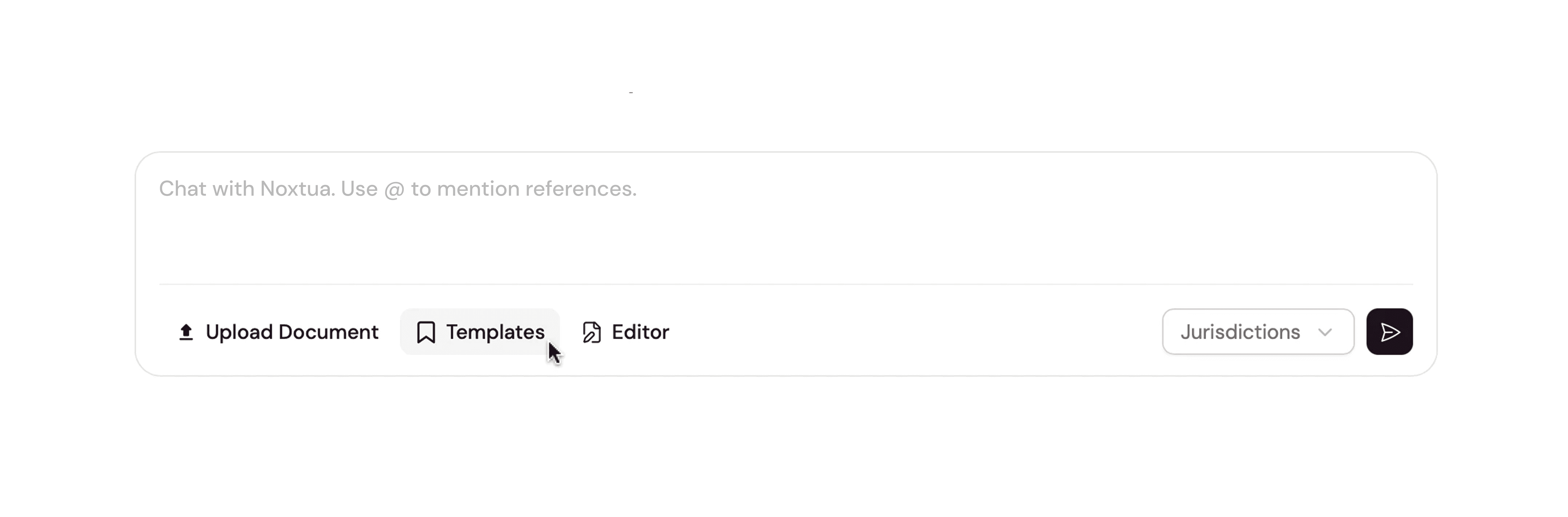
V poli chatu klikněte na ikonu „Šablony“ pod vstupním polem a poté vyberte „Nová šablona“ v pravém dolním rohu otevřeného okna.
Krok 2: Pojmenujte svou šablonu
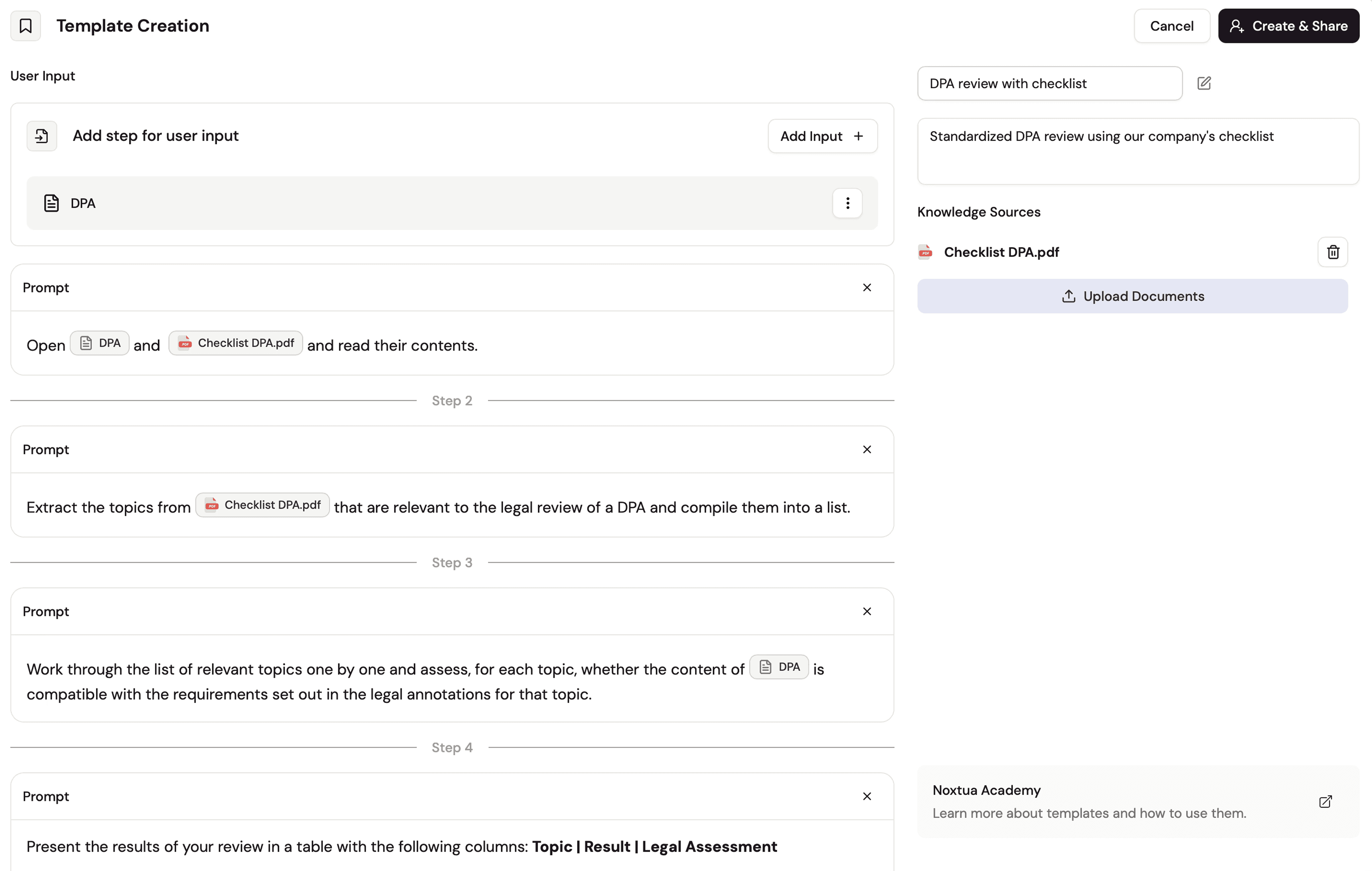
Nyní jste na přehledové stránce, kde můžete přidat všechny informace pro návrh vaší nové šablony.
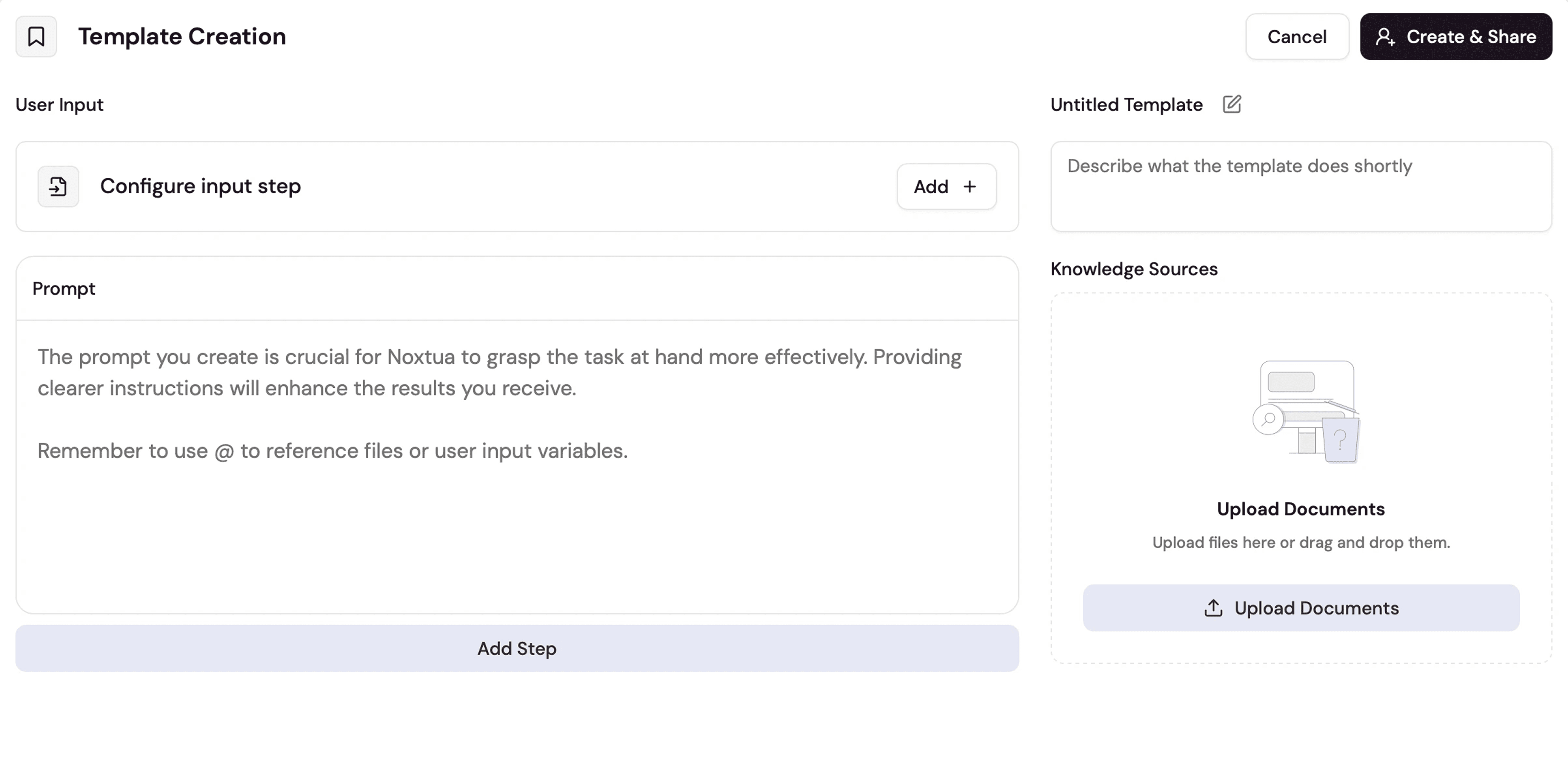
Začněte tím, že své šabloně dáte jasný, popisný název a přidáte krátký popis, který kolegům sdělí, co šablona dělá a kdy ji použít. Obojí lze upravit v pravém horním rohu stránky.
Krok 3: Definujte kroky pracovního postupu (workflow)
Pokud úkol, který má vaše šablona vyřešit, zahrnuje více kroků, můžete jej rozdělit do sekvence, která tvoří kompletní pracovní postup (workflow). Noxtua podporuje až pět kroků na šablonu.
Než začnete prvním krokem, je vhodné si ujasnit, kolik kroků bude vaše šablona potřebovat a k čemu má každý sloužit. Kroky můžete kdykoli přidat nebo odebrat.
Chcete-li přidat nový krok, klikněte na „Přidat krok“ ve spodní části obrazovky.
Krok 4: Přidejte vstupní pole uživatele
Pokud spuštění šablony vyžaduje specifické informace nebo dokumenty od uživatele, můžete definovat vstupní pole, která uživatele vyzvou k poskytnutí požadovaných informací.
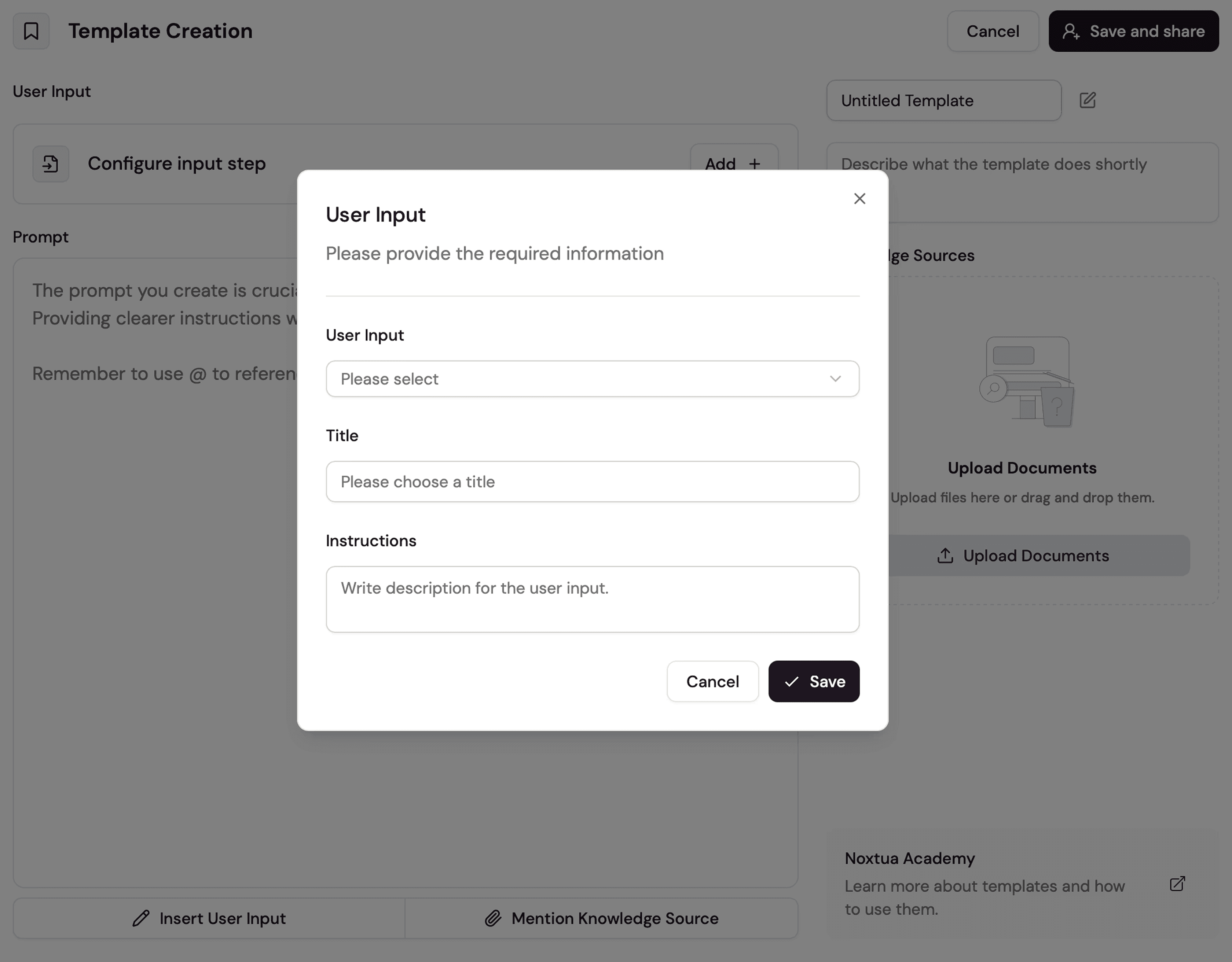
V sekci „Vstup uživatele“ vlevo nahoře klikněte na tlačítko „Přidat“ pro přidání vstupního pole. Otevře se nové okno, které vás vyzve k zadání následujících parametrů:
Vstup uživatele: Typ vstupu, který musí uživatel přidat. Vyberte mezi textovým vstupem nebo vložením souboru.
Název: Uveďte název, který uživatelům jasně sdělí, jaký vstup se od nich očekává.
Pokyny: Poskytněte uživatelům další vodítka, jaký vstup se očekává.
Uložte svou konfiguraci a přidejte další vstupní pole podle potřeby pro váš případ použití.
Krok 5: Přidejte zdroje znalostí
Pokud vaše šablona vyžaduje referenční dokumenty, jako je kontrolní seznam, playbook nebo sada hodnotících kritérií, nahrajte je v sekci „Zdroje znalostí“ na pravé straně. Tyto dokumenty jsou automaticky k dispozici jako vodítka pro Noxtua pokaždé, když je šablona spuštěna, aniž by uživatelé museli opakovaně nahrávat dokumenty.
Krok 6: Přidejte svůj prompt
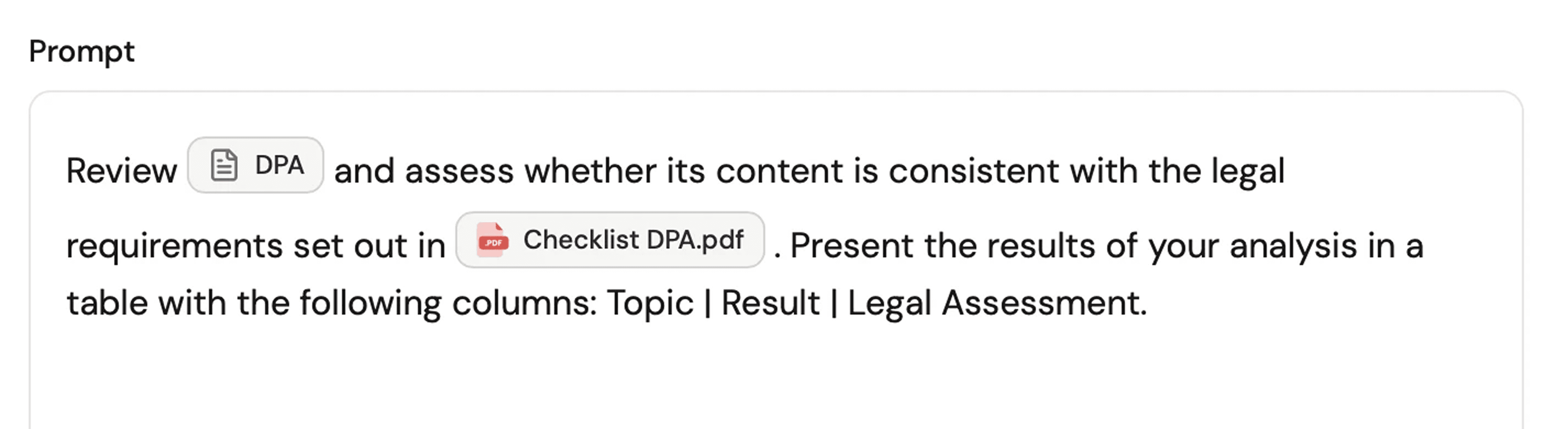
Zadejte prompt, který dobře slouží případu použití vaší šablony, v sekci „Prompt“.
Nyní je čas přidat vstupy uživatele a dokumenty zdrojů znalostí, které jste zadali v předchozích krocích, do svého promptu. Chcete-li tak učinit, máte dvě možnosti:
Napište @ v promptu, čímž otevřete nabídku pro výběr příslušného vstupu.
Použijte tlačítka „Vložit vstup uživatele“ a „Zmínit zdroj znalostí“ ve spodní části pole promptu.
Krok 7: Uložte a otestujte
Klikněte na možnost „Vytvořit a sdílet“ pro uložení šablony a její zpřístupnění ostatním uživatelům v rámci vaší organizace. Chcete-li ověřit, že vše běží jak má, otevřete chat, vyberte svou novou šablonu a spusťte ji, abyste zkontrolovali, zda výstup splňuje vaše očekávání.
Krok 8: Upravte nebo smažte svou šablonu
Samozřejmě se můžete kdykoli vrátit ke své šabloně a upravit ji nebo ji smazat. Jednoduše otevřete přehled šablon přes pole chatu znovu a uvidíte tlačítko pro úpravu nebo smazání vaší šablony.


Dennis Engelhard