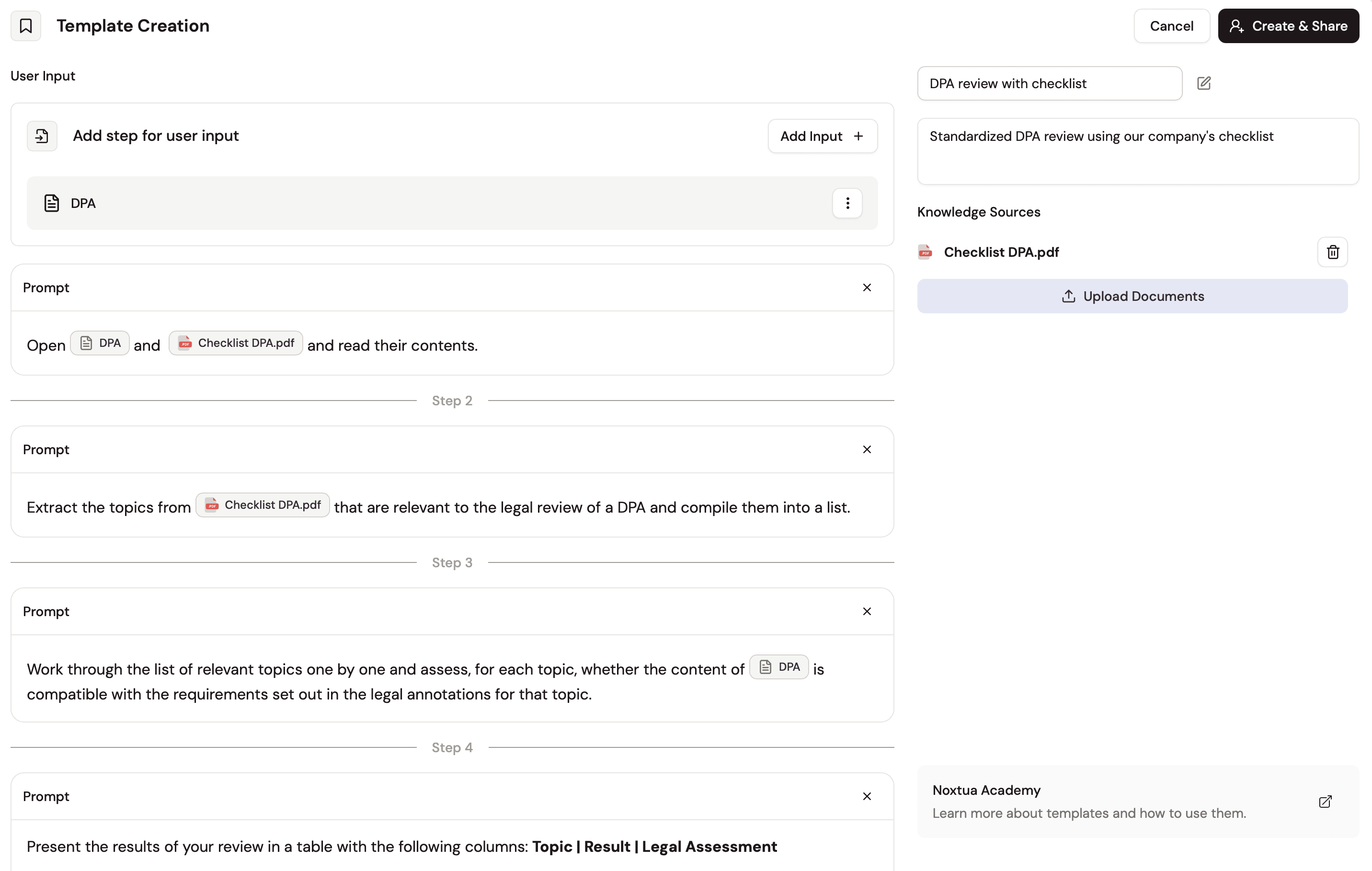
Migrace stávajících šablonŠablony, které byly vytvořeny před 15. dubnem 2026, musí do nového prostředí šablon migrovat uživatelé s přiřazenou rolí správce šablon. Chcete-li tak učinit, otevřete přehled šablon a klikněte na „Migrovat na nové šablony“ vedle každé šablony, čímž se otevře nové zobrazení editoru. Jakmile kliknete na „Migrovat a sdílet“, šablona se migruje a bude okamžitě k dispozici všem uživatelům v novém prostředí. Upozornění:
|
Požadovaná uživatelská role pro nastavení šablonUpozorňujeme, že vytvářet, upravovat nebo mazat šablony v rámci organizace mohou pouze uživatelé s přiřazenou rolí správce šablon. Více informací o správě rolí najdete v tomto článku. |
Vývoj dobrého promptu
Před vytvořením šablony se ujistěte, že máte prompt, který spolehlivě přináší dobré výsledky. Pokud tam ještě nejste, začněte tím, že svůj prompt otestujete v Noxtui a budete jej vylepšovat, dokud výstup nebude při různých vstupech trvale splňovat vaše standardy. Čas investovaný v této fázi se vyplatí při každém použití šablony.
Přečtěte si více o osvědčených postupech pro právní prompty.
Jak vytvořit novou šablonu
Krok 1: Vytvoření nové šablony
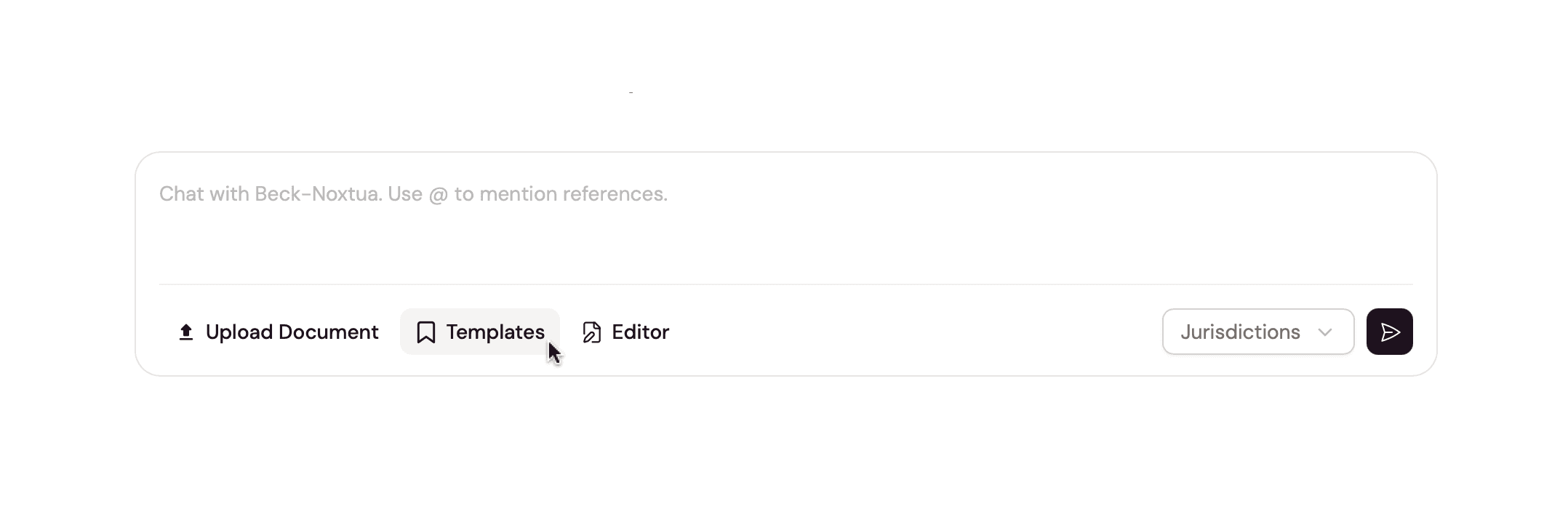
V chatovacím poli klikněte na „Šablony“ pod vstupním polem a poté v pravém dolním rohu otevřeného okna vyberte „Nová šablona“.
Krok 2: Pojmenování šablony a přidání popisu
Nyní se nacházíte na stránce přehledu, kde můžete přidat všechny informace pro návrh nové šablony.
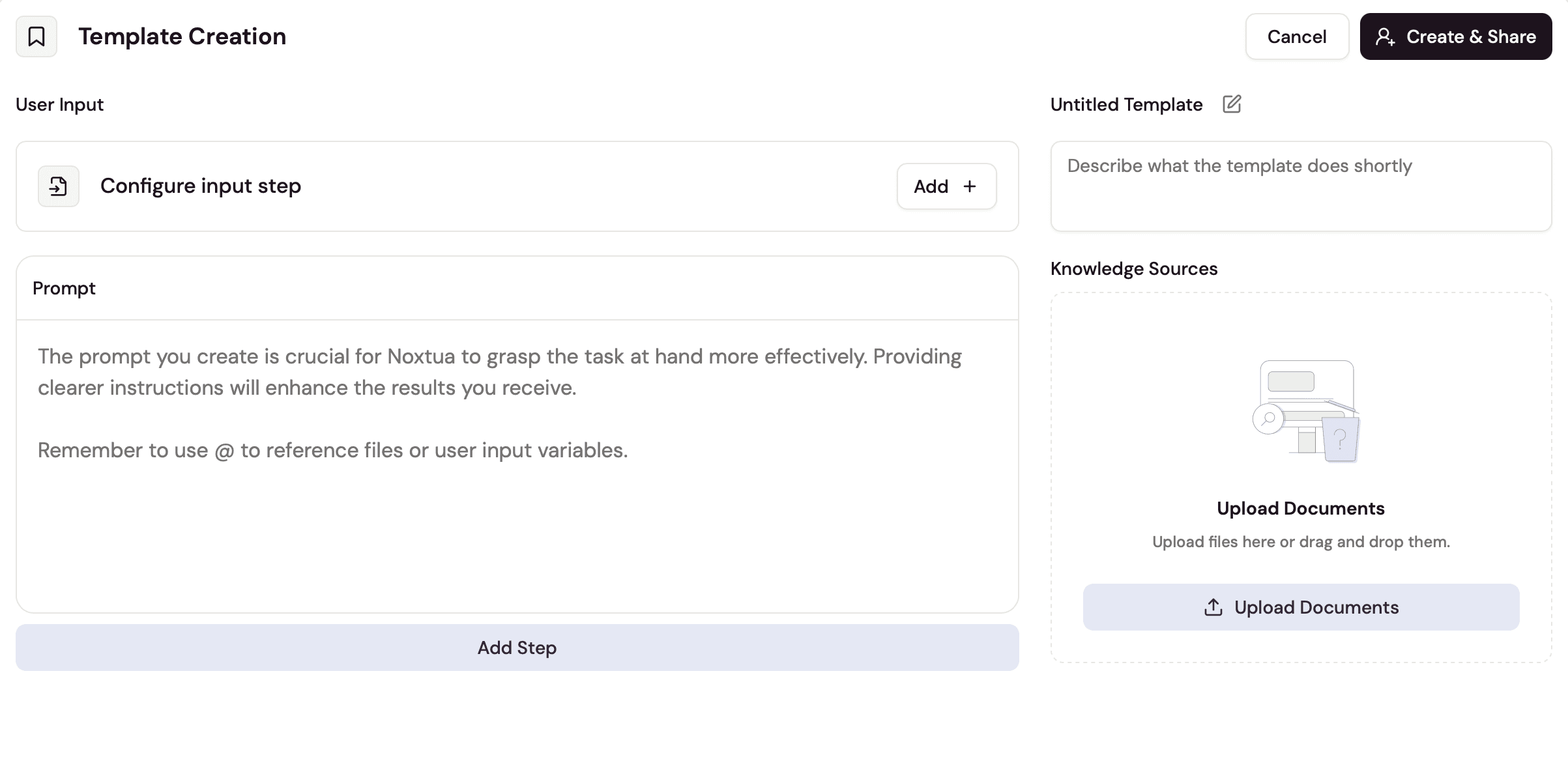
Začněte tím, že šabloně dáte jasný, výstižný název a přidáte krátký popis, který kolegům sdělí, co šablona dělá a kdy ji použít. Obojí lze upravit v pravém horním rohu stránky.
Krok 3: Definování kroků workflow
Pokud úkol, který má vaše šablona vyřešit, zahrnuje více kroků, můžete jej rozdělit do sekvence, která tvoří kompletní workflow. Noxtua podporuje až pět kroků na jednu šablonu.
Než začnete s prvním krokem, pomůže vám vědět, kolik kroků bude vaše šablona vyžadovat a co by měl každý z nich dělat. Kroky můžete kdykoli později přidat nebo odebrat.
Chcete-li přidat nový krok, klikněte na „Přidat krok“ v dolní části obrazovky.
Krok 4: Přidání polí pro uživatelský vstup
Pokud spuštění šablony vyžaduje od uživatele konkrétní informace nebo dokumenty, můžete definovat vstupní pole, která uživatele vyzvou k poskytnutí požadovaných informací.
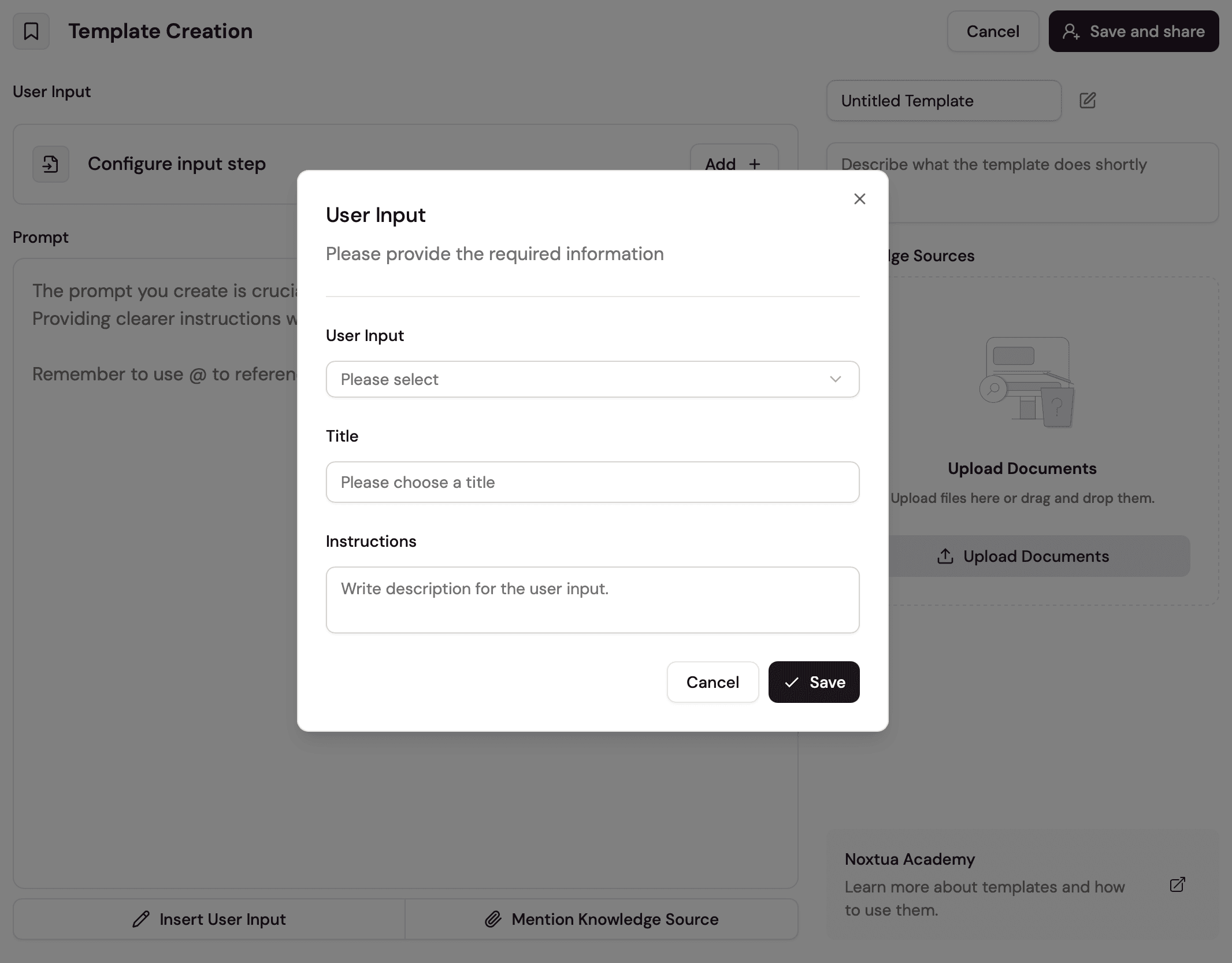
V sekci „Uživatelský vstup“ vlevo nahoře klikněte na tlačítko „Přidat“ pro přidání vstupního pole. Otevře se nové okno s výzvou k definování následujících parametrů:
Uživatelský vstup: Typ vstupu, který musí uživatel přidat. Vyberte si mezi textovým vstupem nebo nahráním souboru.
Název: Pojmenujte vstupní pole tak, aby uživatelům jasně říkalo, jaký vstup se od nich vyžaduje.
Pokyny: Poskytněte uživatelům podrobnější návod, jaký vstup je očekáván.
Uložte konfiguraci a podle potřeby přidejte další vstupní pole pro váš případ použití.
Krok 5: Přidání zdrojů znalostí
Pokud vaše šablona vyžaduje referenční dokumenty, jako je kontrolní seznam, příručka nebo soubor hodnotících kritérií, nahrajte je v části „Zdroje znalostí“ na pravé straně. Tyto dokumenty jsou automaticky k dispozici jako nápověda pro Noxtuu při každém spuštění šablony, aniž by je uživatelé museli nahrávat.
Krok 6: Přidání promptu
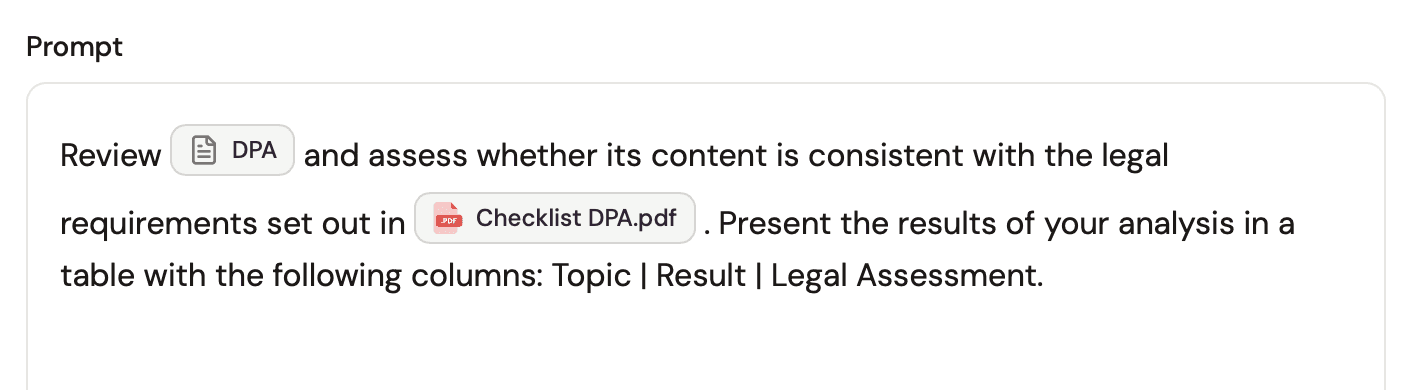
V části „Prompt“ zadejte prompt, který dobře slouží případu použití vaší šablony.
Nyní je čas přidat do promptu uživatelské vstupy a dokumenty ze zdrojů znalostí, které jste definovali v předchozích krocích. K tomu máte dvě možnosti:
Napište v promptu @, čímž se otevře rozbalovací nabídka, ve které můžete vybrat příslušný vstup.
Použijte tlačítka „Vložit uživatelský vstup“ a „Zmínit zdroj znalostí“ v dolní části pole pro prompt.
Krok 7: Uložení a otestování
Kliknutím na „Vytvořit a sdílet“ šablonu uložíte a zpřístupníte ji ostatním uživatelům v rámci vaší organizace. Chcete-li se ujistit, že vše funguje tak, jak má, otevřete chat, vyberte novou šablonu a spusťte ji s realistickým vstupem, abyste zkontrolovali, zda výstup splňuje vaše očekávání.
Krok 8: Úprava nebo smazání šablony
K šabloně se samozřejmě můžete kdykoli vrátit a upravit ji nebo smazat. Jednoduše znovu otevřete přehled šablon v chatovacím poli a uvidíte tlačítko pro úpravu nebo smazání šablony.


Dennis Engelhard