Nastavení maticové analýzy
Váš podrobný průvodce vytěžováním strukturovaných informací z dokumentů pomocí maticové analýzy.

Příprava: Správné dokumenty a kritéria
Před vytvořením první maticové analýzy si ujasněte dvě věci: Které dokumenty chcete analyzovat a jaké informace potřebujete z těchto dokumentů získat? Dobrá příprava vám později ušetří čas a povede k lepším výsledkům.
Nejprve shromážděte všechny relevantní dokumenty. Mohou to být smlouvy stejného typu, různá soudní rozhodnutí k jednomu tématu nebo dokumenty týkající se compliance, které je třeba analyzovat podle jednotných kritérií.
Krok 1: Spuštění nové maticové analýzy
Otevřete rozhraní Beck-Noxtua a přejděte do sekce „Maticová analýza" v levém navigačním panelu. Klikněte na „Nová analýza" pro vytvoření nové matice. Tímto způsobem se dostanete do pracovního prostředí pro vaši novou analýzu.

Krok 2: Nahrání dokumentů
Nahrajte všechny dokumenty, které chcete analyzovat, až do limitu 50 souborů.
Každý nahraný dokument se automaticky zobrazí jako řádek ve vaší matici. Uvidíte názvy souborů a můžete si udělat představu, jak bude vaše matice strukturována.
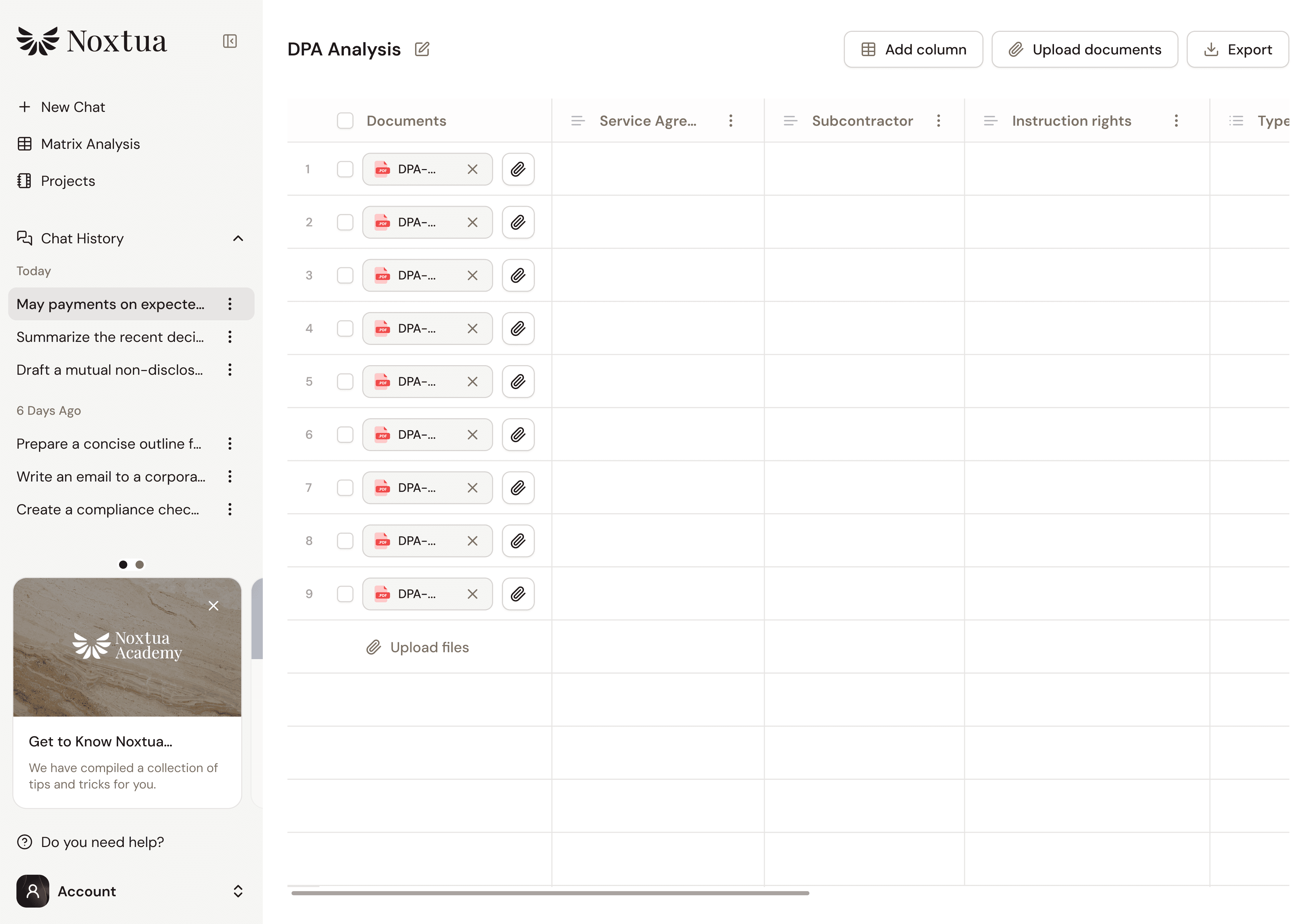
Krok 3: Definice prvního sloupce
Nyní přichází ta nejdůležitější část: vymezení vašich hodnotících kritérií. Klikněte na „Přidat sloupec" pro vytvoření prvního kritéria.
Nejprve vyberte odpovídající datový formát pro váš sloupec. Na výběr máte z následujících možností:
Text je vhodný pro podrobné odpovědi nebo citace z dokumentů.
Ano/Ne je ideální pro jednoduché hodnocení, jako je např. „přítomnost určitého ustanovení“ nebo „splnění konkrétní podmínky."
Seznam s odrážkami vám pomůže vytvořit strukturovaný přehled údajů.
Datum se používá, když chcete extrahovat konkrétní časové údaje.
Kategorie je užitečná pro hodnocení, jako je např. „nízká/střední/vysoká" nebo „zelená/žlutá/červená."
Číslo se používá pro měřitelné hodnoty, jako jsou lhůty, částky nebo procenta.
Pro náš příklad se smlouvami o zpracování osobních údajů začneme se zpracovatelem. Vyberte jako formát „Text" a zadejte odpovídající název sloupce.
Krok 4: Formulace odpovídajícího promptu
Každý sloupec vyžaduje prompt, který instruuje AI, jaké informace má extrahovat z každého dokumentu. Formulujte tento prompt co nejpřesněji.
Pro údaj o zpracovateli by mohl váš prompt znít: „Kdo je zhotovitel podle smlouvy? Uveď pouze jméno / název strany."
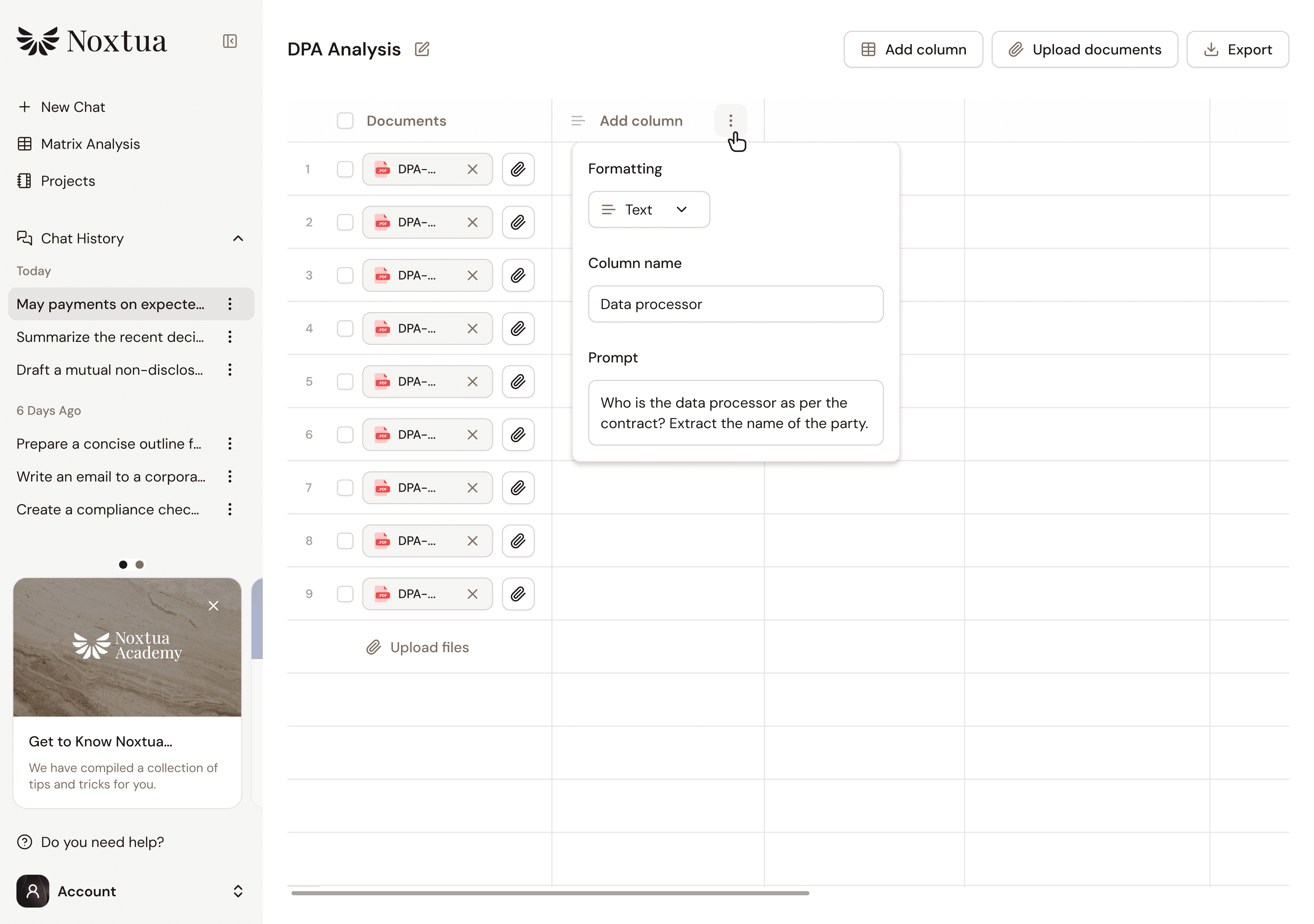
Jakmile uložíte prompt, Noxtua začne analyzovat všechny nahrané dokumenty. Uvidíte, jak dochází k postupnému vyplňování výsledků do jednotlivých sloupců.
Krok 5: Přidání dalších sloupců
Nyní přidejte další sloupce pro zachycení všech důležitých údajů ve vašich dokumentech. Pro smlouvy o dílo by dalším sloupcem mohla být např. otázka ohledně toho, zda je ve smlouvě upraven režim ochrany duševního vlastnictví s promptem: „Je ve smlouvě upraveno duševní vlastnictví?"; či případně nechat AI vyhodnotit, zda v tomto ohledu smlouva svědčí spíš objednateli nebo zhotoviteli.
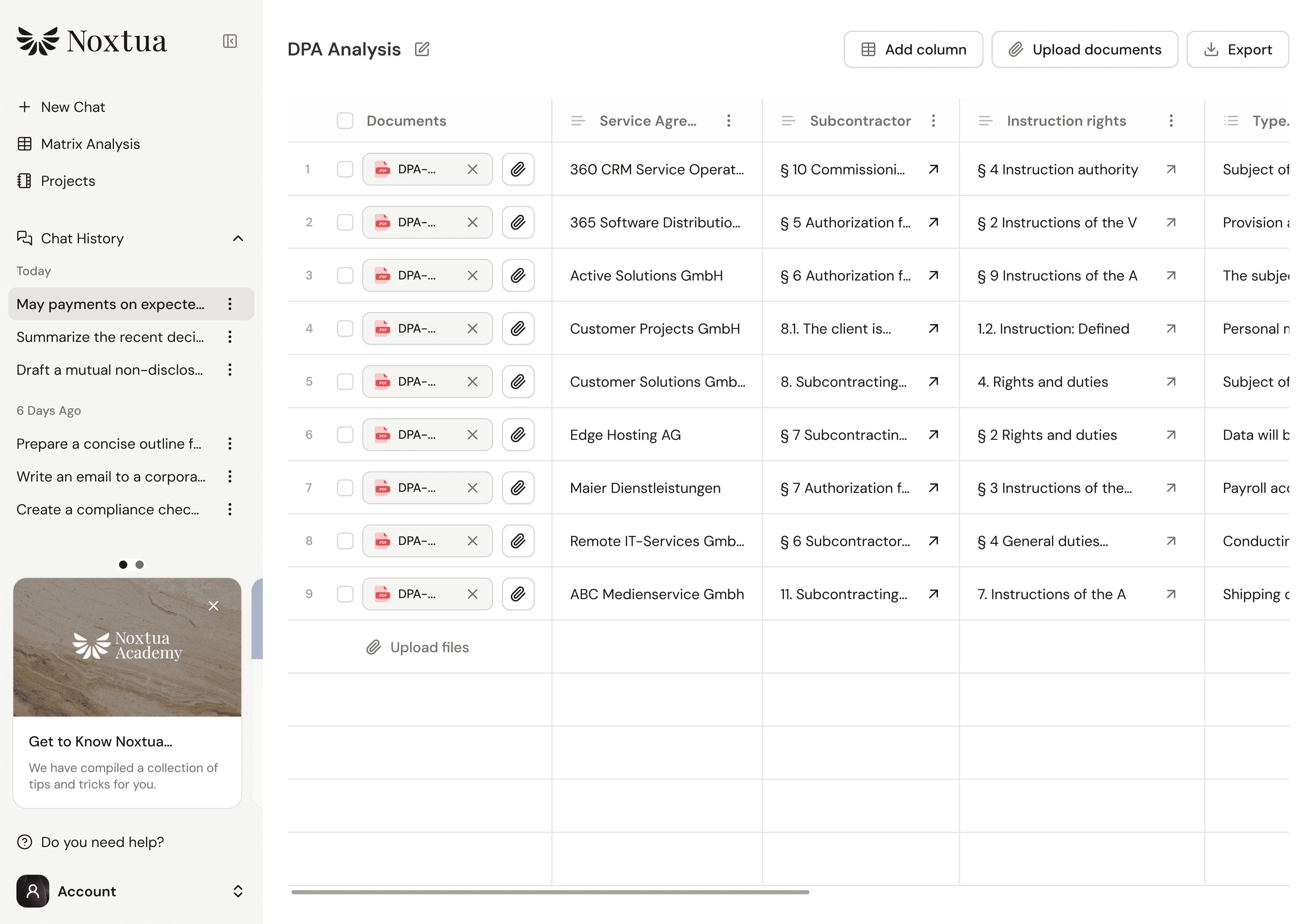
Krok 6: Kontrola a optimalizace výsledků
Zatímco Noxtua vyplňuje vaši matici, měli byste souběžně kontrolovat výstupy. Podívejte se na jednotlivé záznamy a porovnejte je s původními dokumenty. Pokud výstupy nesplňují vaše očekávání, možná budete muset upravit prompty.
Stačí kliknout na ikonu úpravy vedle názvu sloupce a upravit svůj prompt. Matice se automaticky aktualizuje a doplní nové výstupy.
Krok 7: Export a sdílení výstupů
Nyní vaše dokončená matice nabízí strukturovaný přehled všech podstatných aspektů vašich dokumentů. Chcete-li použít výsledky pro další účely, klikněte na „Export" a získáte soubor ve formátu .xlsx.
Tipy pro úspěšné maticové analýzy
Tip 1: Pokud chcete analyzovat velmi velké objemy dokumentů, doporučuje nejprve otestovat vaše prompty na několika dokumentech. To šetří čas a výpočetní kapacitu. Pokud jsou výsledky uspokojivé, můžete nahrát zbývající dokumenty pro rozšíření AI analýzy.
Tip 2: Použijte formát Kategorie pro vytvoření rychlých přehledů. Systém semaforu nebo rizikové kategorie nejenže zpřehlední vaši matici, ale také pomohou okamžitě identifikovat úkoly k vyřízení.
Tip 3: Pro složitější analýzy můžete také kombinovat více promptů v jednom sloupci nebo vytvářet reference mezi různými sloupci. Například, pokud chcete vytvořit hodnocení rizik na základě výsledků několika dalších sloupců, můžete to specifikovat ve svém promptu.

Dennis Engelhard