Nastavení maticové analýzy
Váš podrobný návod, jak převést velké množství dokumentů na strukturované informace.
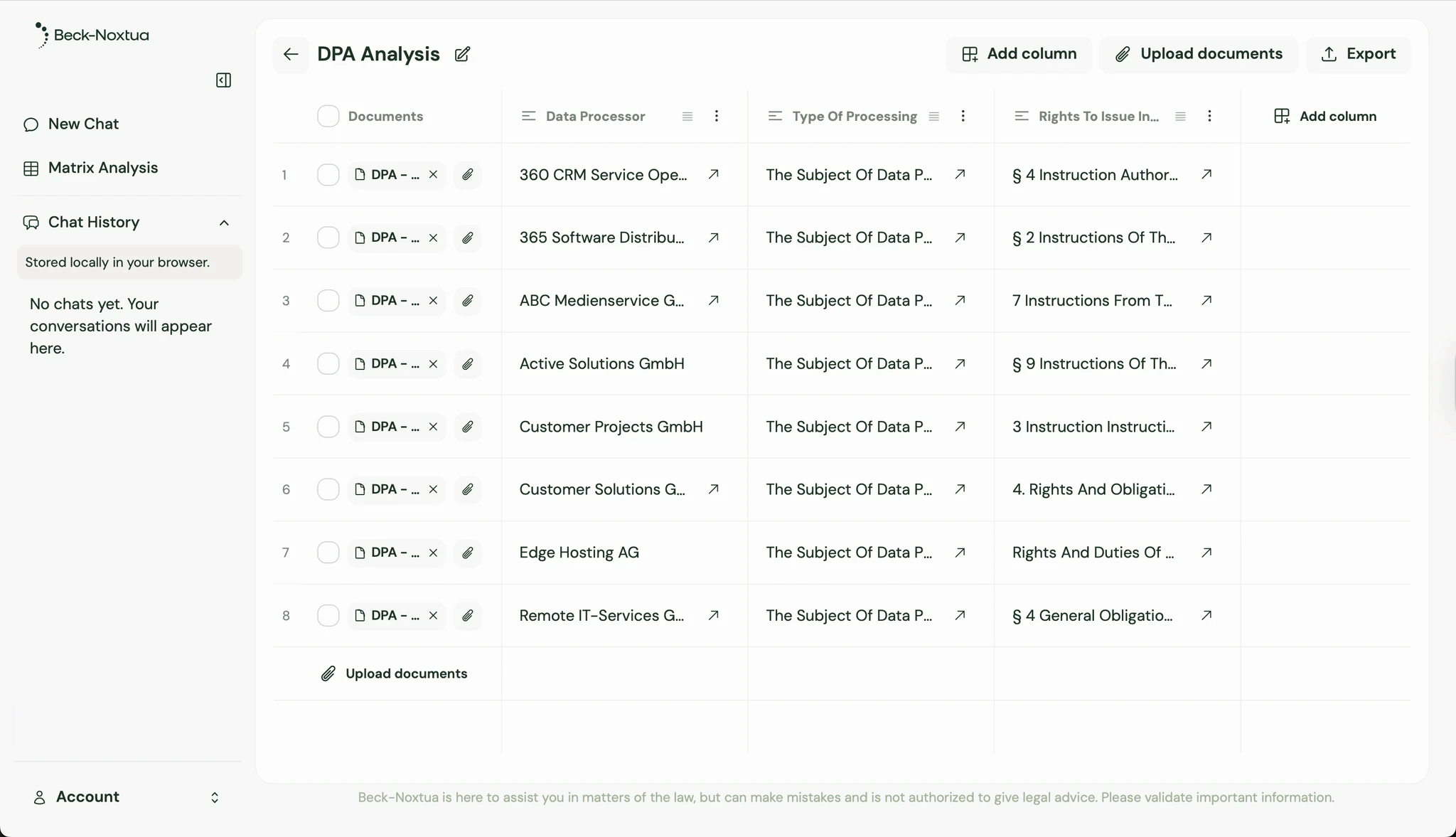
Příprava: Správné dokumenty a kritéria
Před vytvořením své první maticové analýzy si ujasněte dvě věci: Které dokumenty chcete analyzovat a jaké informace z těchto dokumentů potřebujete? Dobrá příprava šetří čas později a vede k lepším výsledkům.
Nejprve shromážděte všechny relevantní dokumenty. Může se jednat o smlouvy stejného typu, různá soudní rozhodnutí k danému tématu nebo dokumenty o shodě, které je třeba přezkoumat podle jednotných kritérií.
Krok 1: Spuštění nové maticové analýzy
Otevřete Noxtua a přejděte do sekce „Matrix Analysis“ v levé navigaci. Kliknutím na „New Analysis“ vytvořte novou matici. Nyní vstoupíte do pracovního prostoru pro vaši novou analýzu.
Krok 2: Nahrání dokumentů
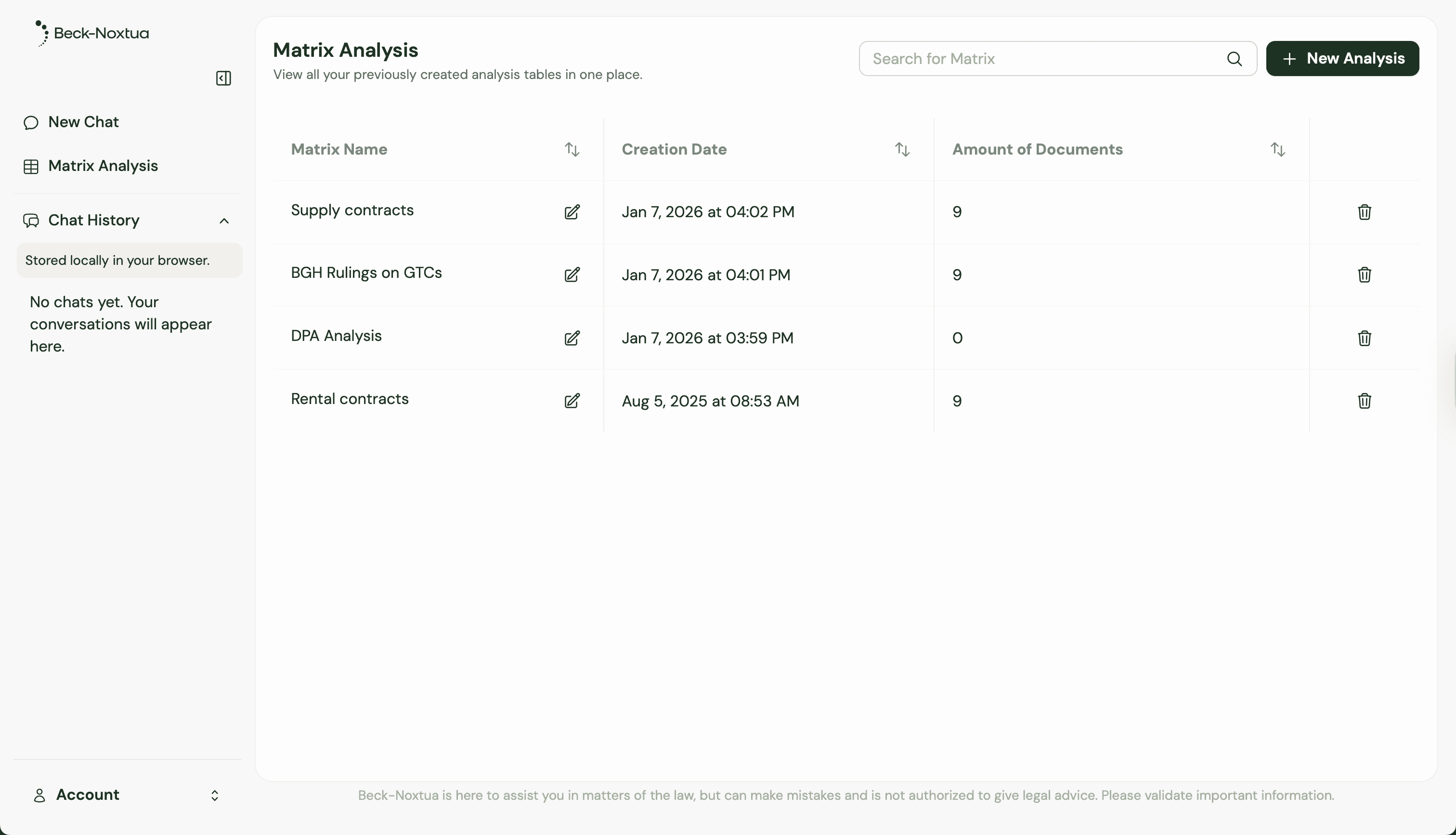
Nahrajte všechny dokumenty, které chcete analyzovat, maximálně do limitu 50 souborů.
Každý nahraný dokument se automaticky zobrazí jako řádek ve vaší matici. Uvidíte názvy souborů a již nyní můžete rozpoznat, jak bude vaše matice strukturována.
Krok 3: Definování prvního sloupce
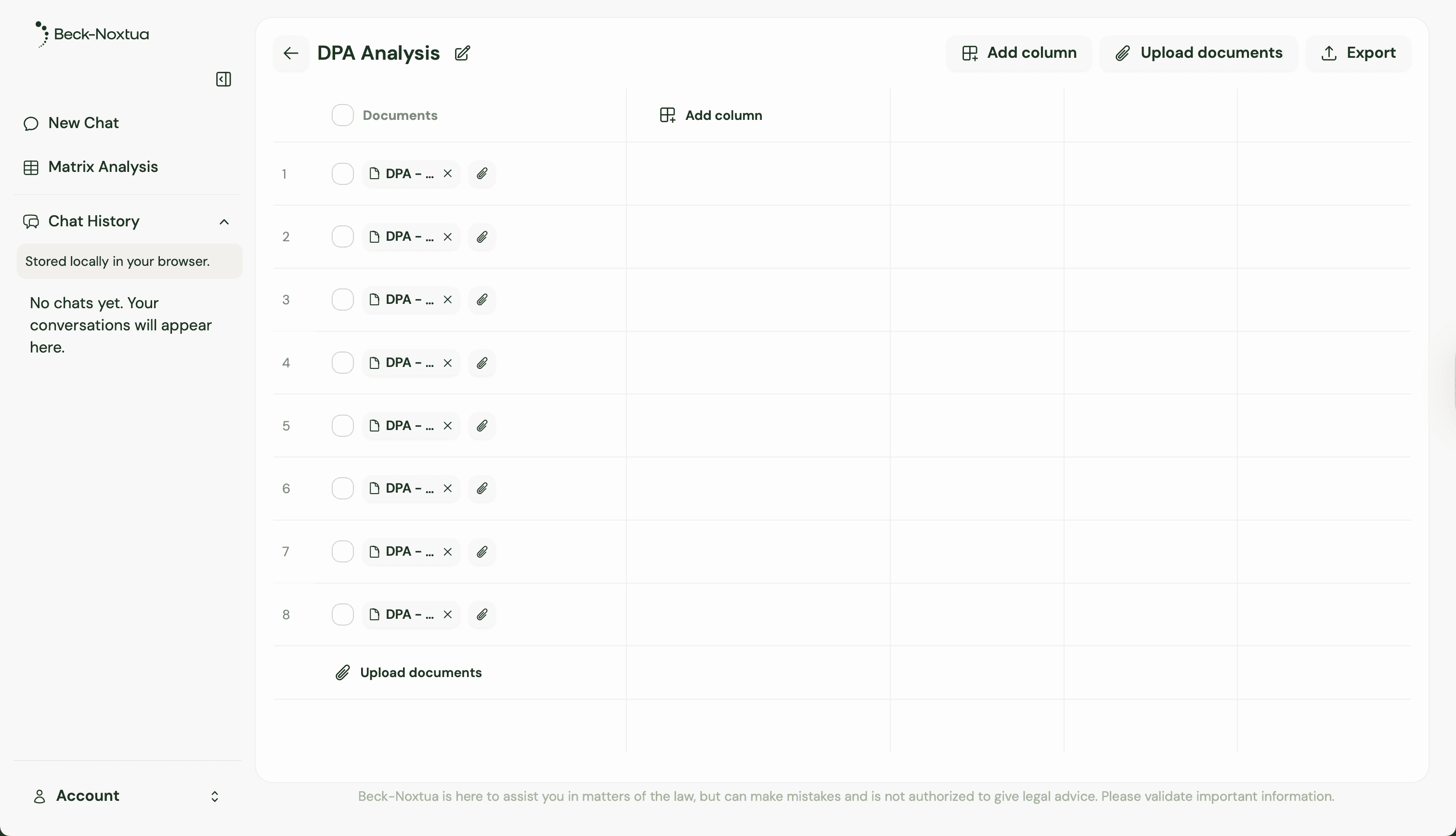
Nyní přichází nejdůležitější část: definování vašich hodnotících kritérií. Kliknutím na „Add Column“ vytvoříte své první kritérium.
Nejprve vyberte vhodný formát dat pro váš sloupec. Můžete si vybrat mezi:
Text je vhodný pro podrobné odpovědi nebo citace z dokumentů.
Číslo se používá pro měřitelné hodnoty, jako jsou lhůty, částky nebo procenta.
Ano/Ne je ideální pro jednoduchá hodnocení jako „doložka přítomna“ nebo „podmínka splněna“.
Kategorie jsou užitečné pro posouzení typu „nízká/střední/vysoká“ nebo „zelená/žlutá/červená“.
Datum se používá, když chcete extrahovat konkrétní časové body.
Odrážkový seznam vám pomůže vytvořit strukturovaný přehled informací.
Pro náš příklad se smlouvami o zpracování osobních údajů začneme se zpracovatelem. Vyberte formát „Text“ a zadejte výstižný název sloupce.
Krok 4: Formulování vhodného promptu
Každý sloupec potřebuje prompt, který umělé inteligenci vysvětlí, jaké informace má z každého dokumentu extrahovat. Formulejte tento prompt co nejpřesněji.
Pro datový bod zpracovatele by mohl váš prompt znít: „Kdo je zpracovatelem podle smlouvy? Extrahujte pouze název smluvní strany.“
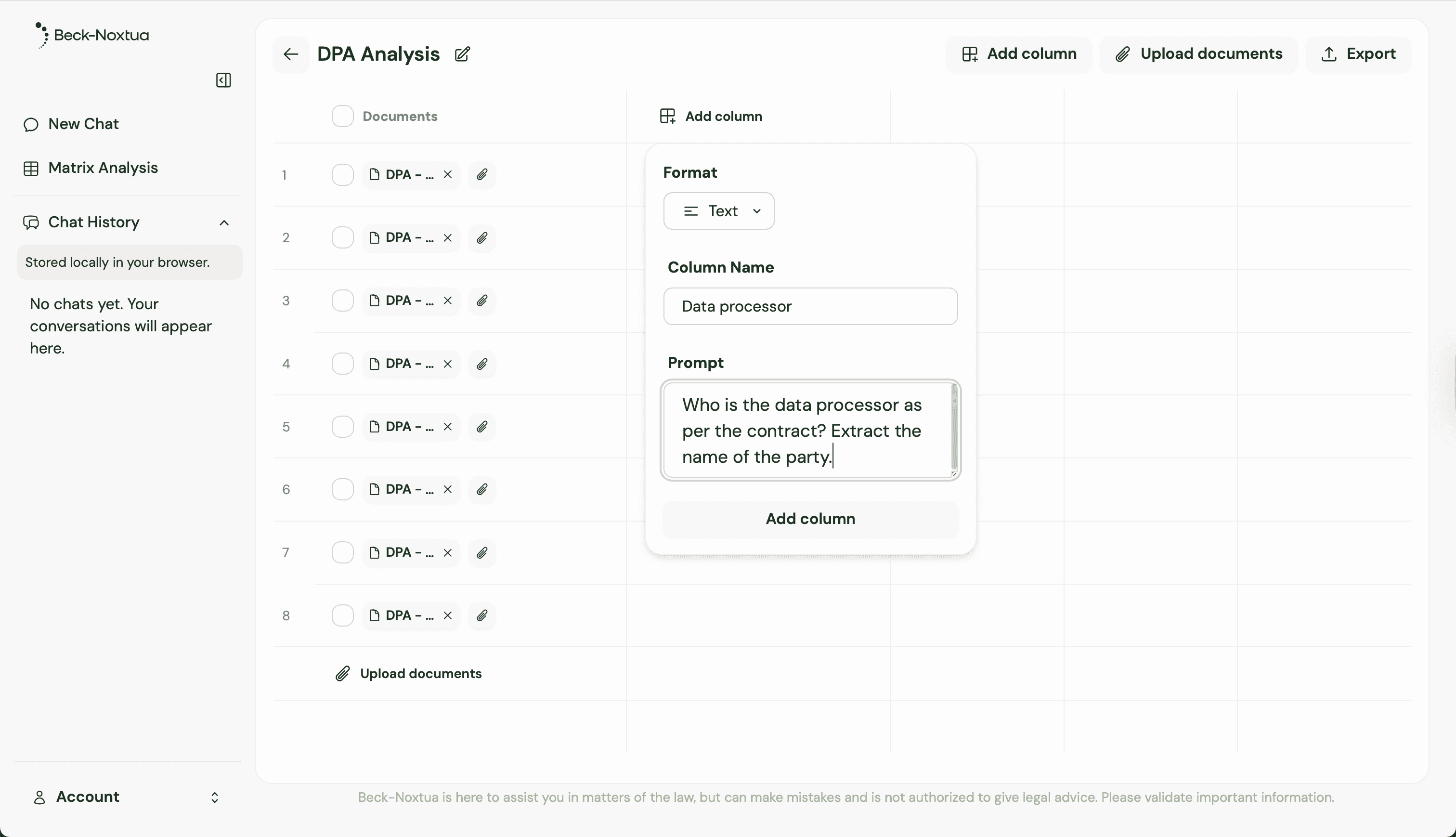
Jakmile prompt uložíte, Noxtua začne analyzovat všechny nahrané dokumenty. Uvidíte, jak se výsledky zadávají sloupec po sloupci.
Krok 5: Přidání dalších sloupců
Nyní přidejte další sloupce, abyste zachytili všechny důležité aspekty vašich dokumentů. U smluv o zpracování osobních údajů by dalším sloupcem mohl být odrážkový seznam pro typ zpracování s promptem: „Co je předmětem zpracování údajů podle smlouvy, tedy za jakým účelem a jaké údaje jsou zpracovávány?“
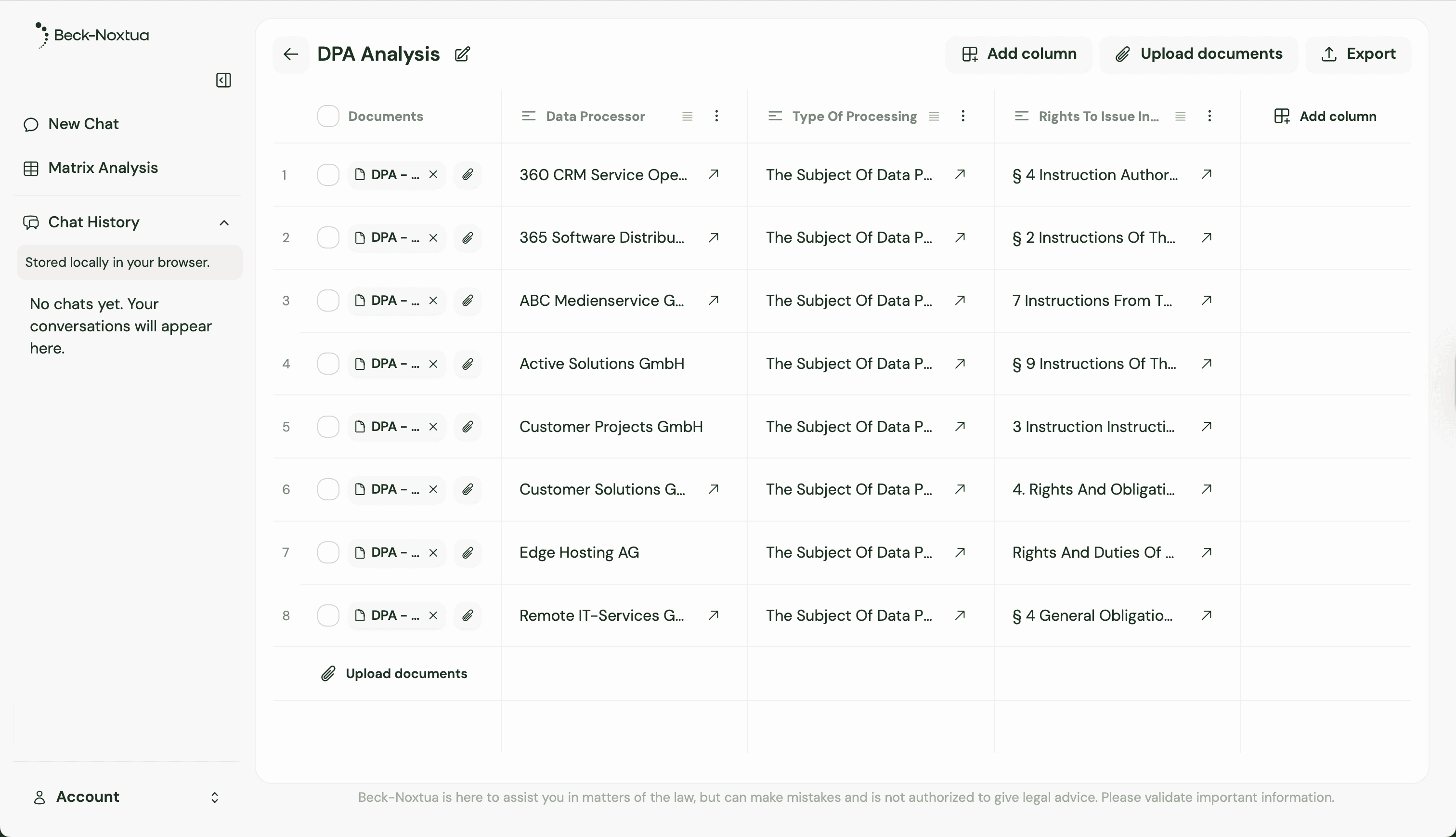
Krok 6: Kontrola a optimalizace výsledků
Zatímco Noxtua plní vaši matici, měli byste výsledky namátkově zkontrolovat. Podívejte se na jednotlivé záznamy a porovnejte je s původními dokumenty. Pokud výsledky nesplňují vaše očekávání, možná budete muset upropravit prompty.
Jednoduše klikněte na ikonu úprav vedle názvu sloupce a upřesněte svůj prompt. Matice se automaticky aktualizuje o nové výsledky.
Krok 7: Export a sdílení výsledků
Nyní vaše hotová matice poskytuje strukturovaný přehled všech důležitých aspektů vašich dokumentů. Chcete-li výsledky použít pro další účely, klikněte na „Export“ a obdržíte soubor ve formátu .xlsx.
Tipy pro úspěšné maticové analýzy
Tip 1: Pokud chcete analyzovat velmi velké objemy dokumentů, doporučujeme nejprve otestovat vaše prompty na několika dokumentech. To ušetří čas a výpočetní kapacitu. Pokud jsou výsledky uspokojivé, můžete nahrát zbývající dokumenty a rozšířit tak analýzu pomocí AI.
Tip 2: Použijte formát Kategorie pro rychlé vytváření přehledů. Semaforový systém nebo kategorie rizik nejen zpřehlední vaši matici, ale také pomohou okamžitě identifikovat body vyžadující akci.
Tip 3: U složitějších analýz můžete také kombinovat více promptů v jednom sloupci nebo vytvářet odkazy mezi různými sloupci. Pokud chcete například vytvořit posouzení rizik na základě výsledků několika jiných sloupců, můžete to uvést ve svém promptu.

Dennis Engelhard