
Мигриране на съществуващи шаблониШаблоните, създадени преди 15 април 2026 г., трябва да се мигрират към новата среда за шаблони от потребители с присвоена роля „Създател на шаблони”. За да направите това, отворете прегледа на шаблоните и кликнете върху „Мигрирай към новите шаблони” до всеки шаблон, за да отворите новия изглед на редактора. След като кликнете върху „Мигрирай и сподели”, шаблонът е пренесен и веднага достъпен за всички потребители в новата среда. Моля, имайте предвид:
|
Необходимата потребителска роля за създаване на шаблониМоля, имайте предвид, че само потребители в ролята на „Управляващ шаблони” могат да създават, редактират или изтриват шаблони в рамките на дадена организация. Научете повече за управлението на ролите в статията за това. |
Подготвяне на добра заявка
Преди да създадете шаблон, уверете се, че имате заявка, която със сигурност ще ви даде добри резултати. Ако още не сте достигнали този етап, започнете като тествате заявката си с Noxtua и я усъвършенствате, докато резултатът последователно отговаря на вашите стандарти при различни входни данни. Усилието, което ще вложите в тази работа, ще ви се отплати многократно щом вие или някой друг използвате шаблона по-нататък.
Научете повече за най-добрите практики при правни заявки
Как да създадете нов шаблон
Стъпка 1: Създайте нов шаблон
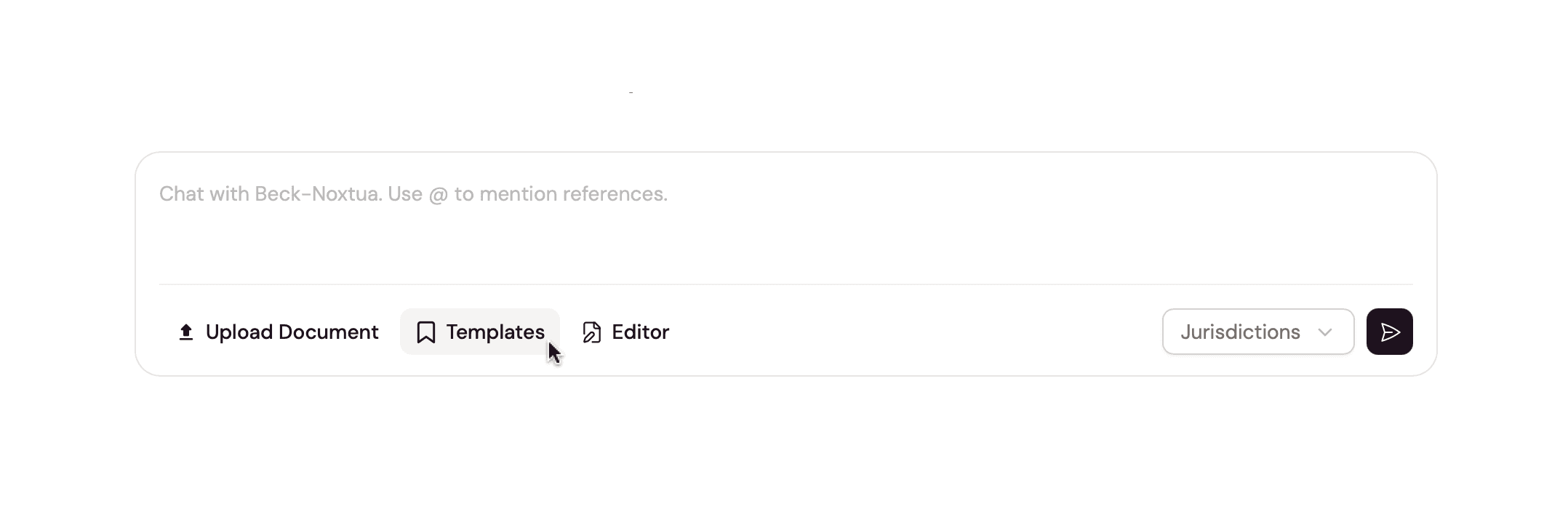
В полето за чат кликнете върху „Шаблони” под полето за въвеждане, след което изберете „Нов шаблон” в долния десен ъгъл на прозореца, който се отваря.
Стъпка 2: Дайте име на шаблона си и добавете описание
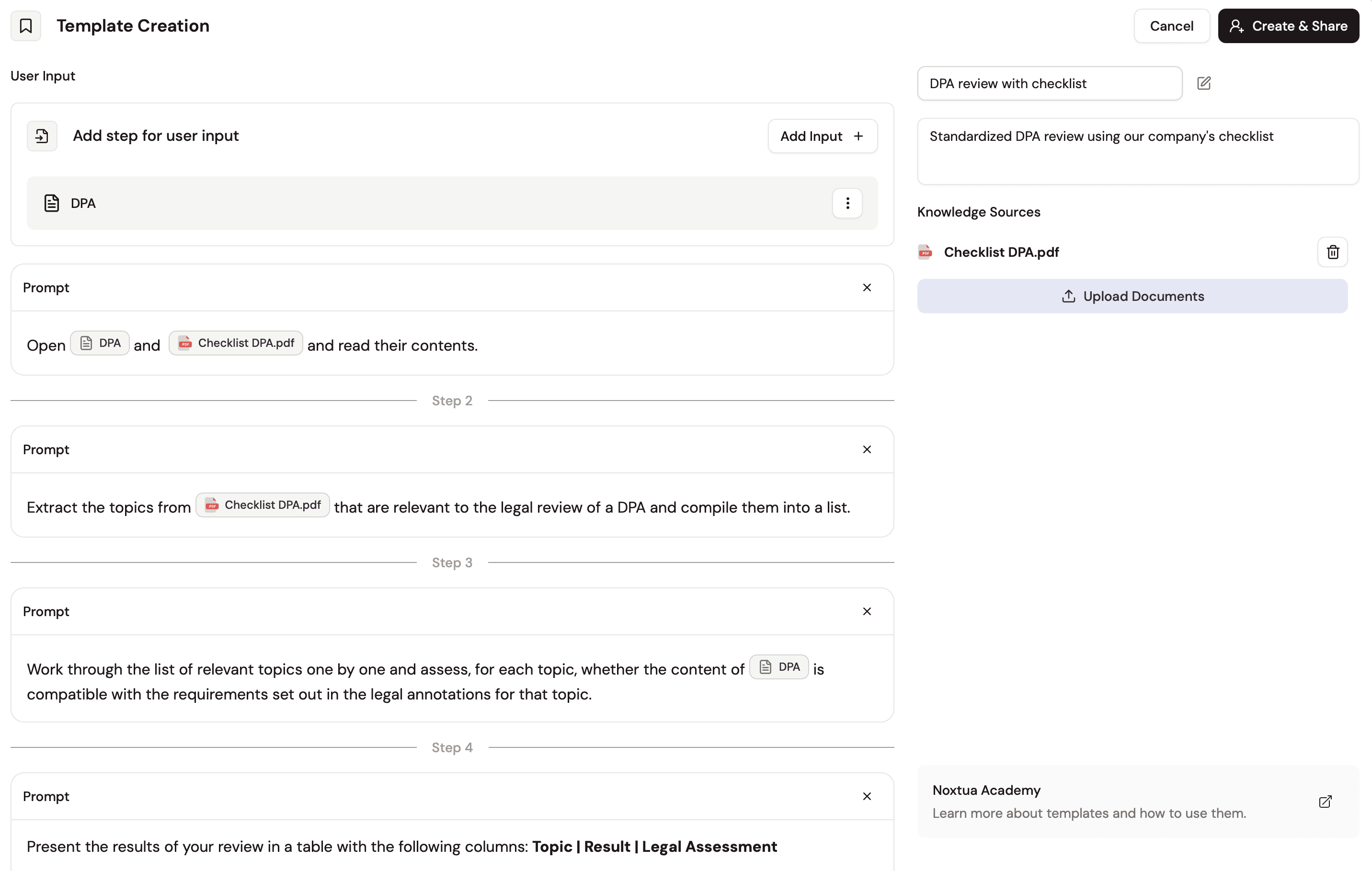
На страницата за преглед можете да добавите цялата информация, необходима за оформяне на новия шаблон.
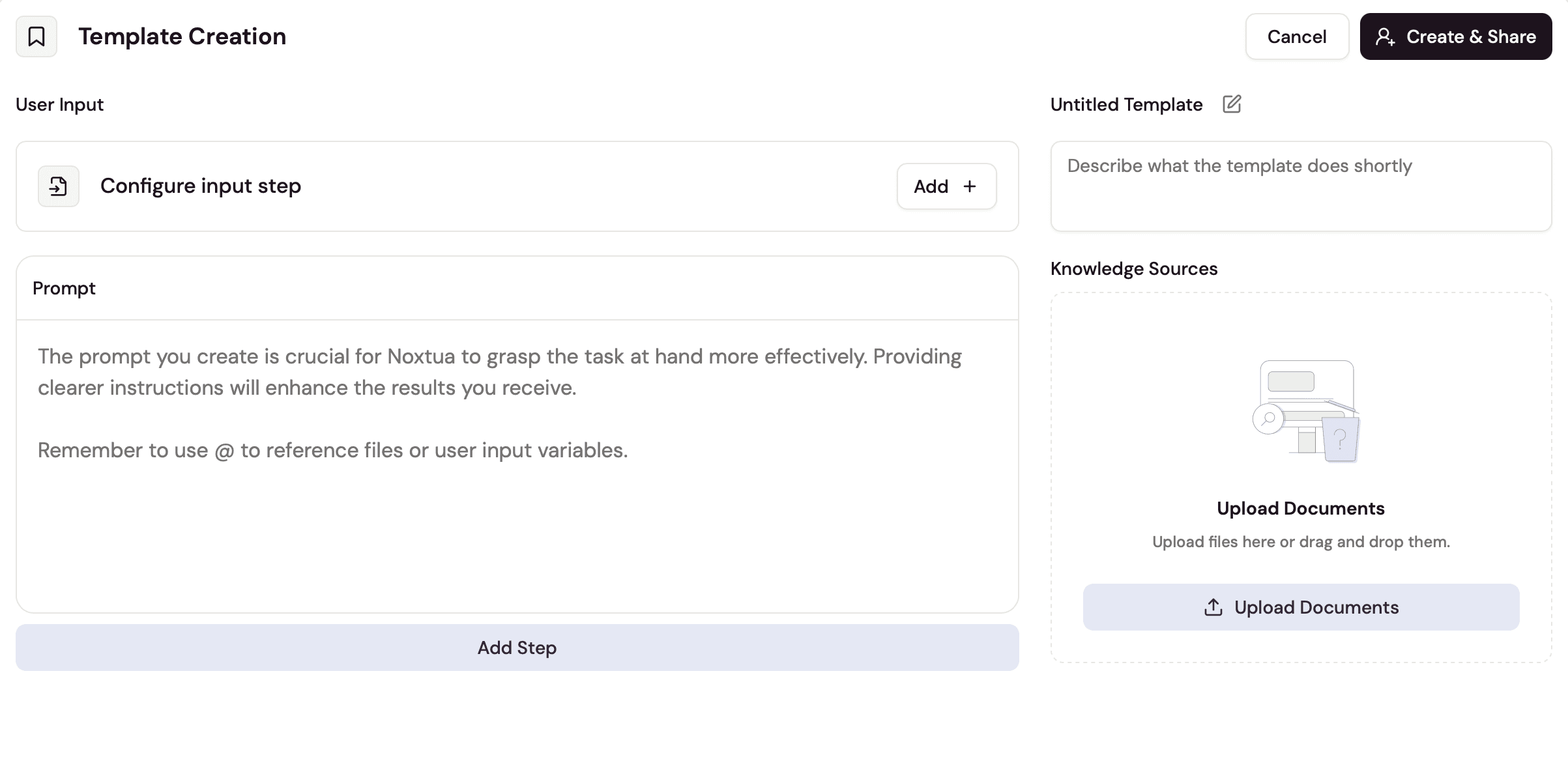
Като начало дайте на шаблона си ясно, недвусмислено име и добавете кратко описание, което да показва на колегите ви какво върши шаблонът и кога да се използва. И двете могат да бъдат редактирани в горния десен ъгъл на страницата.
Стъпка 3: Дефинирайте стъпките на работния процес
Ако задачата, която шаблонът трябва да реши, е комплексна, можете да я разделите на последователни стъпки, които изграждат цялостния работен процес. Noxtua поддържа до пет стъпки на шаблон.
Преди да започнете с първата стъпка е полезно да знаете от колко стъпки ще се нуждае шаблонът и какво трябва да прави всяка една от тях. Винаги можете да добавяте или премахвате стъпки по-късно.
За да добавите нова стъпка, кликнете върху „Добави стъпка“ в долната част на екрана.
Стъпка 4: Добавете полета за въвеждане от потребител
Ако за изпълнението на шаблона е необходима конкретна информация или документи от потребителя, можете да дефинирате полета за въвеждане, които приканват потребителя да предостави нужната информация.
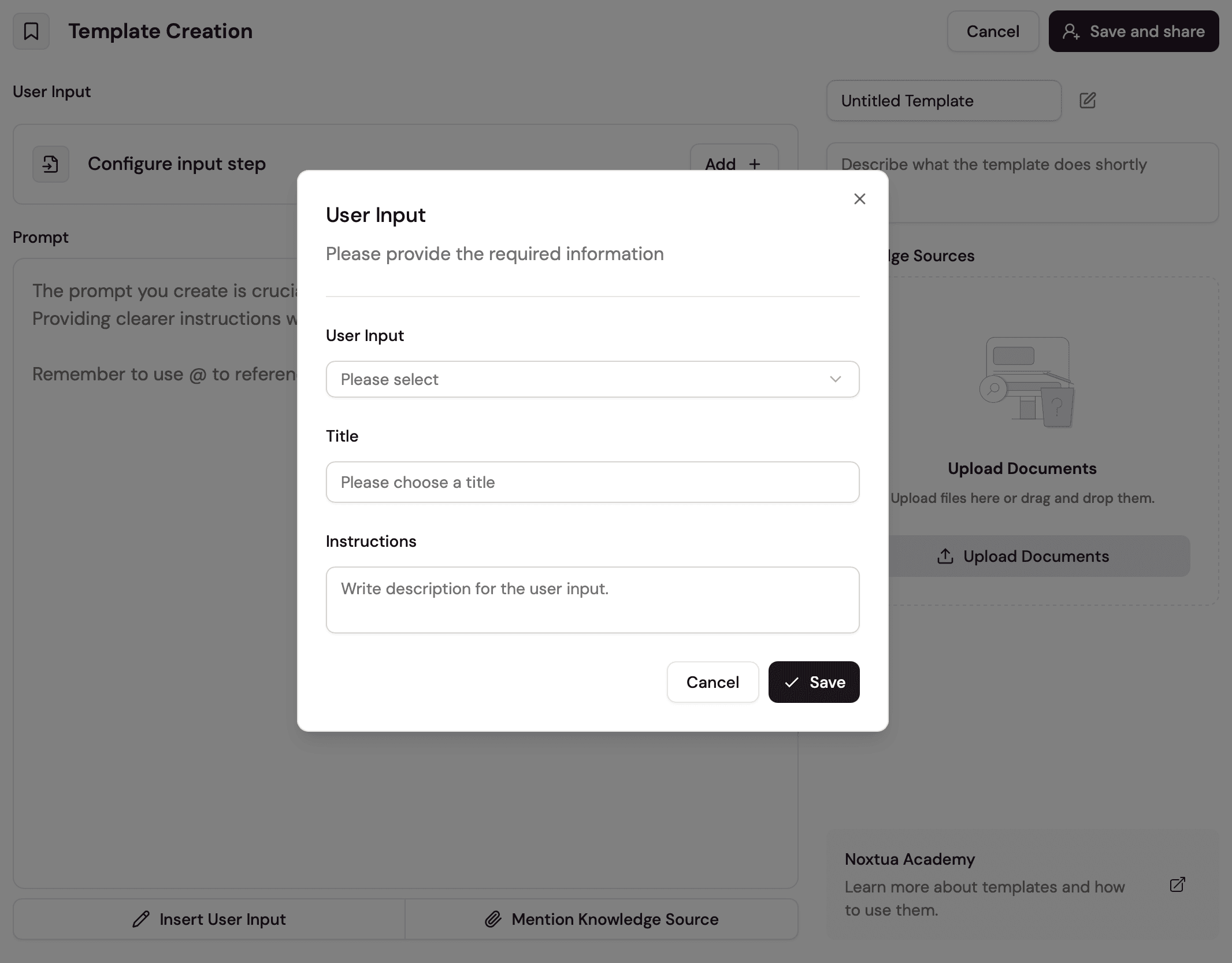
Под раздела „Въвеждане от потребител” в горния ляв ъгъл кликнете върху бутона „Добави”, за да добавите поле за въвеждане. Отваря се нов прозорец, който ви приканва да дефинирате следните параметри:
Въвеждане от потребител: Типът на входните данни, които потребителят трябва да добави. Изберете между текст или файл.
Заглавие: Дайте на полето за въвеждане име, което ясно да показва на потребителите какви входни данни се изискват от тях.
Инструкции: Дайте на потребителите допълнителна насока относно това какви входни данни се очакват.
Запазете конфигурацията си и добавете още полета за въвеждане според нуждите за случая на употреба.
Стъпка 5: Добавете източници на знания
Ако шаблонът изисква референтни документи като списък с отметки, наръчник или набор от критерии за преглед, прикачете ги в раздела „Източници на знания” от дясната страна. Тези документи стават автоматично достъпни и насочват Noxtua всеки път, когато шаблонът се изпълнява, за да няма нужда потребителите повторно да ги прикачват.
Стъпка 6: Добавете вашата заявка
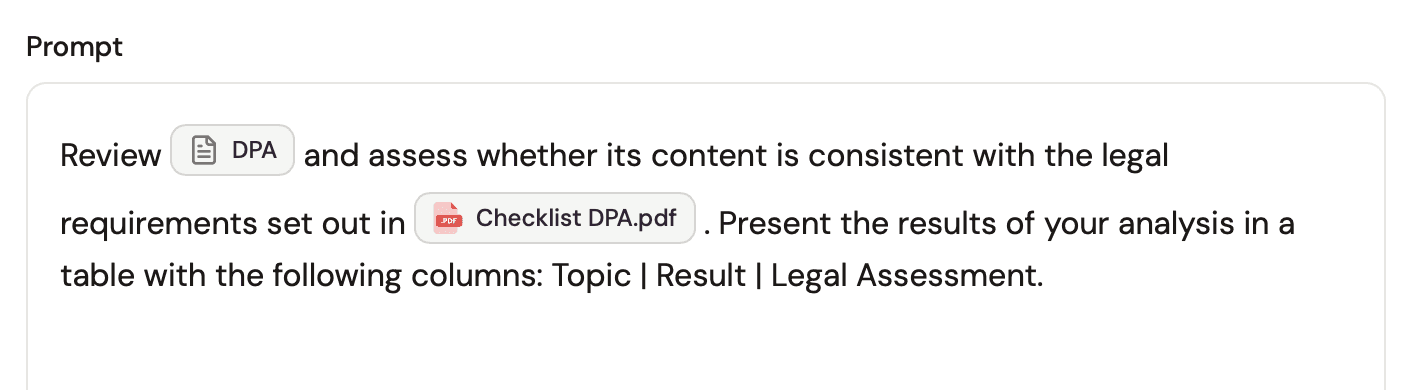
В раздела „Заявка” въведете заявка, която да отговаря добре на случая на употреба на шаблона.
Сега е моментът да добавите към заявката си входните данни от потребителя и документите от източниците на знания, които сте дефинирали в предишните стъпки. За да направите това, имате две опции:
Въведете @ в заявката – отваря се падащо меню, от което да изберете съответните входни данни.
Използвайте бутоните „Вмъкни данни от потребител” и „Използвай източник на знания” в долната част на полето за заявка.
Стъпка 7: Запазете и тествайте
Кликнете върху „Запази и сподели”, за да запазите шаблона и да го направите достъпен за други потребители във вашата организация. За да сте сигурни, че всичко работи както трябва, отворете чата, изберете новия си шаблон и го тествайте с реални входни данни, за да проверите дали резултатът отговаря на очакванията ви.
Стъпка 8: Редактирайте или изтрийте вашия шаблон
Във всеки момент можете да се върнете към шаблона си и да го редактирате или изтриете: творете отново прегледа на шаблоните през полето за чат и ще видите бутон за редактиране или изтриване на шаблона.


Денис Енгелхард