Създаване на матричен анализ
Вашето детайлно ръководство как да превърнете множеството документи в структурирана информация.

Подготовка: Правилните документи и критерии
Преди да създадете първия си матричен анализ, изяснете две неща: кои документи искате да анализирате и каква информация ви е нужна от тях? Добрата подготовка пести време и води до по-добри резултати.
Първо, съберете всички необходими документи, например еднотипни договори, разнообразни съдебни решения по дадената тема или документи за съответствие, които трябва да се прегледат по единни критерии.
Стъпка 1: Започнете нов матричен анализ
Отворете Noxtua и отидете в раздела „Матричен анализ” в левия панел. Кликнете върху „Нов анализ”, за да създадете нова матрица. Така отваряте работното пространство за новия си анализ.

Стъпка 2: Прикачете документи
Прикачете всички документи, които искате да анализирате, като максимумът е до 50 файла.
Всеки прикачен документ автоматично се появява като ред в матрицата. Ще видите имената на файловете и веднага ще добиете представа за структурата на матрицата ви.
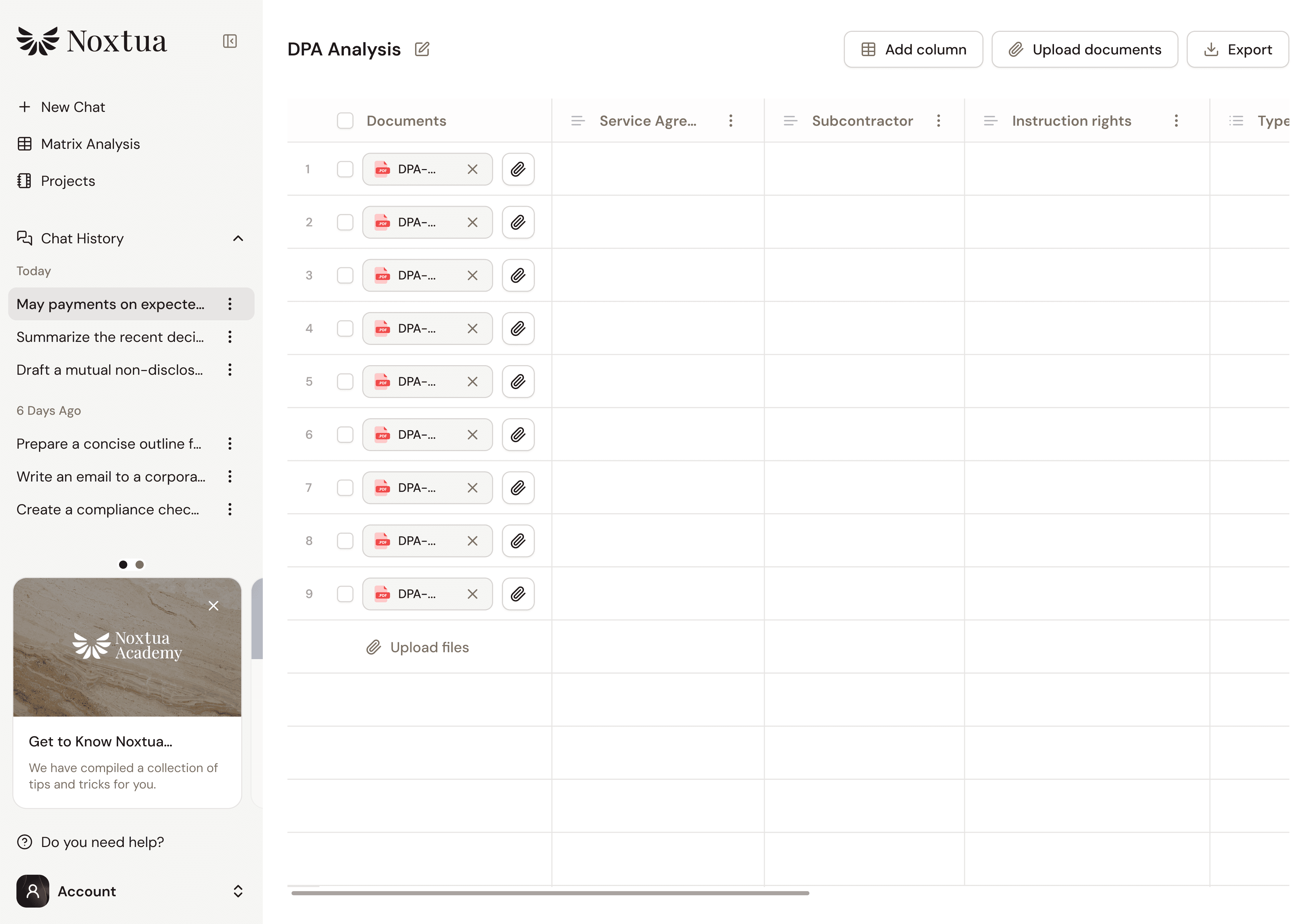
Стъпка 3: Създайте първата колона
Следва най-важната част: дефинирането на критериите ви за оценка. Кликнете върху „Добави колона”, за да създадете първия си критерий.
Първо изберете подходящия формат за данните в колоната. Може да избирате между:
Текст – подходящ за подробни отговори или цитати от документи.
Число – използва се за измерими стойности като срокове, суми или проценти.
Да/Не – идеален за прости оценки като „налична клауза ” или „изпълнено условие ”.
Категории – полезен за оценки като „ниско/средно/високо” или „зелено/жълто/червено”.
Дата – използва се, когато искате да извлечете конкретни времеви данни.
Списък по точки – помага ви да създадете структуриран преглед на информацията.
За нашия пример със Споразумения за обработка на лични данни нека започнем с обработващия данни. Изберете „Текст” като формат и въведете подходящо заглавие за колоната.
Стъпка 4: Формулирайте подходящата заявка
Всяка колона се нуждае от заявка, която да каже на ИИ каква информация да извлече от документите. Формулирайте тази заявка възможно най-точно.
В контекста на гореспоменатия пример вашата заявка би могла да бъде: „Кой е обработващият съгласно договора? Извлечи само името на тази страна по договора.”
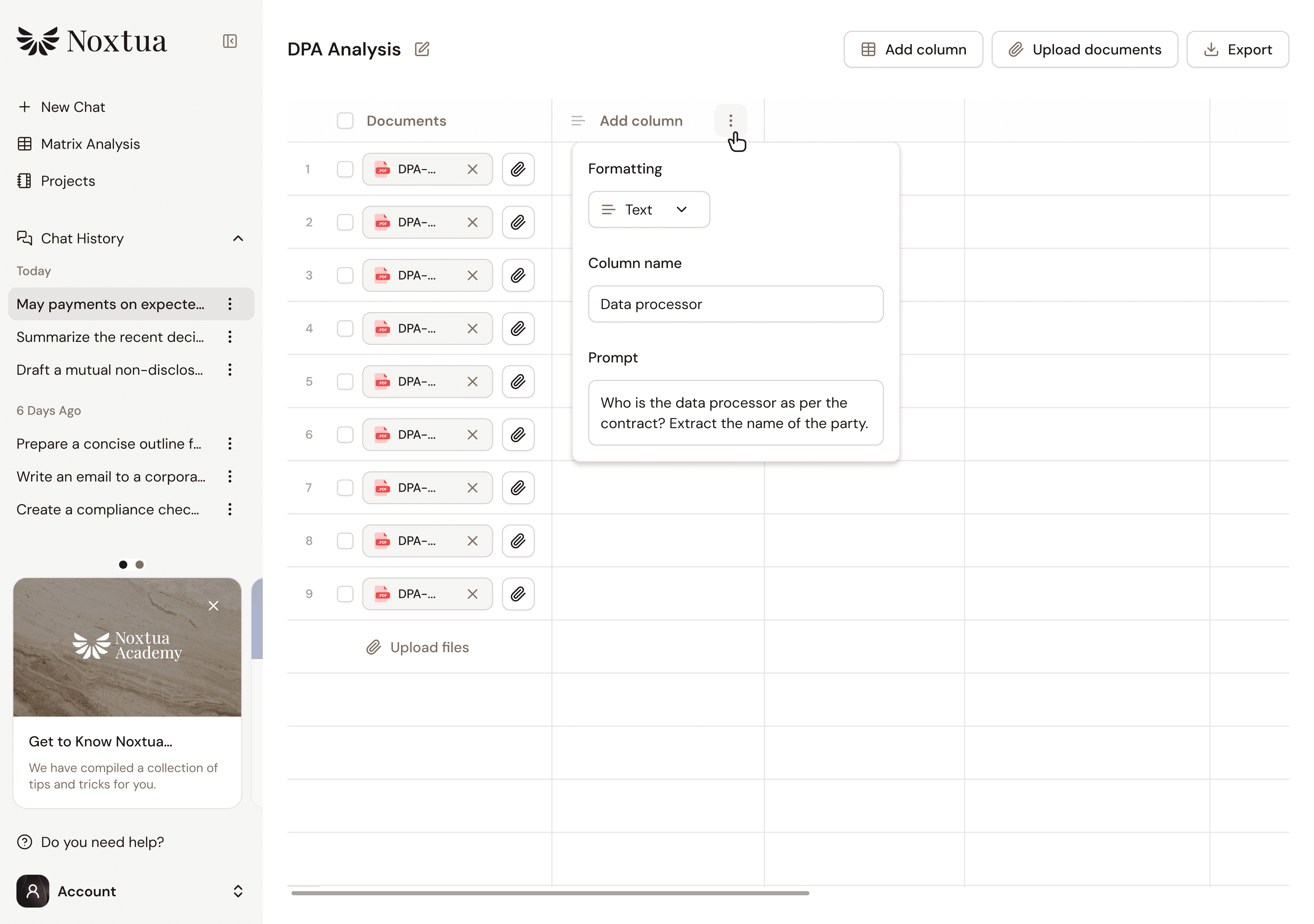
Щом запазите заявката, Noxtua започва да анализира всички качени документи. Ще видите как резултатите се въвеждат колона по колона.
Стъпка 5: Добавете още колони
След това добавете още колони, за да обхванете всички важни аспекти от документите. В случая със споразуменията за обработка на лични данни друга колона би могла да бъде списък с вида обработване на данни, със следната заявка: „Каква е причината за обработване на личните данни съгласно споразумението, тоест с каква цел и какви данни се обработват?”
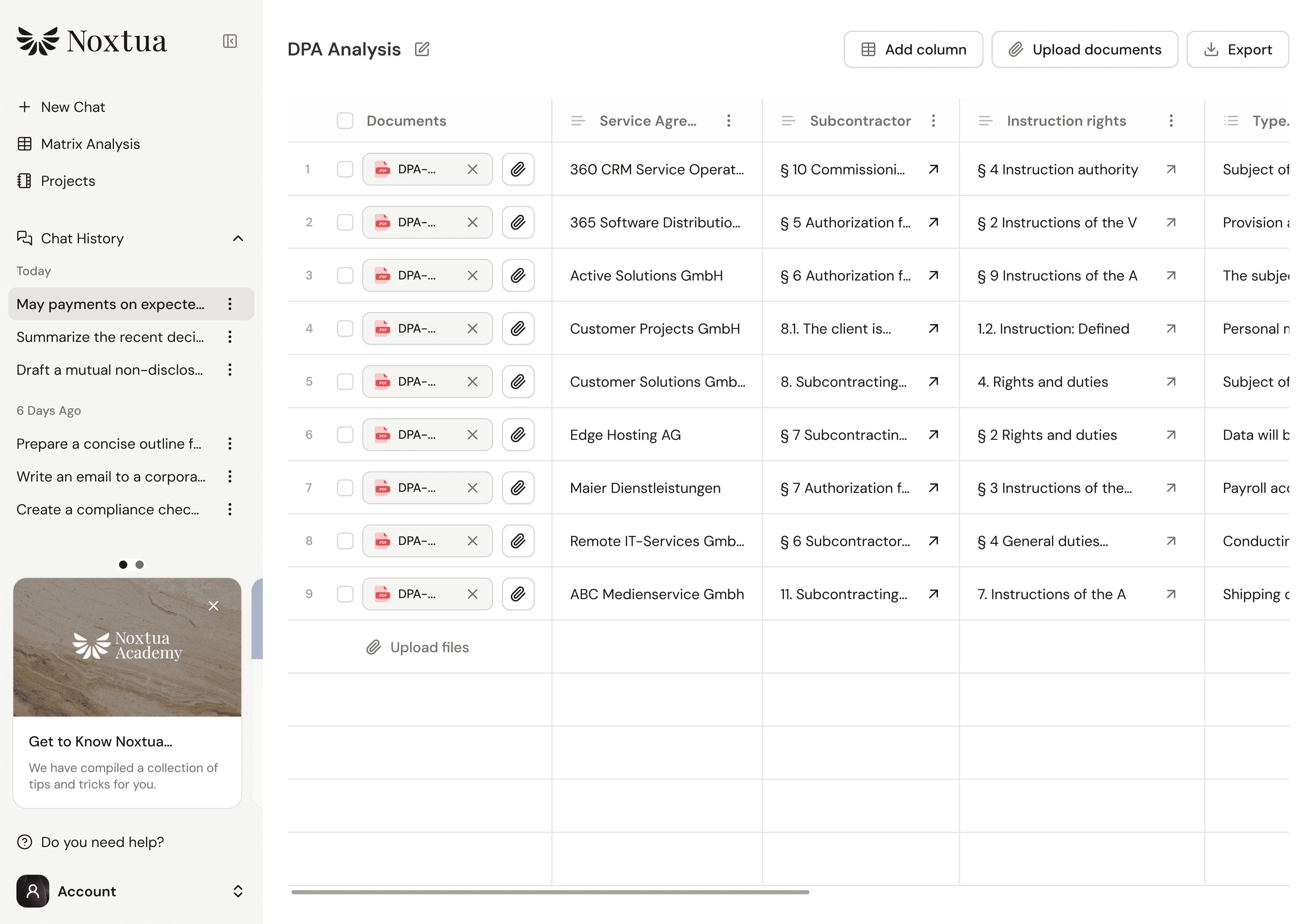
Стъпка 6: Прегледайте и усъвършенствайте резултата
Докато Noxtua попълва вашата матрица, бихте могли на мига да проверявате резултатите. Погледнете отделни записи и ги сравнете с оригиналните документи. Ако резултатите не отговарят на очакванията ви, може да се наложи да коригирате заявките.
Просто кликнете върху иконата за редактиране до заглавието на колоната и усъвършенствайте заявката си. Матрицата автоматично ще се актуализира с новите резултати.
Стъпка 7: Експортирайте и споделете резултатите
Така завършената матрица предоставя структуриран преглед на всички важни аспекти от документите. За да използвате резултатите за други цели, кликнете върху „Експортирай” и ще получите файл във формат .xlsx.
Съвети за успешни матрични анализи
Съвет 1: Ако искате да анализирате много големи обеми документи, препоръчително е първо да тествате заявките си с няколко документа. Това пести време и изчислителен капацитет. Ако резултатите ви задоволяват, може да прикачите останалите документи, за да разширите ИИ анализа.
Съвет 2: Използвайте формата на данни „Категории”, за да създадете бързи прегледи. Семафорна система с цветове или категории според риска например правят резултатите в матрицата да изпъкват по-ясно и помагат за незабавно идентифициране на елементи, изискващи бързо действие.
Съвет 3: За по-сложни анализи може и да комбинирате няколко заявки в една колона или да създавате препратки между различни колони. Например: ако искате да направите оценка на риска въз основа на резултатите от няколко броя колони, опишете това в заявката си.

Денис Енгелхард